Blender打开STL文件:导入、编辑、导出STL一篇讲清
Blender能打开STL文件吗?能,而且不用装任何插件:Blender自带STL导入和导出功能,用“文件 › 导入 › STL (.stl)”或者直接把文件拖进3D视图就行。真正容易踩的坑是尺寸:STL不记录单位,Blender打开STL时把每个数字都当成米,按毫米画的零件导进来会大1000倍。下面依次讲导入选项、单位换算、网格清理与减面,以及Blender导出STL给切片软件时该怎么设。
更新于 2026-11-17
本文的截图和数字都来自Blender 4.2.23 LTS和两个真实文件:一个96 × 44 × 22 mm的SD卡收纳盒(2,676个三角面),以及史密森尼美国艺术博物馆雕塑《垂死的特库姆塞》(The Dying Tecumseh)的CC0扫描模型(150,000个三角面)。菜单名按英文界面书写,中文界面下位置相同;Blender手册的STL页面列出的选项与当前版本一致。
Blender打开STL需要装插件吗?
不需要。早期版本靠一个随软件附带的Python插件处理STL,现在的导入器和导出器都用C++编写,直接内置在Blender里。这个变化分三个版本完成:
| Blender版本 | STL相关变化 |
|---|---|
| 3.3 | 新增实验性的C++ STL导入器,速度约为Python版的8倍(发布说明) |
| 4.1 | 新增C++导出器,快3到10倍;Python插件被标记为旧版;脚本改用wm.stl_import / wm.stl_export;支持把.stl拖进视图(发布说明) |
| 4.2 LTS | 旧版插件不再随Blender发布,转到扩展平台成为STL format (legacy);“验证网格”默认开启(发布说明) |
所以,如果你搜“Blender打开STL”找到的教程还让你先去偏好设置里启用“Import-Export: STL format”,那是4.2之前的写法,现在什么都不用开。
Blender导入STL的步骤
- 选择 File › Import › STL (.stl),或者把文件直接拖进3D视图。
- 在文件浏览器右侧的面板里检查导入选项。
- 点 Import STL,按N打开侧栏,在Item标签里看物体的Dimensions(尺寸)。
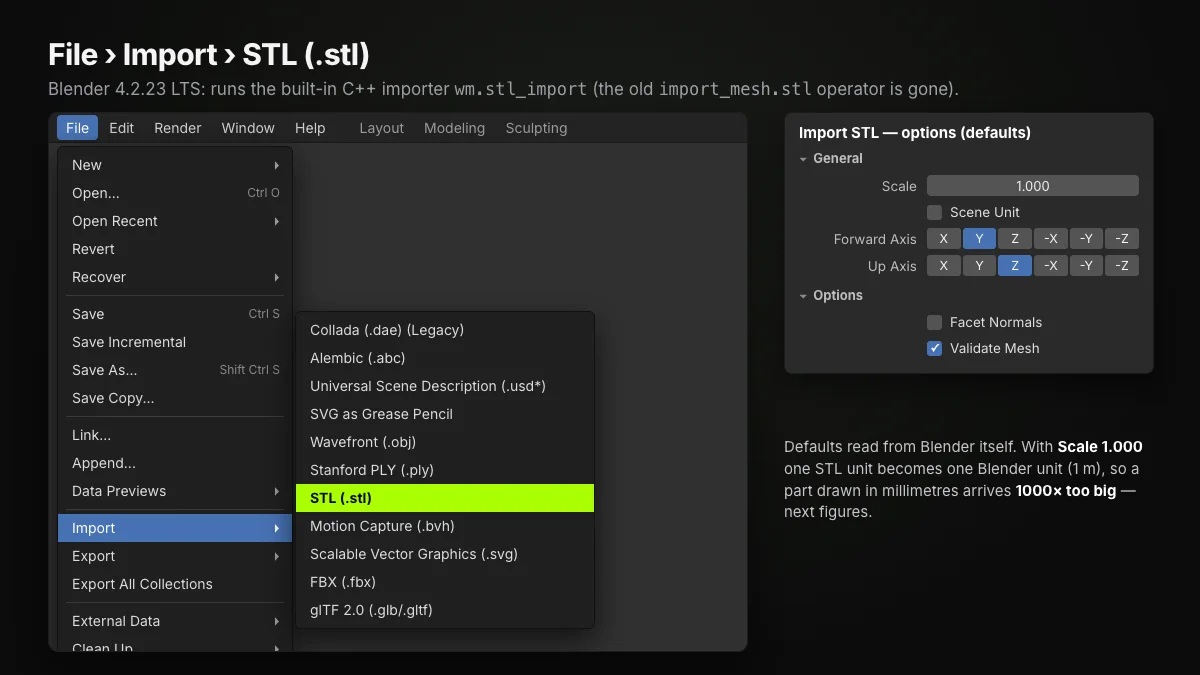
- Scale(缩放,默认1.000):所有坐标都乘以这个数,单位换算就靠它。
- Scene Unit(场景单位,默认关):把当前场景的单位缩放套用到导入的数据上。
- Forward / Up Axis(前向 / 向上轴,默认Y / Z):Blender和切片软件都是Y朝前、Z朝上;来自Y轴朝上软件的文件,要设成−Z前向、Y向上。
- Facet Normals(面法线,默认关):使用文件里存的法线,着色仍然是平直的。
- Validate Mesh(验证网格,默认开):检查并修复损坏的数据。导入会慢一点,但能避免崩溃;我们的扫描件就被它删掉了2个重复三角面。
STL导入器没有“应用变换”选项:这里设的缩放会记在物体上,后面用修改器时要留意。
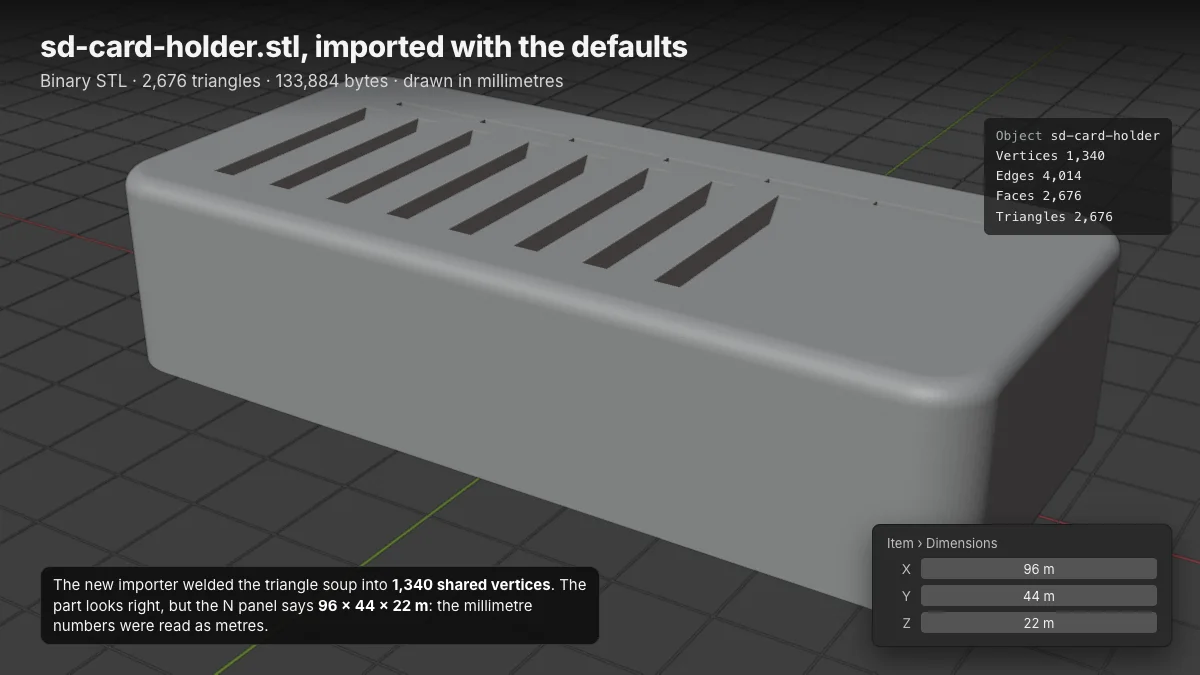
为什么Blender打开STL后大了1000倍(或小得看不见)
STL只是一串带坐标的三角形,没有单位字段(STL文件是什么)。Blender导入STL时把文件里的1读成1个Blender单位,而新建场景是公制、单位缩放1.0,也就是1单位等于1米。CAD软件和切片软件写的是毫米,于是这个收纳盒导进来成了96米长的大板,旁边2米的默认立方体小得像颗骰子。
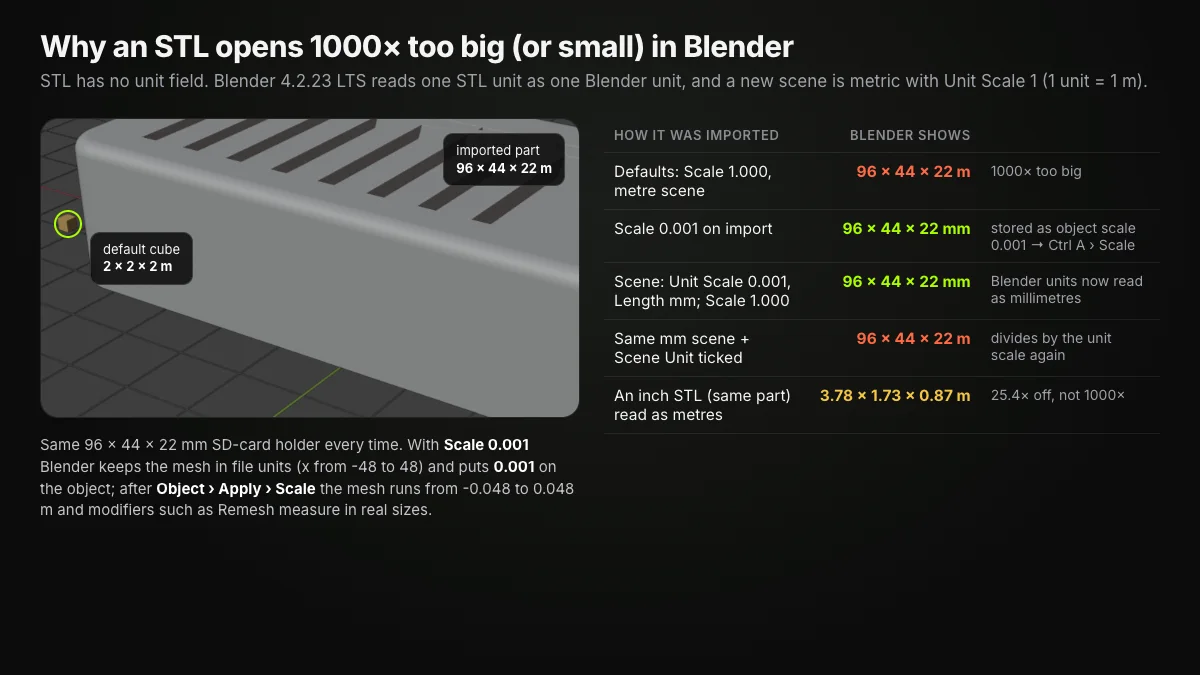
让Blender打开STL时尺寸正确,有三种办法,都在同一个零件上实测过:
- 导入时Scale填0.001。 尺寸显示为96 × 44 × 22 mm,但网格仍保留文件里的数值,0.001记在物体的缩放上。执行 Object › Apply › Scale(Ctrl A)后,顶点坐标变成−0.048到0.048 m,修改器才按真实尺寸计算。
- 把场景改成毫米。 在场景属性 › 单位里把Unit Scale设为0.001、Length设为Millimeters,再按Scale 1.000导入(手册:场景单位)。
- 英寸文件差25.4倍:同一个零件按英寸保存,导入后是3.78 × 1.73 × 0.87 m,导入时Scale填0.0254即可。
别重复换算
在毫米场景里不要勾Scene Unit。勾上后它会再除一次单位缩放,零件又变回96 × 44 × 22 m。
反过来也会出问题:模型在Blender里按米建、导出时Scale保持1.000,切片软件读到的就是一粒0.096 mm的灰尘。下面导出一节会讲怎么设。
Blender打开STL后怎么编辑
按Tab进入编辑模式。STL只有三角面,所以CAD里的一个平面会显示成一簇细长的三角扇:这个零件共有1,340个顶点、4,014条边、2,676个面。可以像普通网格一样选择、移动、挤出、删除,扫描件也能进雕刻模式修形。如果要精确改CAD零件的尺寸,回到原始CAD文件里改通常更快。
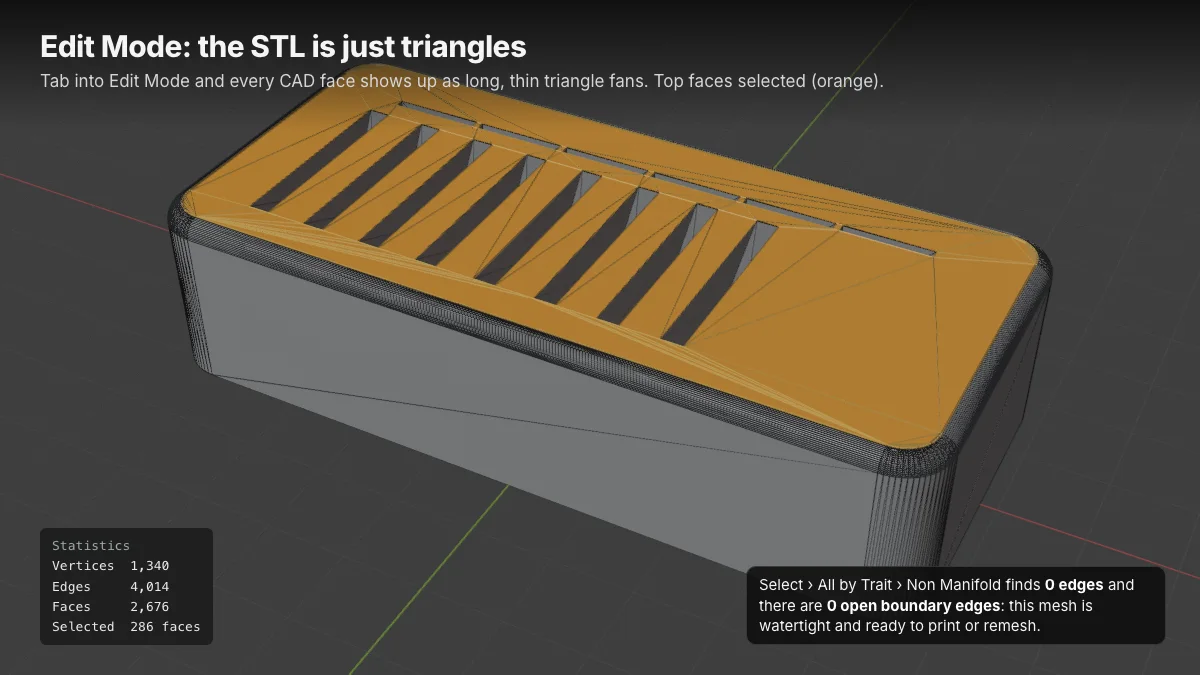
打印前做三项检查:
- Select › Select All by Trait › Non Manifold(手册)会选出破洞,以及被两个以上的面共用的边。什么都没选中,就说明表面是封闭的。
- 全选后执行 Mesh › Normals › Recalculate Outside(Shift N),让所有面统一朝外;切片软件靠法线分辨内外(手册)。
- Mesh › Clean Up › Merge by Distance 合并距离小于设定值的顶点(手册)。
想查得更全,可以装 3D Print Toolbox。它在4.1及以前随Blender附带,从4.2起改成了扩展,在 Edit › Preferences › Get Extensions 里搜索安装。它的侧栏面板能计算体积和表面积、标出有问题的几何、一键Make Manifold、做抽壳,还能把选中物体导出为STL。
给STL减面:Decimate还是Remesh
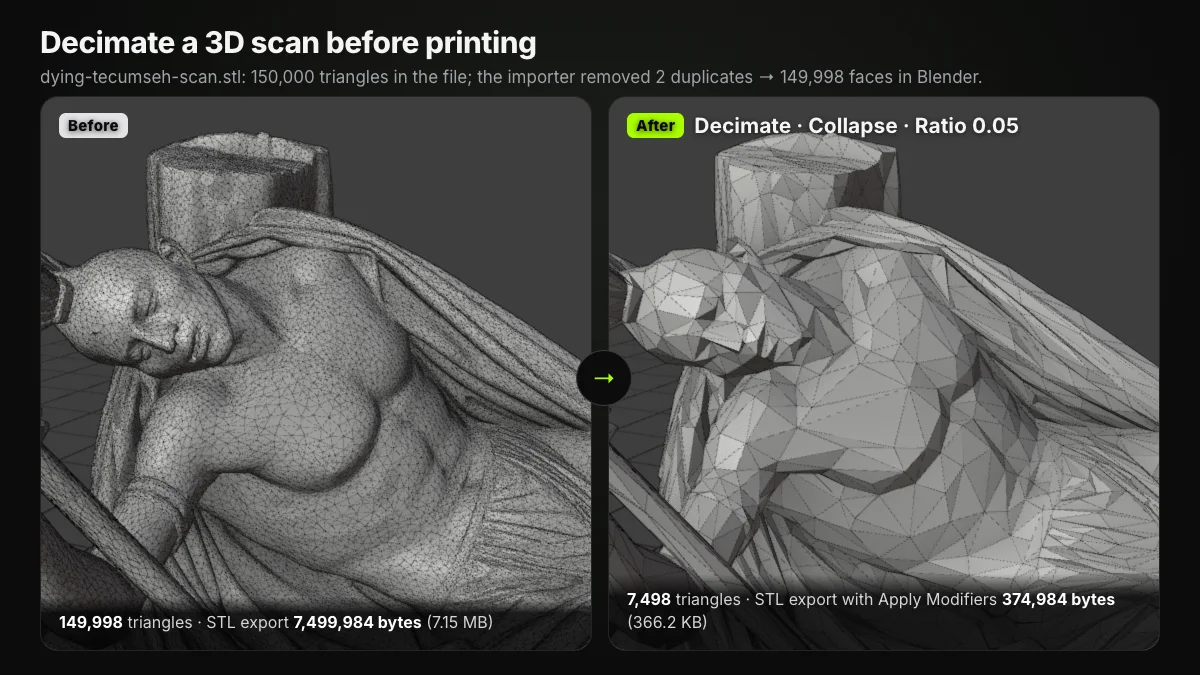
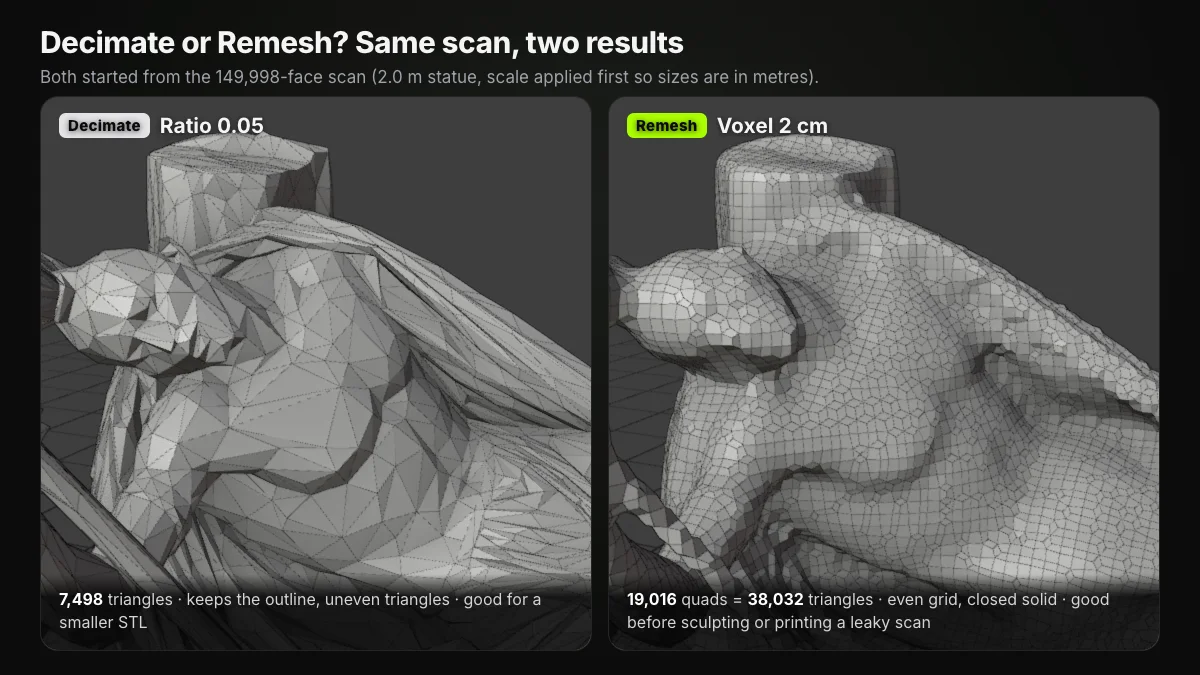
《特库姆塞》扫描件导入后有149,998个三角面,导出的STL有7.15 MB。加一个 Decimate(精简) 修改器,选Collapse模式、Ratio 0.05,只保留5%的面:7,498个三角面、366.2 KB,缩小了20倍,轮廓基本不变(手册:Decimate)。
Remesh(重构网格) 不是删面,而是重建:Voxel模式用OpenVDB生成一个新的流形网格,并尽量保持原来的体积(手册:Remesh)。体素设为2 cm时,扫描件变成19,016个四边面(存成STL是38,032个三角面),比精简后的重,但面分布均匀、表面封闭,适合继续雕刻,或者打印本身带破洞的扫描件。先应用缩放,体素大小才对应真实尺寸。
Blender导出STL:这几项设置决定文件能不能直接打印
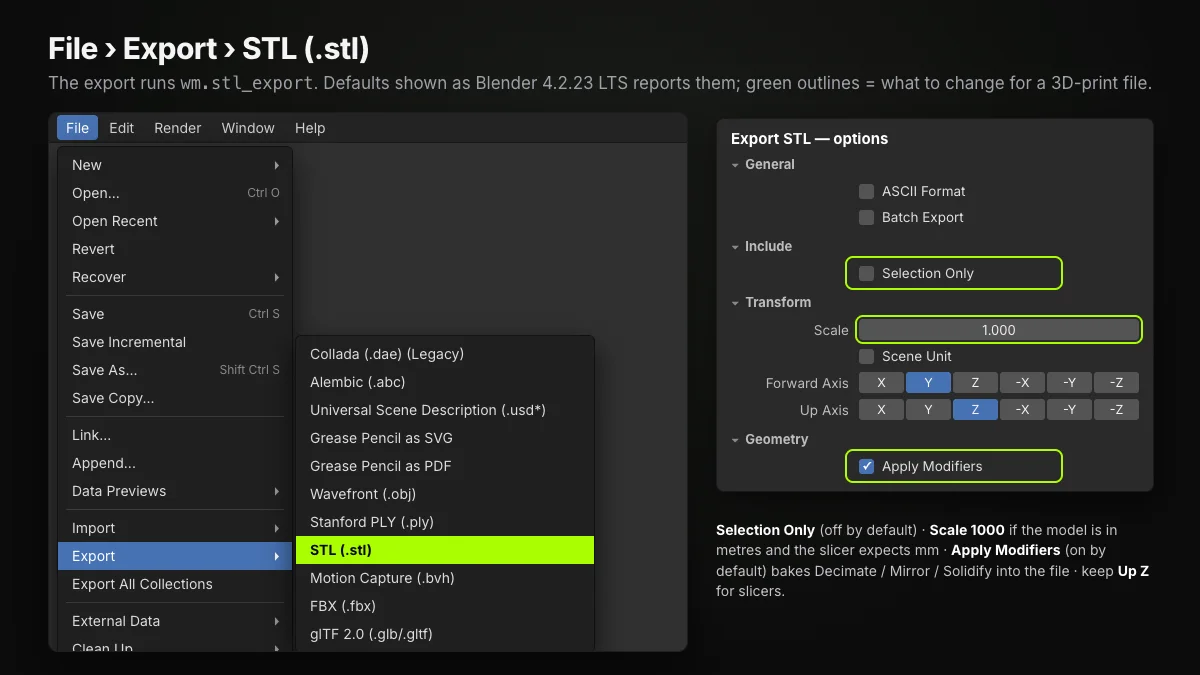
选择 File › Export › STL (.stl),各选项及默认值如下:
- ASCII Format(默认关):存成文本而不是二进制。三角面完全一样,体积却约是3.7倍,保持关闭即可。
- Batch Export(默认关):每个物体单独存一个文件。
- Selection Only(默认关):一定要勾,否则场景里所有网格都会被写进去,包括默认立方体。
- Scale(默认1.000):模型按米建、切片软件按毫米读时,填1000。
- Scene Unit(默认关):改用场景的单位缩放。
- Forward / Up(默认Y / Z):切片软件要求Z朝上,保持默认。
- Apply Modifiers(默认开):导出修改器计算之后的网格,Decimate、Mirror、Solidify的结果才会写进文件。
我们把收纳盒(应用缩放后在Blender里长0.096 m)用五种设置导出,再把文件读回来核对:
| 导出设置 | 文件大小 | 文件里的尺寸 | 结果 |
|---|---|---|---|
| 默认 | 134,484 B | 2.048 × 2 × 2 | 默认立方体也被导出 |
| 仅选中项 | 133,884 B | 0.096 × 0.044 × 0.022 | 切片软件读成0.096 mm |
| + Scale 1000 | 133,884 B | 96 × 44 × 22 | 可以直接切片 |
| + ASCII Format | 495,955 B | 96 × 44 × 22 | 同样的网格存成文本 |
| + 前向−Z、向上Y | 133,884 B | 96 × 22 × 44 | Y和Z对调 |
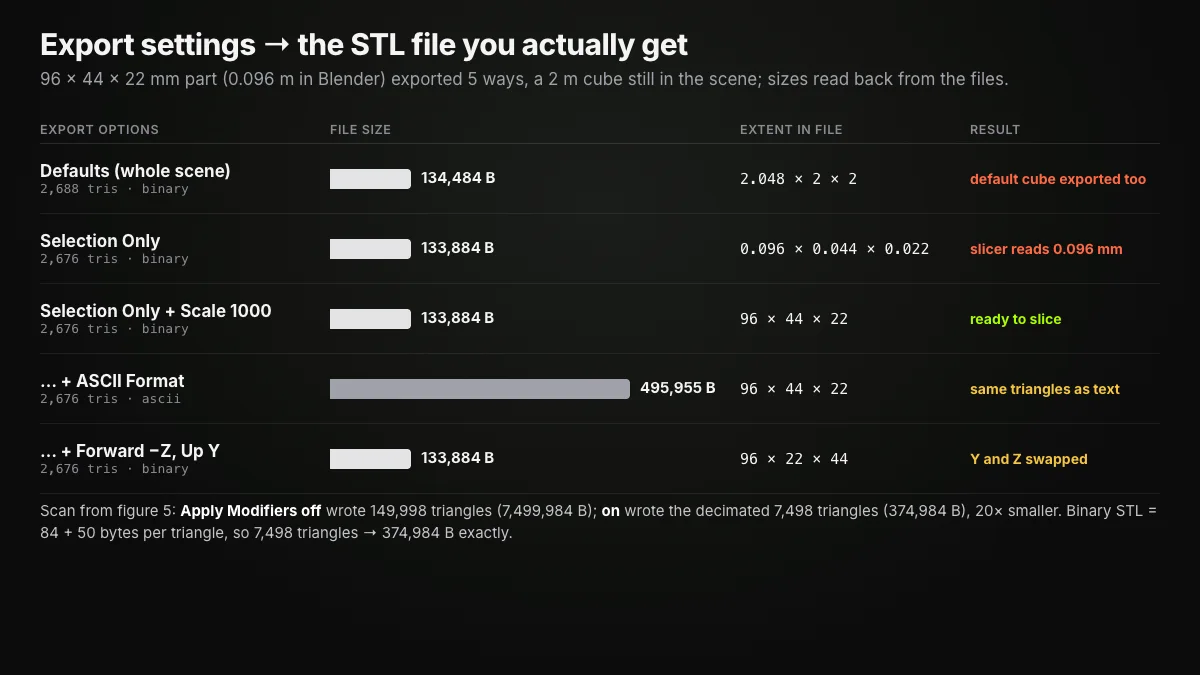
二进制STL的大小是84字节加上每个三角面50字节,所以7,498个三角面正好是374,984字节。关掉Apply Modifiers时,扫描件导出了全部149,998个三角面(7,499,984字节),尽管视图里显示的是精简后的模型。
.blend文件怎么转STL
.blend是Blender的工程文件,里面有场景、修改器、材质和相机,只有Blender能完整读取。所以.blend转STL只有一条路:在Blender里打开,选中零件,用Selection Only、Apply Modifiers和正确的Scale导出;勾上Batch Export,则每个物体各存一个STL。
Ship3D的转换器读不了.blend文件。手头没有Blender的话,请对方直接发STL,或者发GLB、OBJ,再用GLB转STL或OBJ转STL在浏览器里转换。
小改动不必打开Blender
Blender免费又全能,但为了两分钟的小改动去开它,未免太重。如果只是缩放、切割或拆分零件,Ship3D的免费工具在浏览器里就能完成,无需注册,文件也不上传:
- STL编辑器:按毫米精确缩放、旋转、镜像、放平,沿X、Y、Z轴切开并加定位销或销孔,拆分和合并零件。最大边小于5 mm的模型会出现“米 → 毫米”“英寸 → 毫米”“厘米 → 毫米”一键换算,正好能救回上面那个0.096 mm的导出文件。
- STL修复:修补破洞、翻转的法线、非流形边和重复面。
- STL文件压缩:按毫米容差减少三角面,并对比处理前后。
- STL查看器:只想看看模型,顺便读出尺寸和三角面数。
不装Blender,也能缩放、切割、拆分STL
免费、无需注册、文件不上传。一键修正按米或英寸导出的模型,沿X、Y、Z轴切开零件,保存为STL、3MF或OBJ。
其他替代方案:MeshLab是一款开源的三角网格处理与编辑软件;多数切片软件也能缩放、旋转和切割模型。如何编辑STL文件对比了Tinkercad、Fusion和切片软件,如何制作STL文件讲的是从零开始建模。
小结
Blender打开STL不需要插件,导出同样是内置的。完整流程是:用File › Import › STL导入,用Scale 0.001或毫米场景把尺寸调对,在编辑模式里检查法线和破洞,扫描件用Decimate减面,最后勾选Selection Only、设好Scale、保持Apply Modifiers开启再导出。
常见问题
Blender能打开STL文件吗?
能。Blender 4.2及以后的版本内置C++编写的STL导入和导出,菜单分别是“文件 › 导入 › STL (.stl)”和“文件 › 导出 › STL (.stl)”,不需要启用或下载插件。C++导入器从3.3版开始提供,旧的Python插件从4.2版起不再随Blender发布。
Blender导入STL文件怎么操作?
选择“文件 › 导入 › STL (.stl)”,选中文件后点Import STL;4.1版起也可以把.stl直接拖进3D视图。导入后按N打开侧栏,在Item标签的Dimensions里先核对尺寸,再开始编辑。
Blender打开STL后模型为什么特别大或特别小?
因为STL没有单位。Blender把文件里的1当成1米,所以按毫米画的零件会大1000倍,按英寸画的差25.4倍。导入时把Scale设为0.001(英寸用0.0254)再应用缩放,或者把场景改成毫米、单位缩放设为0.001。
Blender导出STL怎么设置?
选中物体,选择“文件 › 导出 › STL (.stl)”,勾选Selection Only(仅选中项),保持Apply Modifiers开启、ASCII Format关闭;模型是按米建的,就把Scale设为1000。前向Y、向上Z保持默认,零件在切片软件里才是正着放的。
Blender能编辑STL文件吗?
能,但编辑的是三角网格。编辑模式里可以移动、挤出、删除和合并顶点,雕刻模式适合修改扫描件,Decimate、Remesh、Boolean、Solidify等修改器能整体处理网格。拿不回来的是CAD建模历史:STL里没有草图和特征。
.blend文件怎么转成STL?
在Blender里打开.blend,选中要导出的物体,用“文件 › 导出 › STL (.stl)”导出,勾选Selection Only和Apply Modifiers;勾Batch Export则每个物体各存一个STL。包括本站在内的在线转换器都读不了.blend,这一步只能在Blender里完成。