STL转3MF转换器
文件更小、单位明确、零件有名字
用这个STL转3MF转换器,可以把 .stl 网格重新打包成 3MF 文件,拓竹 Bambu Studio、PrusaSlicer、Cura 以及其他支持 3MF 的切片软件都能直接打开。
STL → 3MF
拖入 3D 模型文件,转换前可以先 3D 预览。
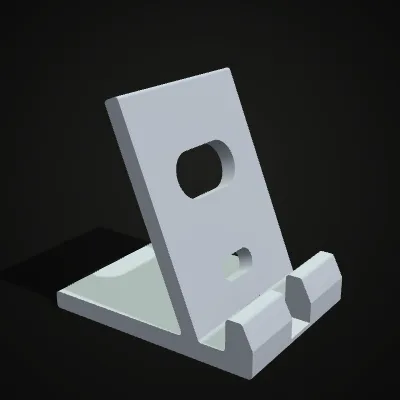
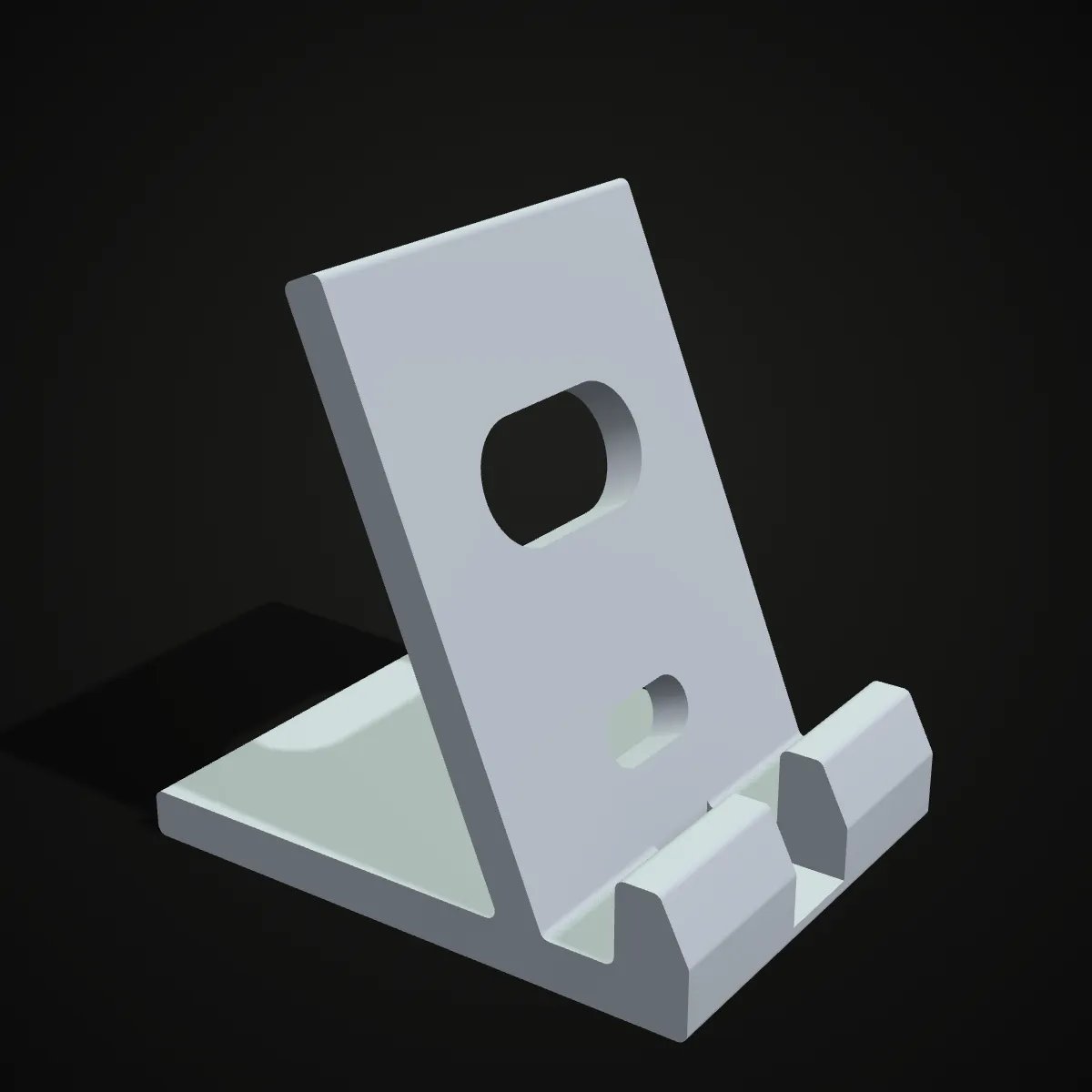
3MF 文件由你的浏览器按标准规范生成:单位写明为毫米,对象以你的文件名命名,重复顶点被合并,最后整体压缩,我们的样例因此缩小到原来的四分之一到五分之一。比如 86 KB 的手机支架 STL,转成 3MF 只有 19.4 KB,三角面同样是 1,758 个。文件不会上传,转换免费,也不用注册。需要说清楚的是:普通 STL 本身没有颜色和打印参数,转出来的 3MF 里也不会有。STL转3MF的好处在于单位明确、文件更小更规整、切片软件当作原生格式处理。如果源文件更丰富,比如带颜色的 GLB、多零件的 3MF 或 STEP 装配体,每个零件都会作为独立的、带名称和颜色的对象保留下来。
手机支架:86 KB 的STL变成 19.4 KB 的3MF
这段 11 秒的录屏演示了用手机支架样例转换的全过程:拖入 STL、3D 预览、一键转换。结果一栏显示 phone-stand.3mf · 19.4 KB · 1,758 个三角面,三角面数量和 STL 完全一样,文件却不到原来的四分之一。
STL转3MF:格式多了什么
左边是 STL 形式的模型:一整块灰色网格,没有名称、零件和颜色。右边是同一个模型在 3MF 里能保存的样子:多个带名称的独立对象,各有颜色。只要源文件里有零件和颜色(带颜色的 3MF、GLB 或 STEP 装配体),转换器都会保留;普通 STL 转出来是一个干净的对象,颜色和摆放交给切片软件。
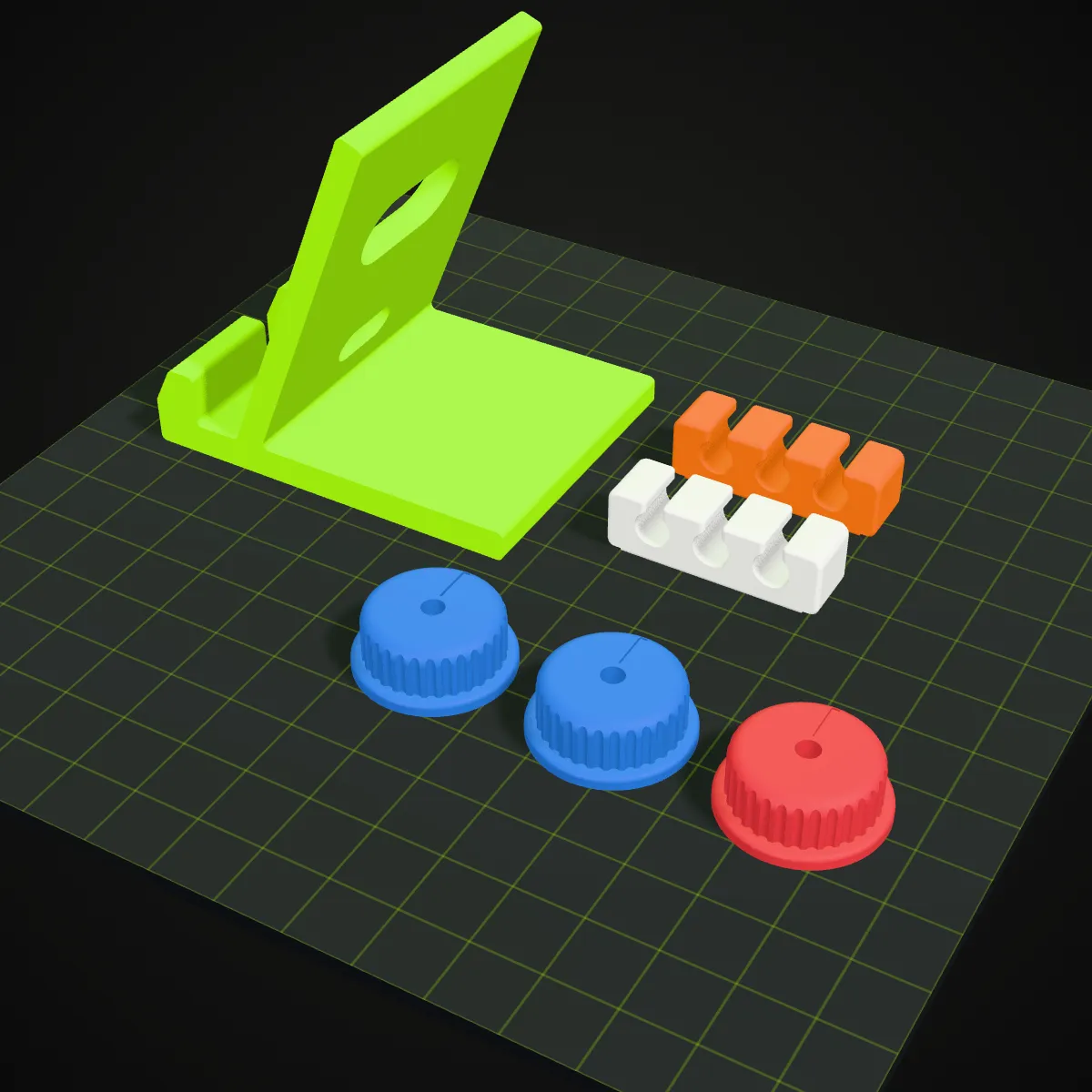
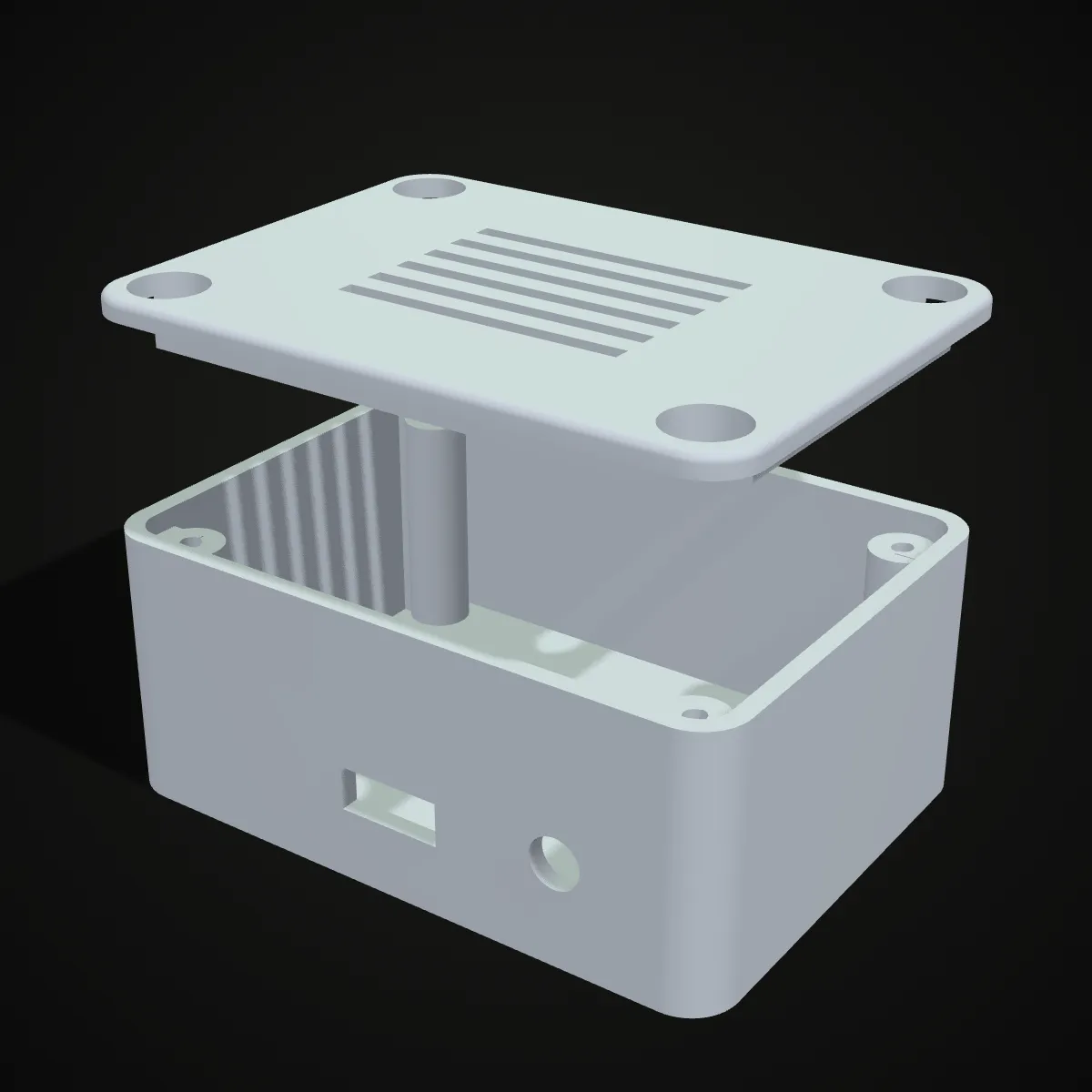
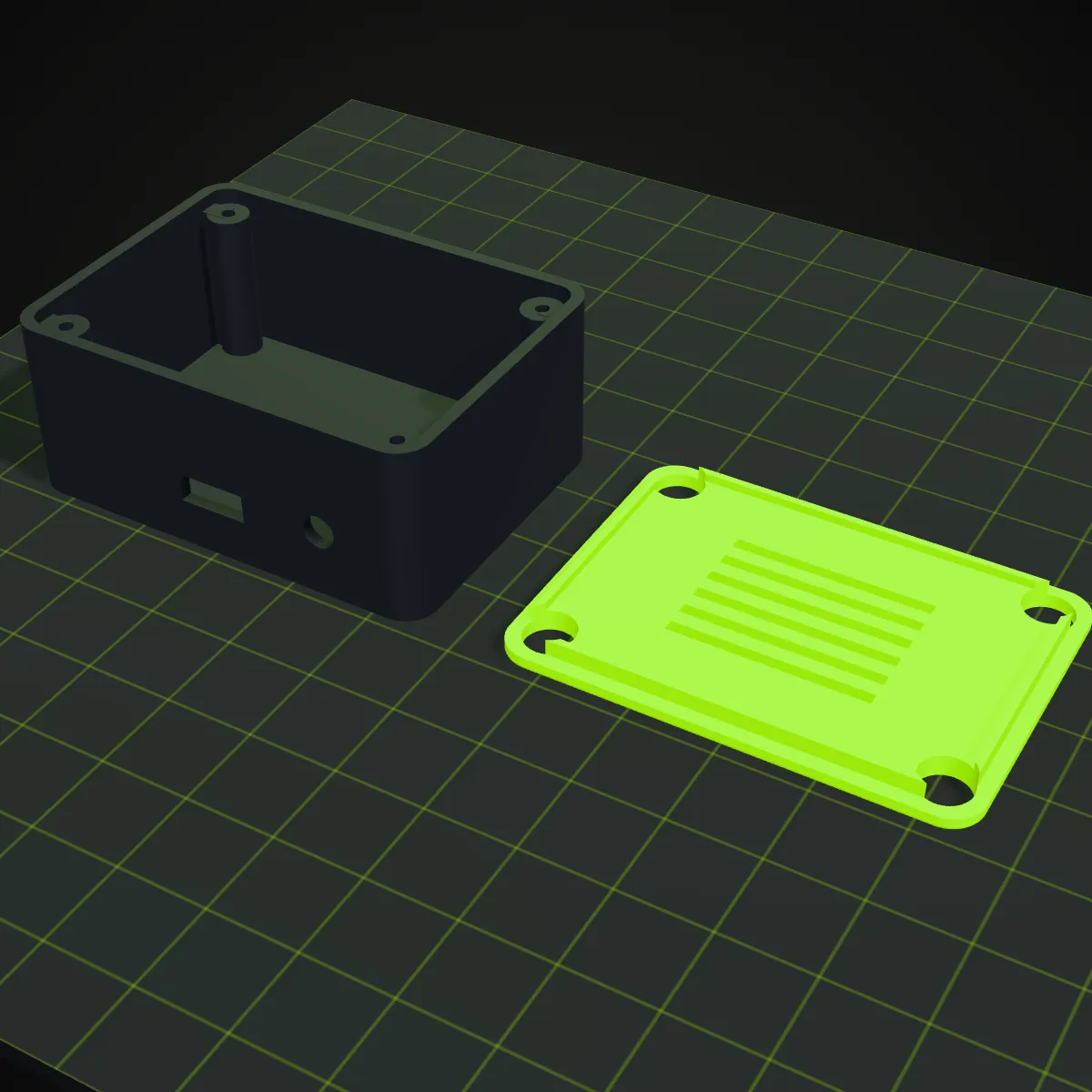
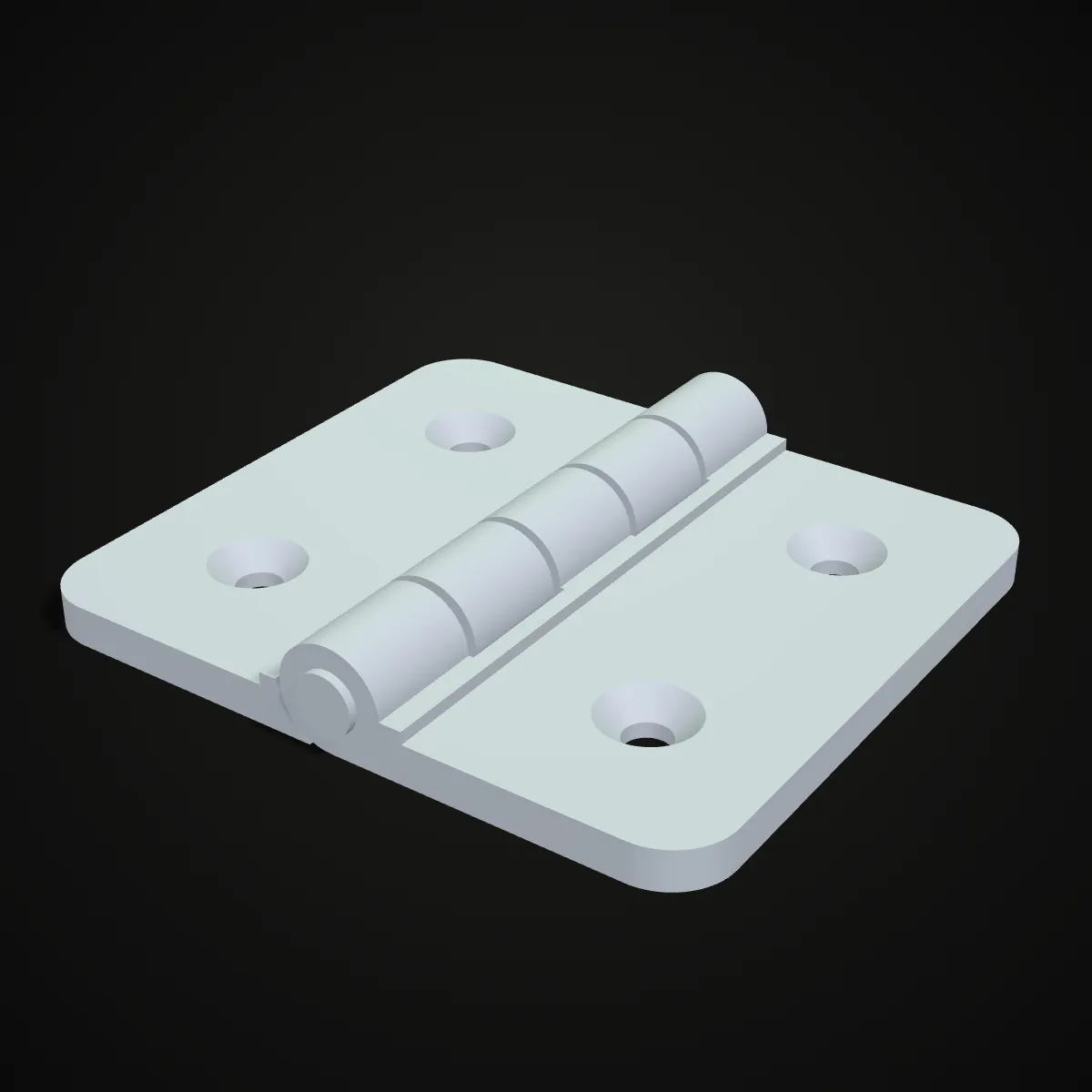
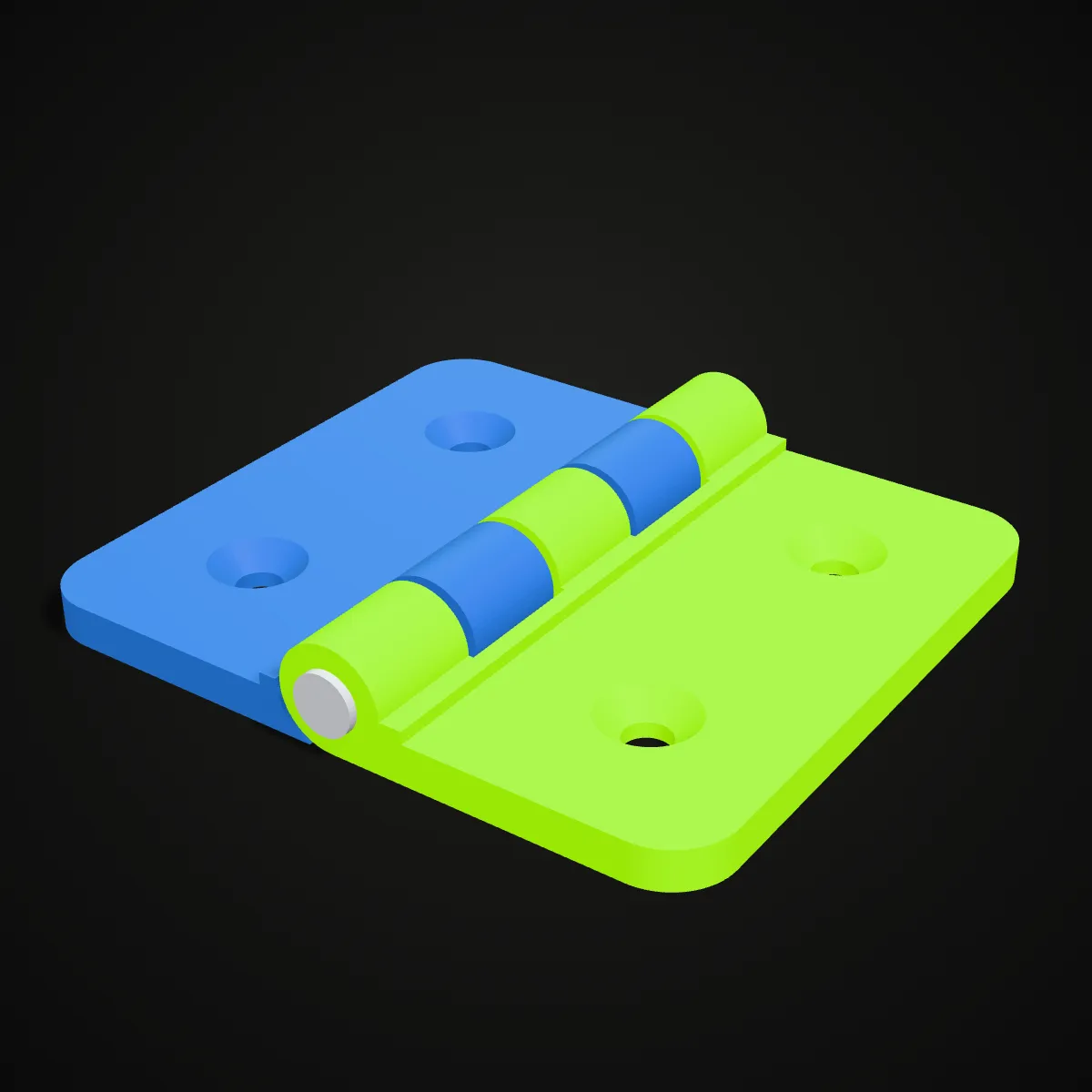
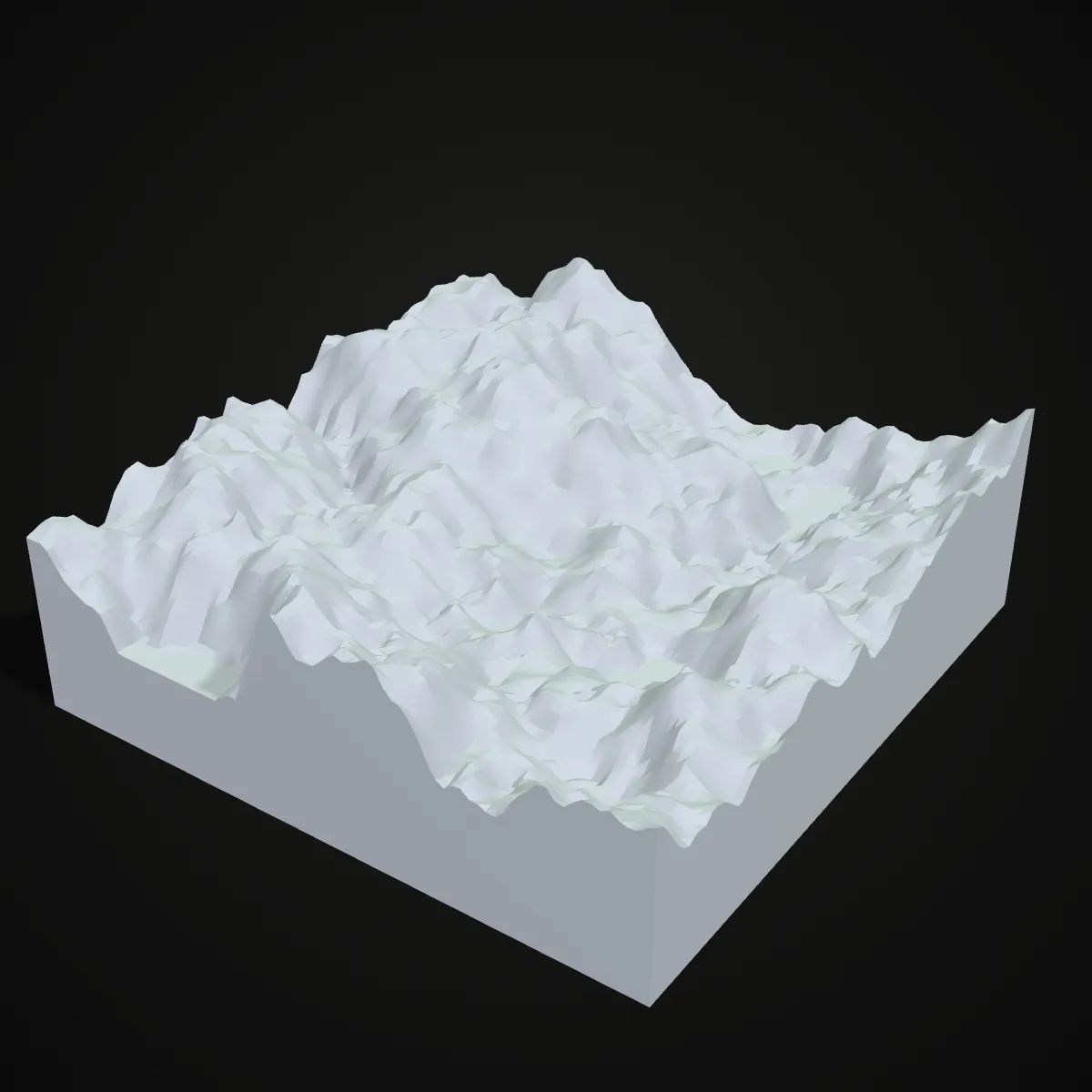

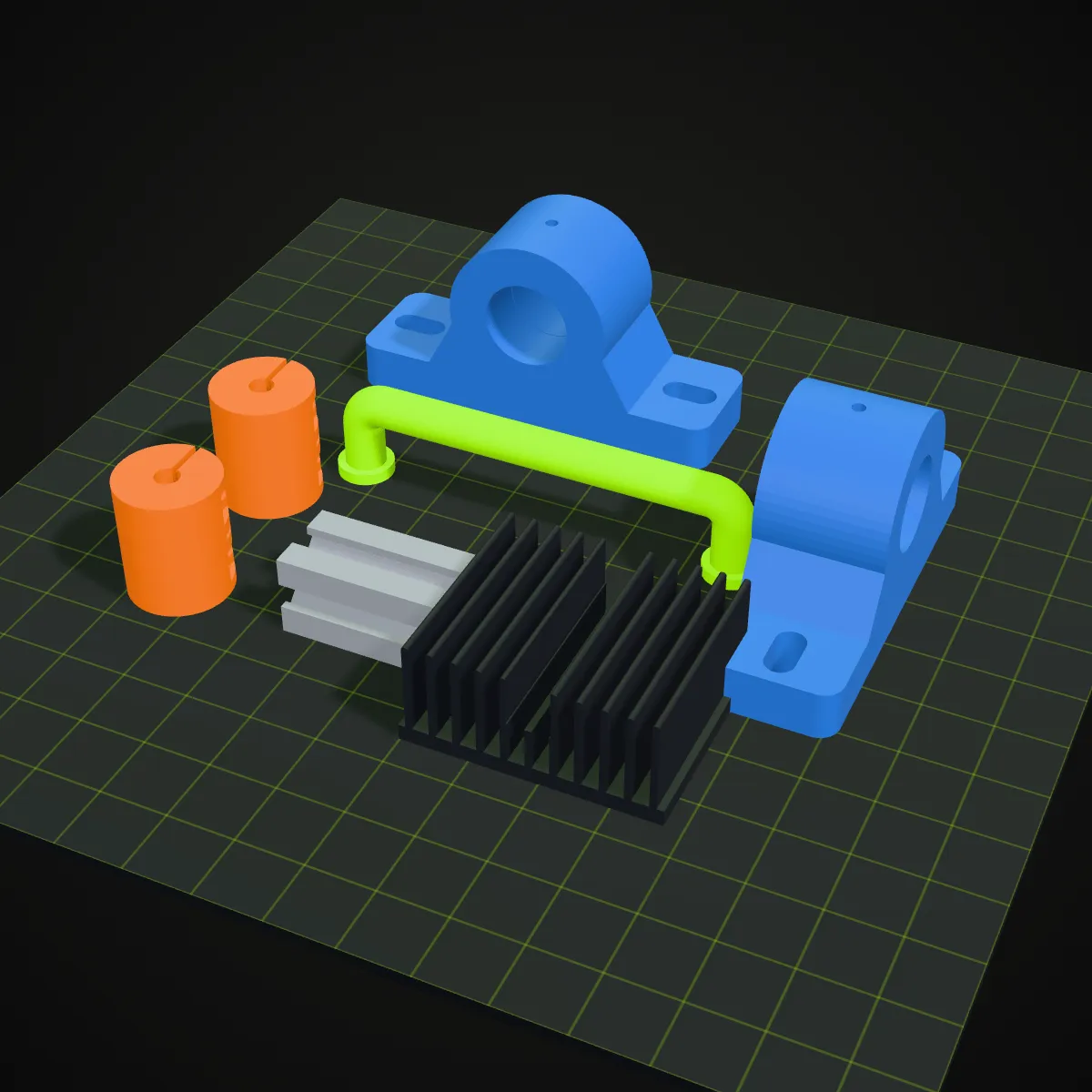
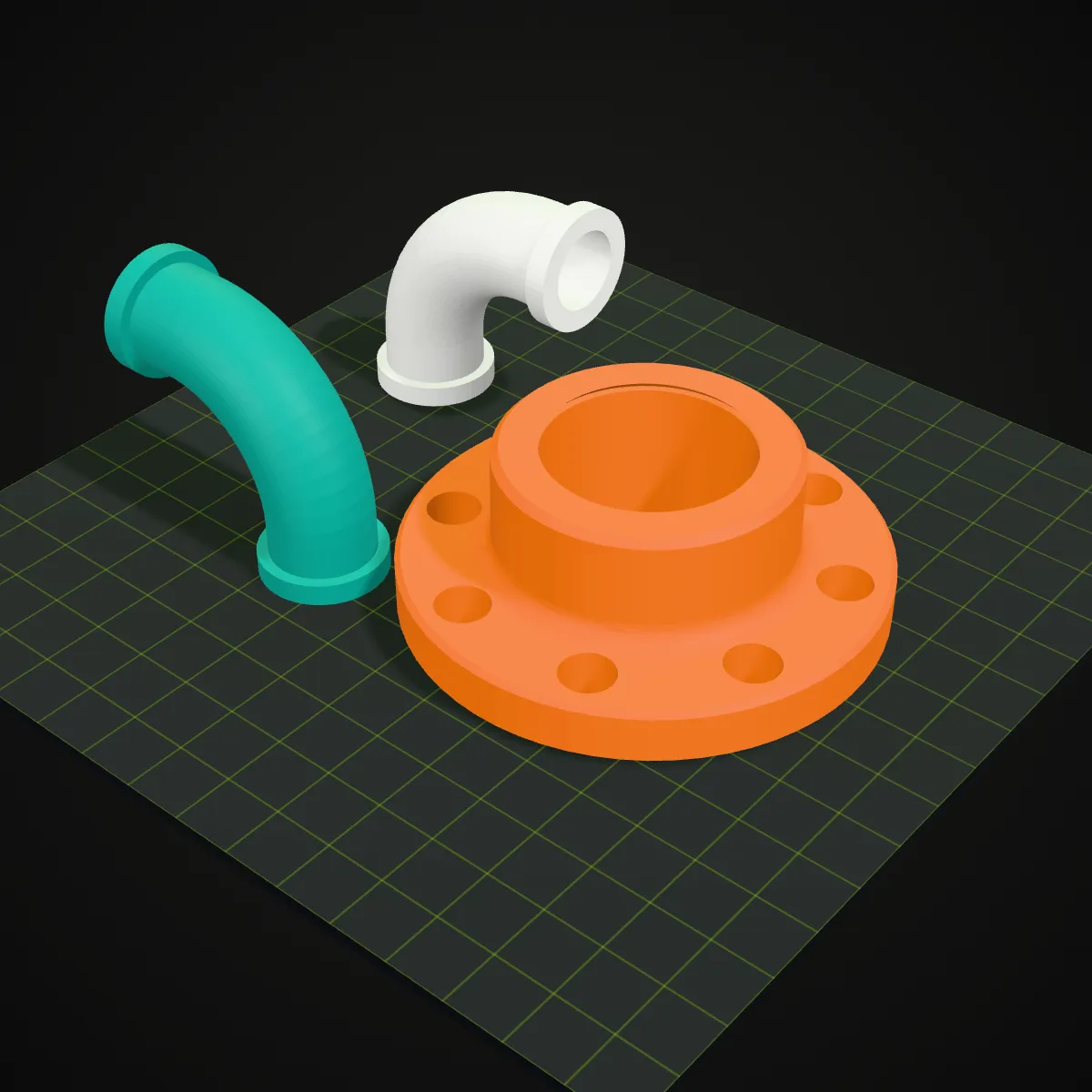
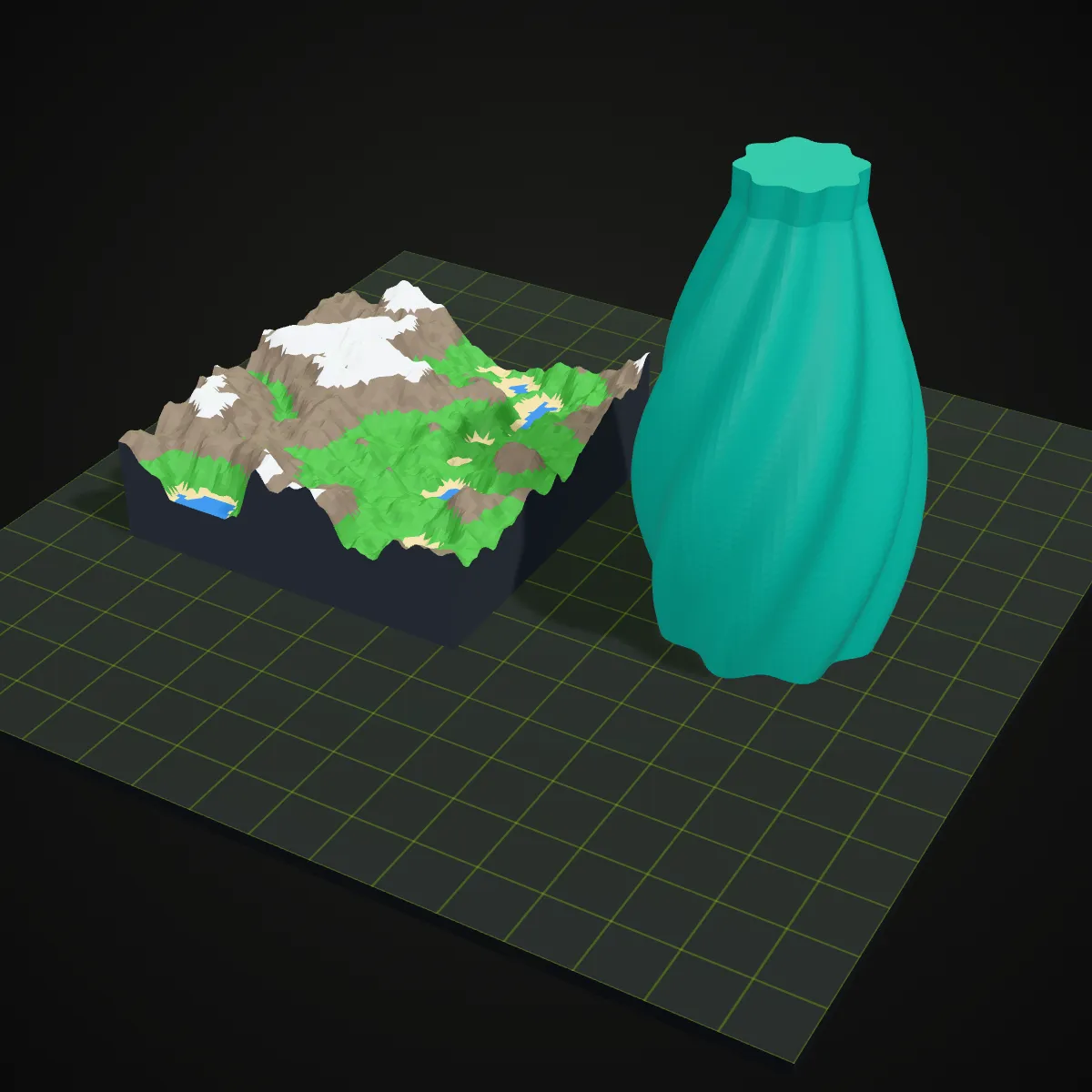
一个3MF打印盘能装下什么
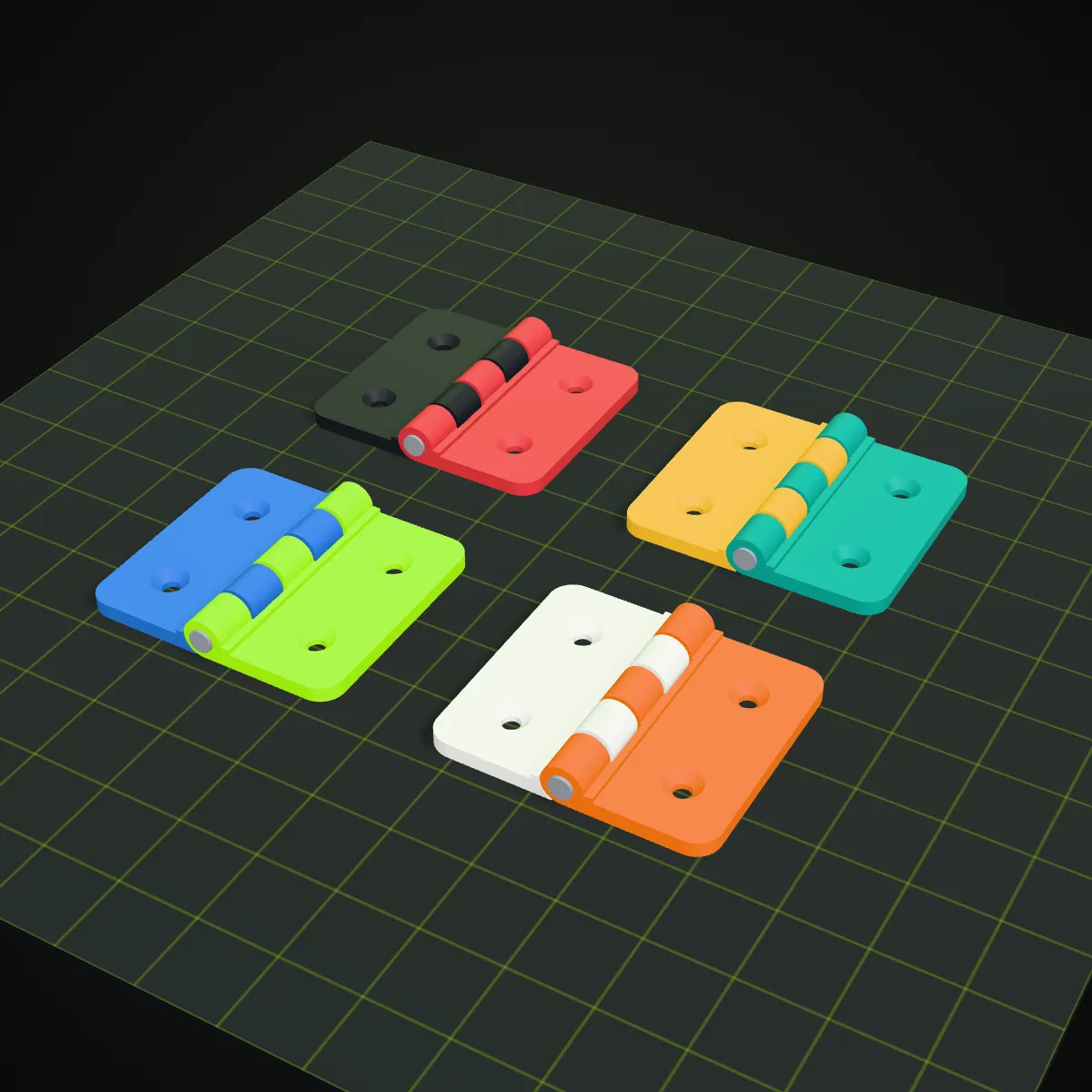
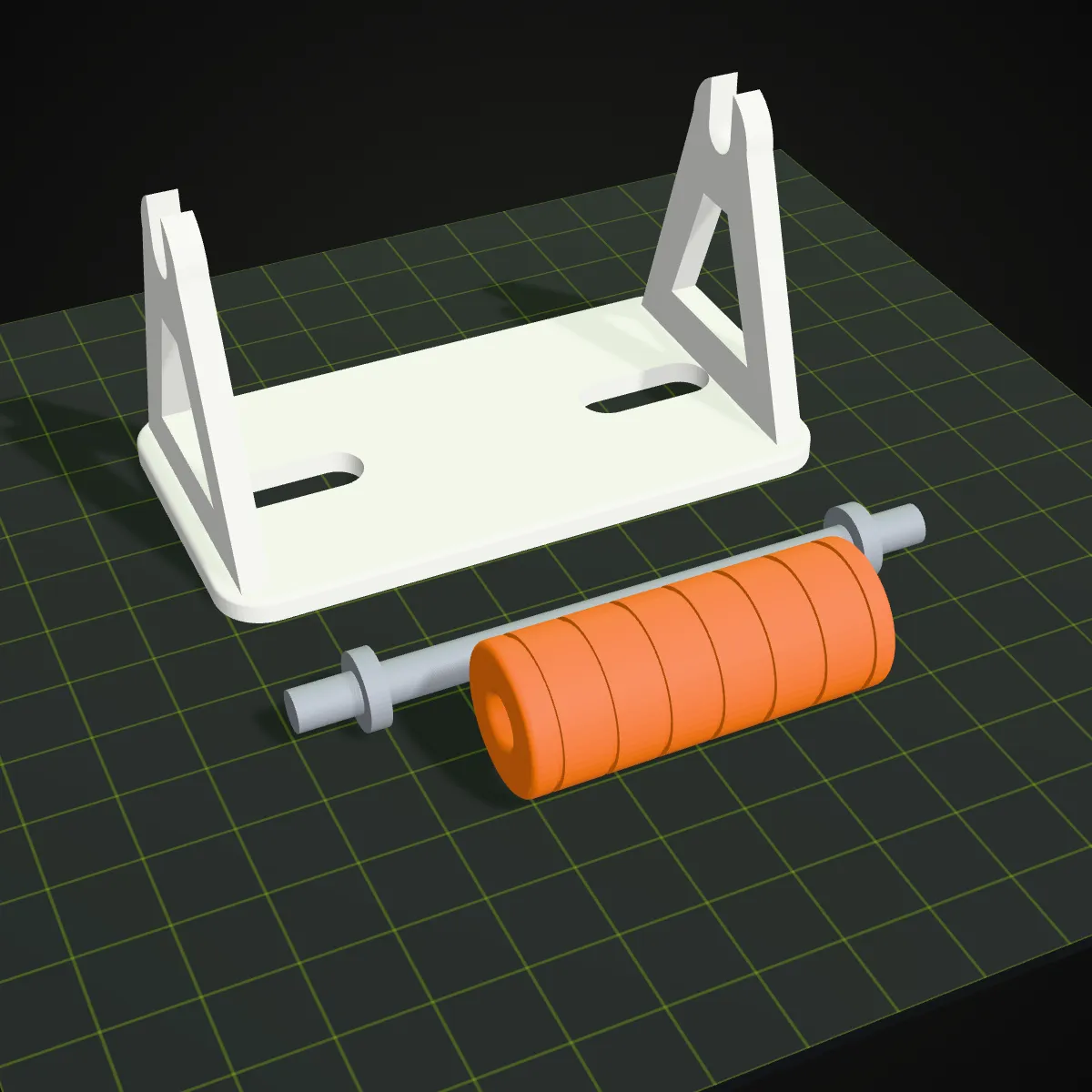
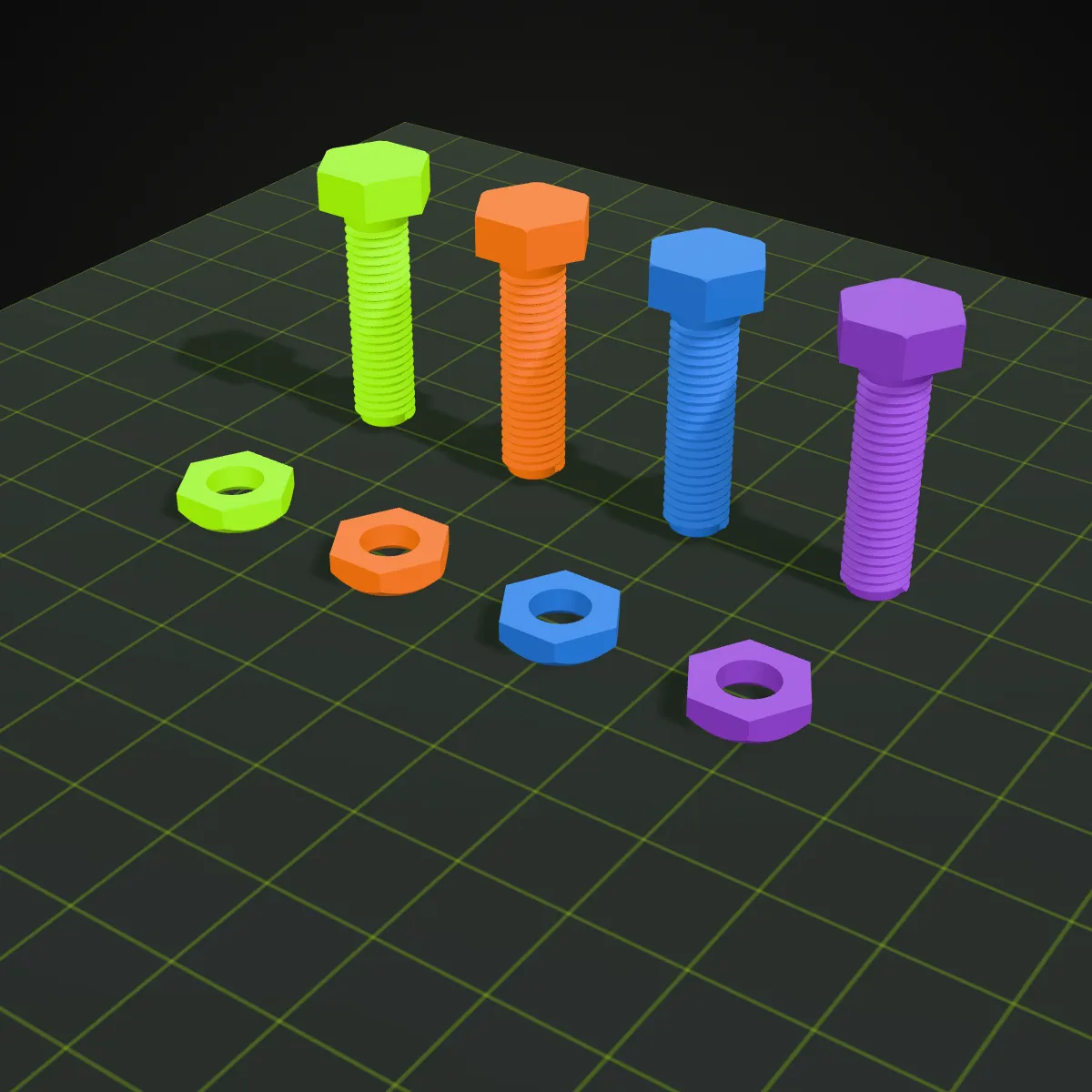
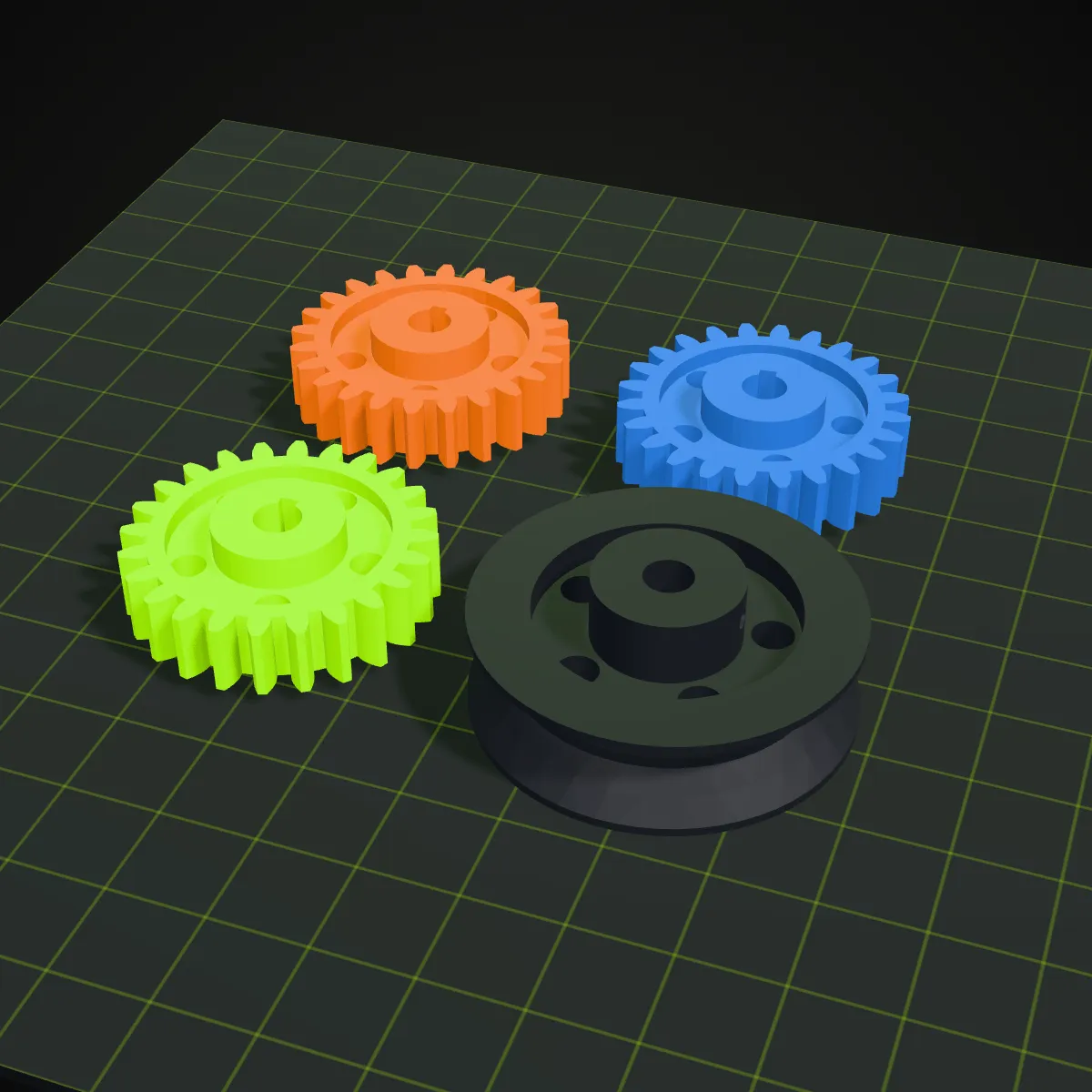
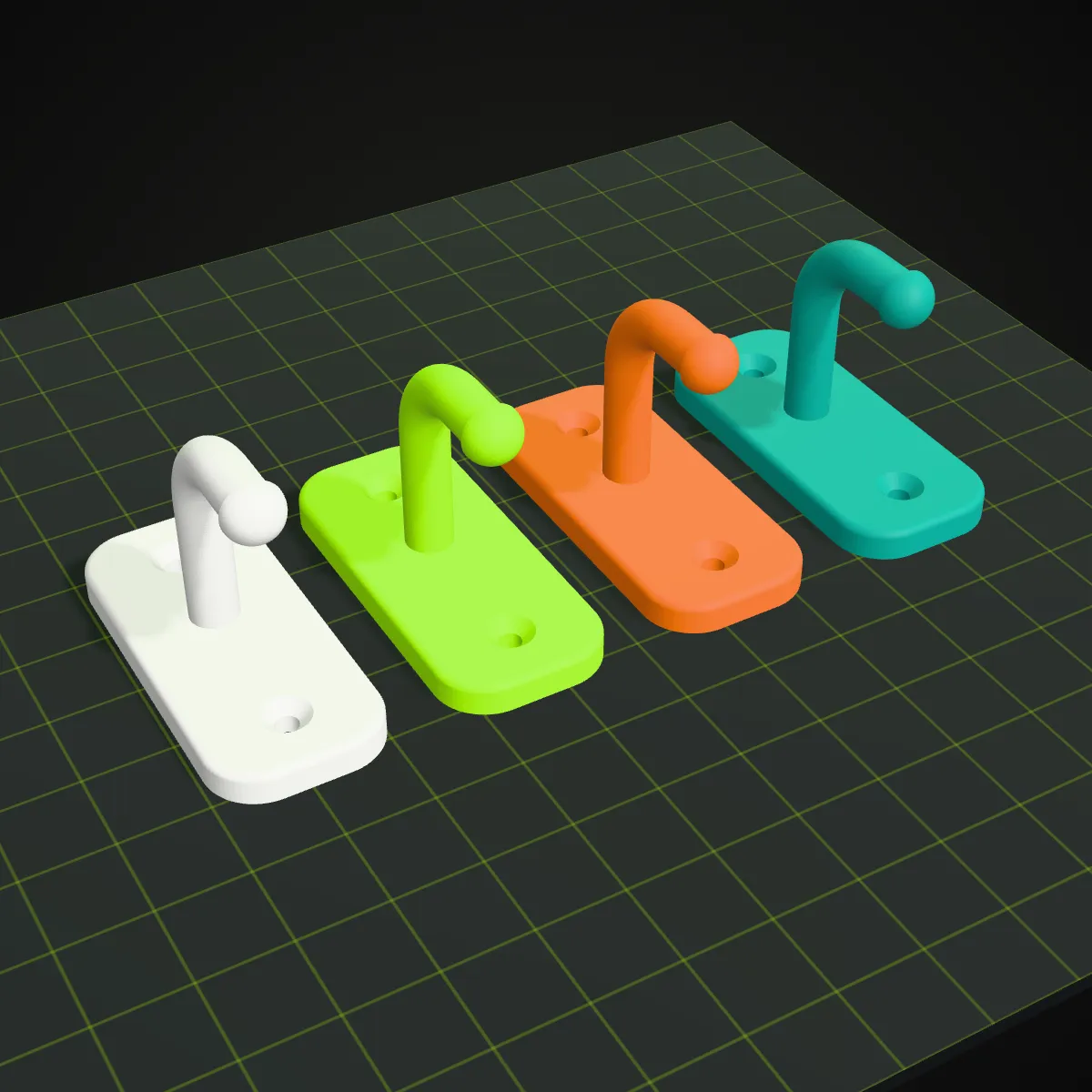
用本站 CAD 零件拼成的 3MF 打印盘渲染图,每个盘上都有多个带名称、各自上色的对象,这正是 3MF 格式的用武之地。单个 STL 转出来只是一个没有颜色的对象;图中这些颜色来自带颜色的源文件,或是在切片软件里涂色得到的。
STL怎么转3MF
- 11
添加 STL 文件
把 .stl 文件(二进制或 ASCII 均可)拖到转换器上,或点击选择。工具能读取的其他格式,比如 GLB、OBJ、3MF、FBX 和 STEP,也都可以,载入后马上显示 3D 预览。
- 22
转换为 3MF
点击「转换为 3MF」。相邻三角形共用的顶点会被合并,面积为零的三角形会被剔除,网格被打包成标明毫米单位的压缩 3MF。
- 33
下载后切片
确认文件名、大小和三角面数量,下载 .3mf,用切片软件打开。在切片软件里摆盘、分配耗材,再保存为项目文件。
STL转3MF前后对比
三角形还是那些三角形,只是换了包装。下面是在这里把STL转成3MF时的变化,文件大小取自本页样例的实测。
| 项目 | 你的 STL | 本工具转出的 3MF |
|---|---|---|
| 几何 | 三角形,每个都单独存一遍三个顶点 | 同样的三角形,顶点共用:重复顶点已合并,零面积三角形已剔除 |
| 单位 | 没有;切片软件默认当作毫米 | 毫米,写在文件里 |
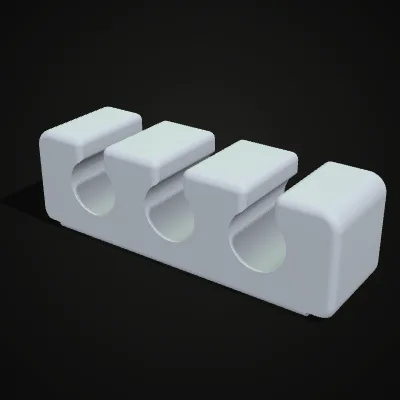
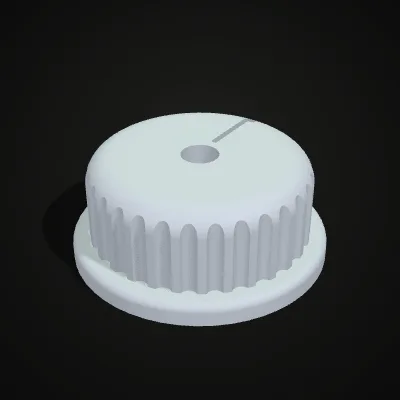
| 文件大小 | 手机支架 86 KB · 理线夹 457 KB · 旋钮 401 KB | 压缩后:19.4 KB · 88.9 KB · 91.4 KB |
| 名称 | 没有对象名称 | 对象以文件名命名;多零件源文件中的每个零件保留自己的名字 |
| 颜色 | 没有 | 普通 STL 转出来没有;带颜色的 GLB、3MF、STEP 文件,零件颜色和逐三角面颜色都会保留 |
| 朝向 | Z 轴朝上 | Z 轴朝上,不变 |
| 打印参数和打印盘 | 没有 | 同样没有:在切片软件里保存项目 3MF 时才会加上 |
| 规范性 | 几乎所有软件都能打开 | 已用 3MF 联盟官方库 lib3mf 校验:零警告 |
为什么要把STL文件转成3MF
模型库更省空间
做完STL转3MF,压缩后的文件只占二进制 STL 的一小部分空间。几百个可打印模型累积下来差别很明显,上传和发邮件附件也更轻。
不用再猜单位
STL 让切片软件自己假定毫米。3MF 写明了单位,同事或打印服务商打开时,零件就是你想要的尺寸。
用带颜色的源文件做多色打印
转换带颜色的 GLB 或 STEP 装配体,每个零件都会作为带名称、带颜色的独立对象进入切片软件,直接分配给 AMS 或 MMU 的耗材槽位。
对象列表一目了然
3MF 里的对象有名字,切片软件的对象列表会显示“knurled-knob”或“lid_part”,而不是一个无名网格。
STL转3MF常见问题
把 .stl 文件拖到上方转换器,点击「转换为 3MF」,然后下载结果。全程在浏览器里完成,文件不会上传,不用注册,也没有水印。
对现在的切片软件来说,多数情况下是的:3MF 能在一个压缩文件里保存单位、多个带名称的对象、颜色和打印参数,STL 只有三角形。不过 STL 仍是兼容性最广的格式,老软件还是留一份 STL 比较稳妥。
不会。三角形完全一样,打出来的零件也一样。你得到的是明确的毫米单位、更小的文件,以及切片软件当作原生格式处理的便利;支撑、颜色和参数仍然要在切片软件里设置。
从 STL 转不行,因为这个格式本来就没有颜色可带。可以在切片软件里涂色,或者从带颜色的 GLB、3MF、STEP 文件开始转换:零件颜色和三角面颜色都会保留到 3MF 里。
暂时不行:转换器一次处理一个文件,输出一个 3MF。本身就含多个零件的文件,比如 STEP 装配体或多对象 3MF,每个零件都会保留为独立对象。要合并多个单独的 STL,请在切片软件里一起导入,再把打印盘保存为项目。
所有支持标准 3MF 的切片软件都可以,包括拓竹 Bambu Studio、PrusaSlicer、OrcaSlicer 和 Cura。文件遵循 3MF 核心规范,不含厂商扩展,并通过了 lib3mf 校验,零警告。