3MF转OBJ转换器
打印文件回到 Blender,部件和颜色都还在
这个3MF转OBJ工具,把拓竹 Bambu Studio、PrusaSlicer、Cura 保存的,或者从 MakerWorld、Printables 下载的 .3mf 打印文件,转换成 Blender、MeshLab、ZBrush 等建模软件都能导入的单个 .obj 文件。

3MF → OBJ
拖入 3D 模型文件,转换前可以先 3D 预览。
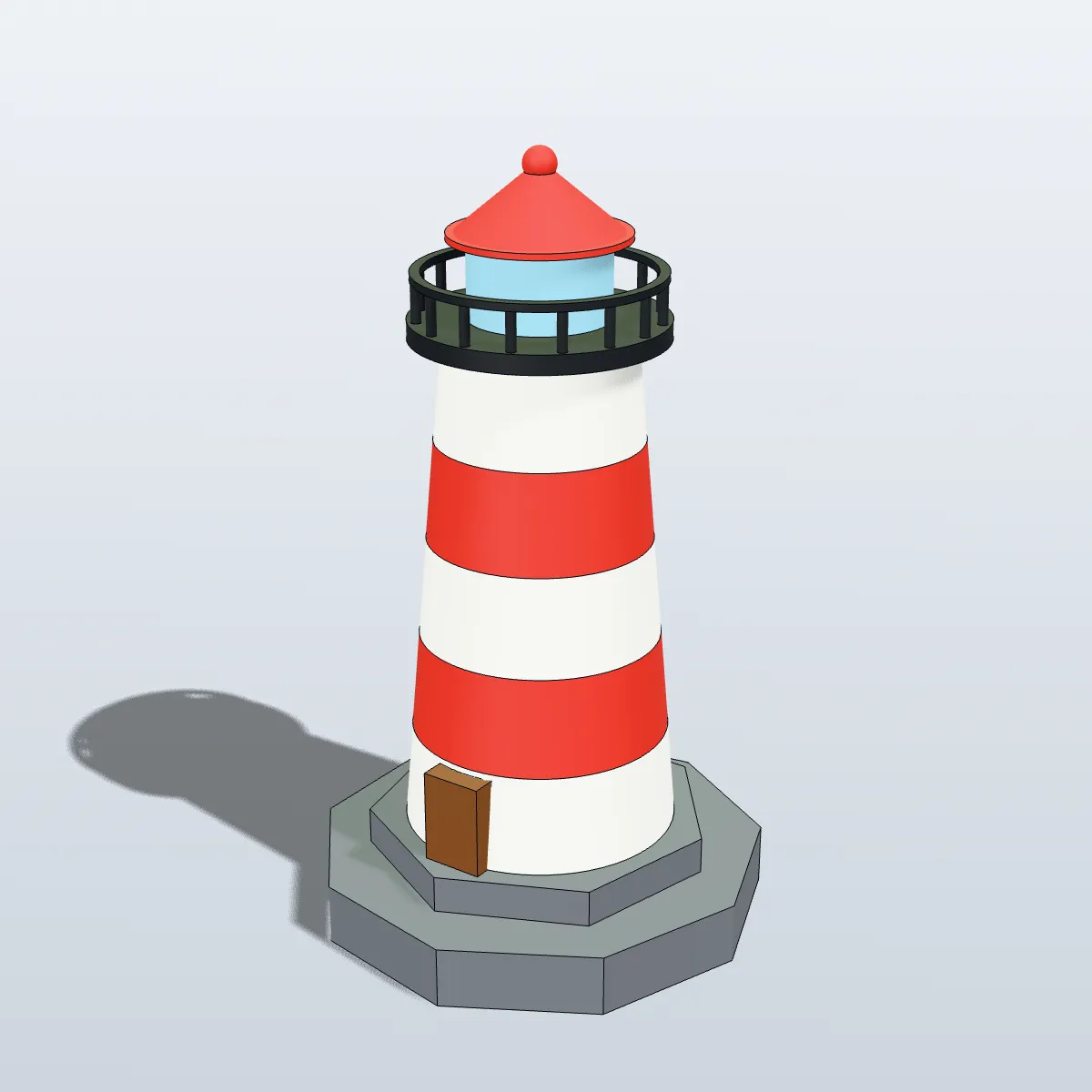
3MF 里的每个对象在 OBJ 里都是一个带名字的独立对象,七个部件的灯塔导入后仍是七个可以单独选中的部件。颜色也会带过去:3MF 的基础材质色板、按三角面记录的颜色组以及贴图颜色,都会烘焙成逐顶点颜色,Blender 3.3 及以上版本和 MeshLab 不需要 .mtl 或图片就能显示。模型还会从切片软件习惯的 Z 轴朝上转成建模软件习惯的 Y 轴朝上,导入后是立着的。Bambu Studio、OrcaSlicer 那种把网格放在子模型文件里的项目文件也能转。整个过程在你自己的设备上完成,文件不上传,不用注册。只有一点3MF转OBJ不会改:尺寸数值保持毫米不变,125 毫米高的零件在 OBJ 里就是 125 个单位。

录屏:七个部件的灯塔从3MF转OBJ
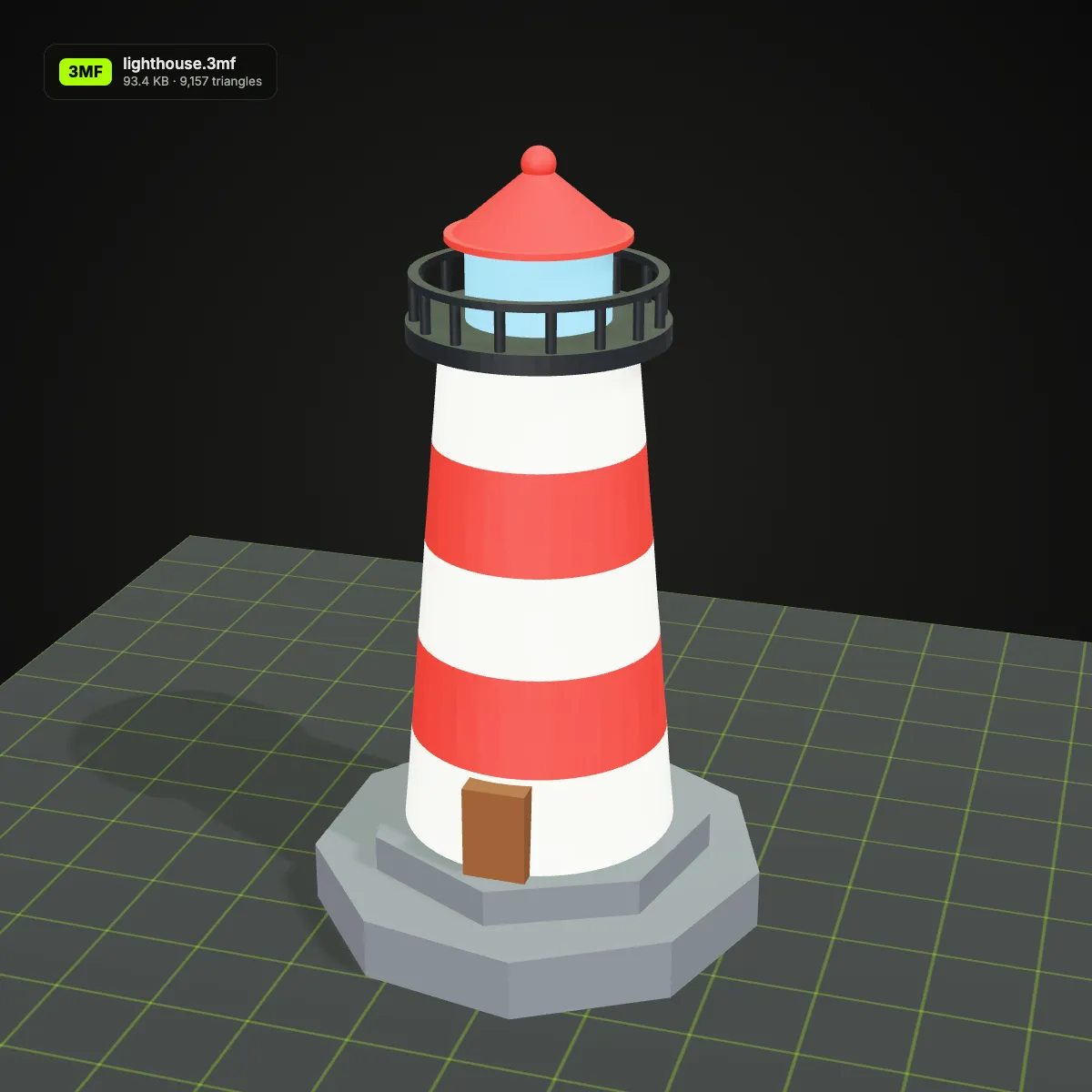
这段 11 秒的录屏用的是灯塔样例:把 lighthouse.3mf(93.4 KB)拖进转换器,预览里的灯塔带着红、白、灰几种耗材颜色转动;点击「转换为 OBJ」后,结果一栏显示 lighthouse.obj · 388.8 KB · 9,157 个三角面,再点「下载 OBJ」保存。OBJ 比 3MF 大了约四倍,因为 OBJ 是纯文本,而 3MF 是压缩过的 ZIP 包;三角面数量一个不差。
3MF转OBJ前后对比:从打印平台到建模视口
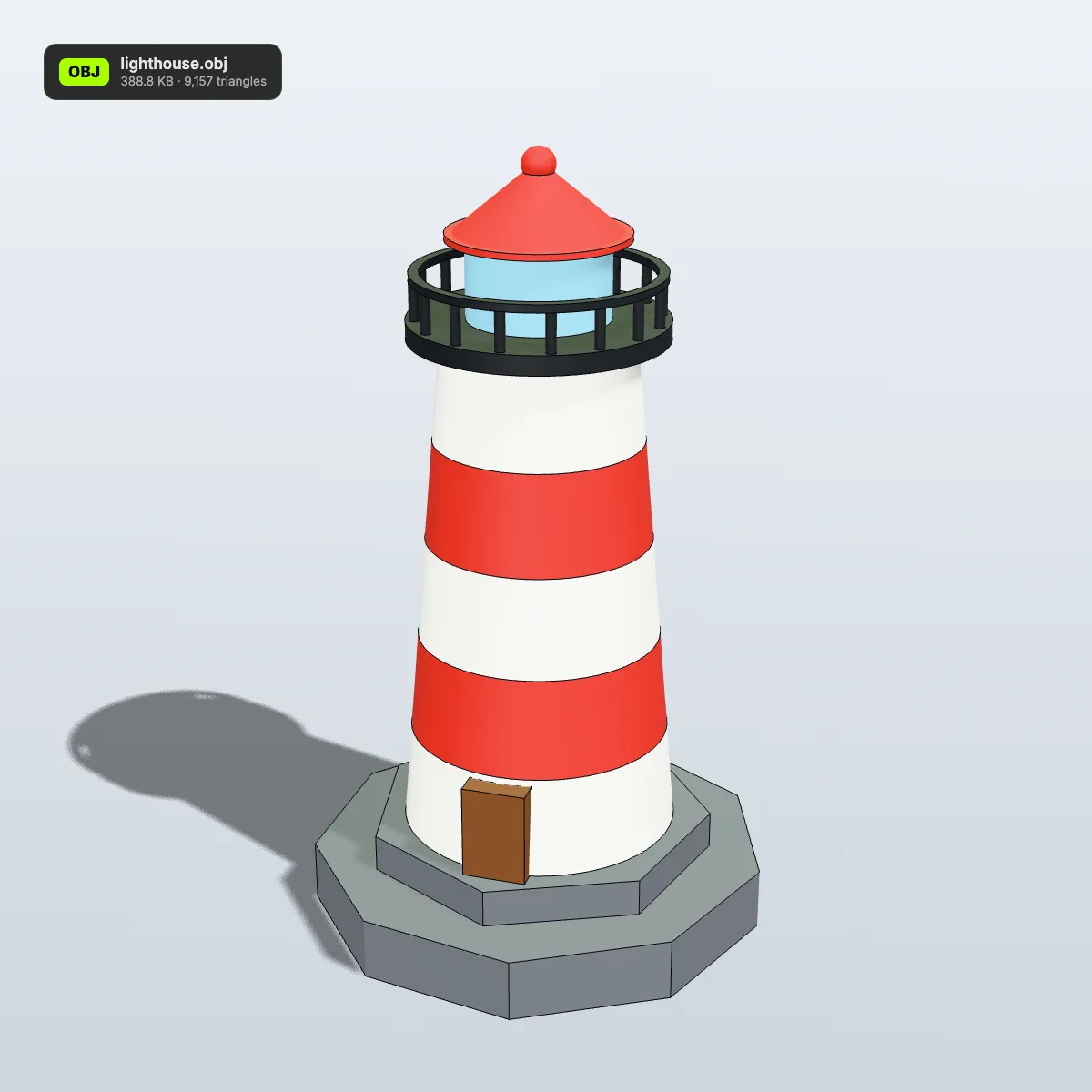
左边是放在打印平台上的原始 .3mf,标着文件大小和三角面数;右边是本页转出来的 OBJ,放在浅色建模视口里渲染。两边的三角面数完全一样,右边看到的每一种颜色,都来自这一个 .obj 文件里存的顶点色。
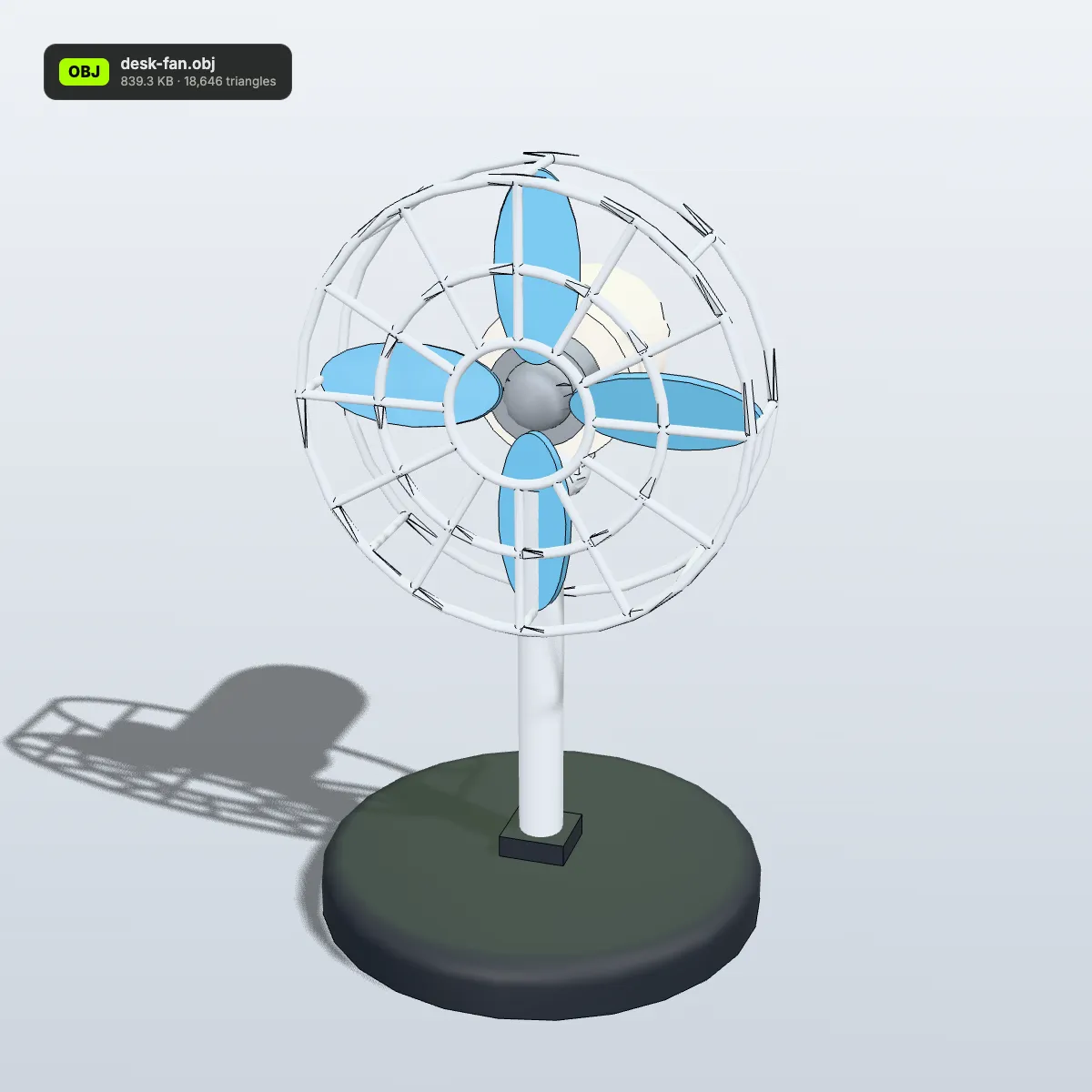
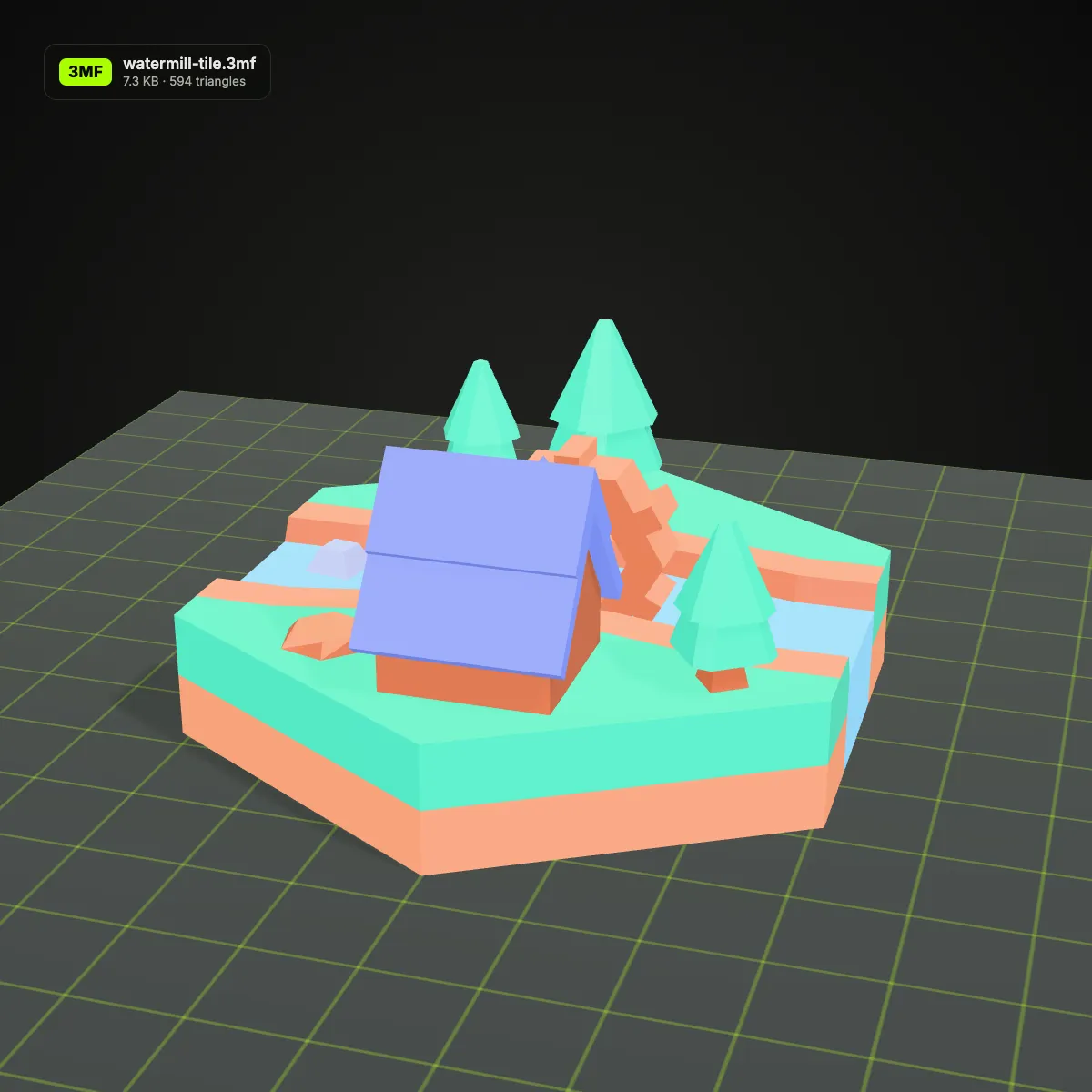
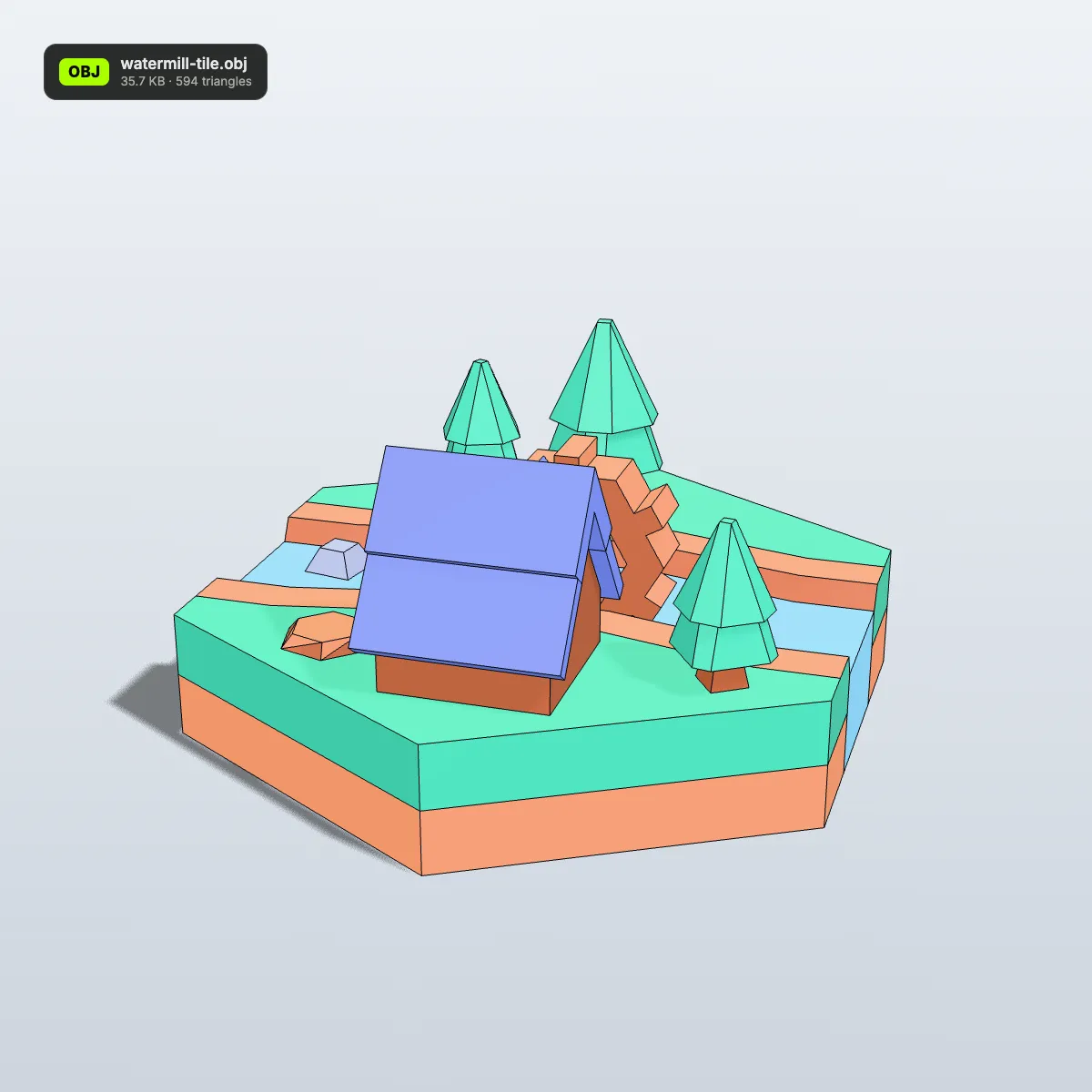
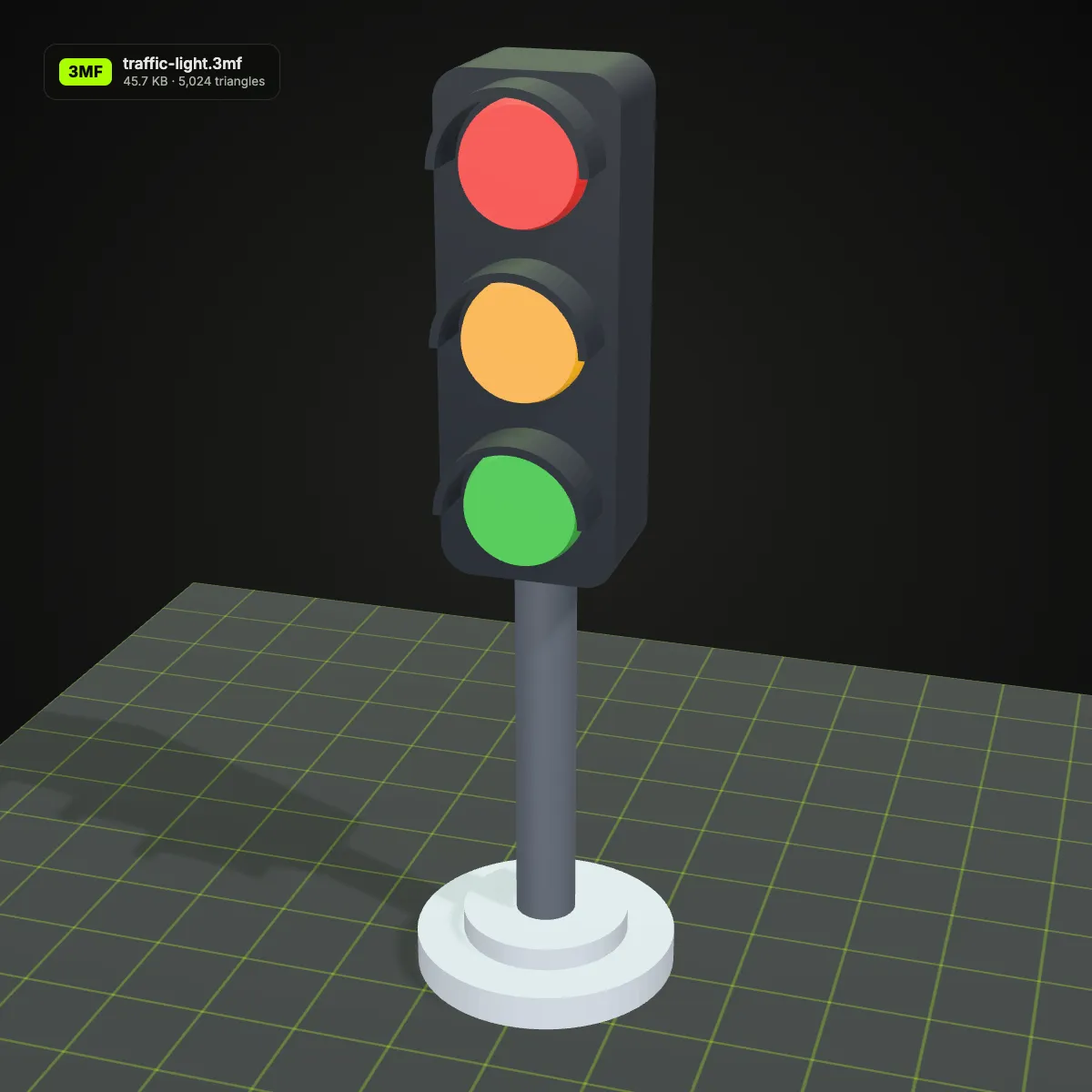
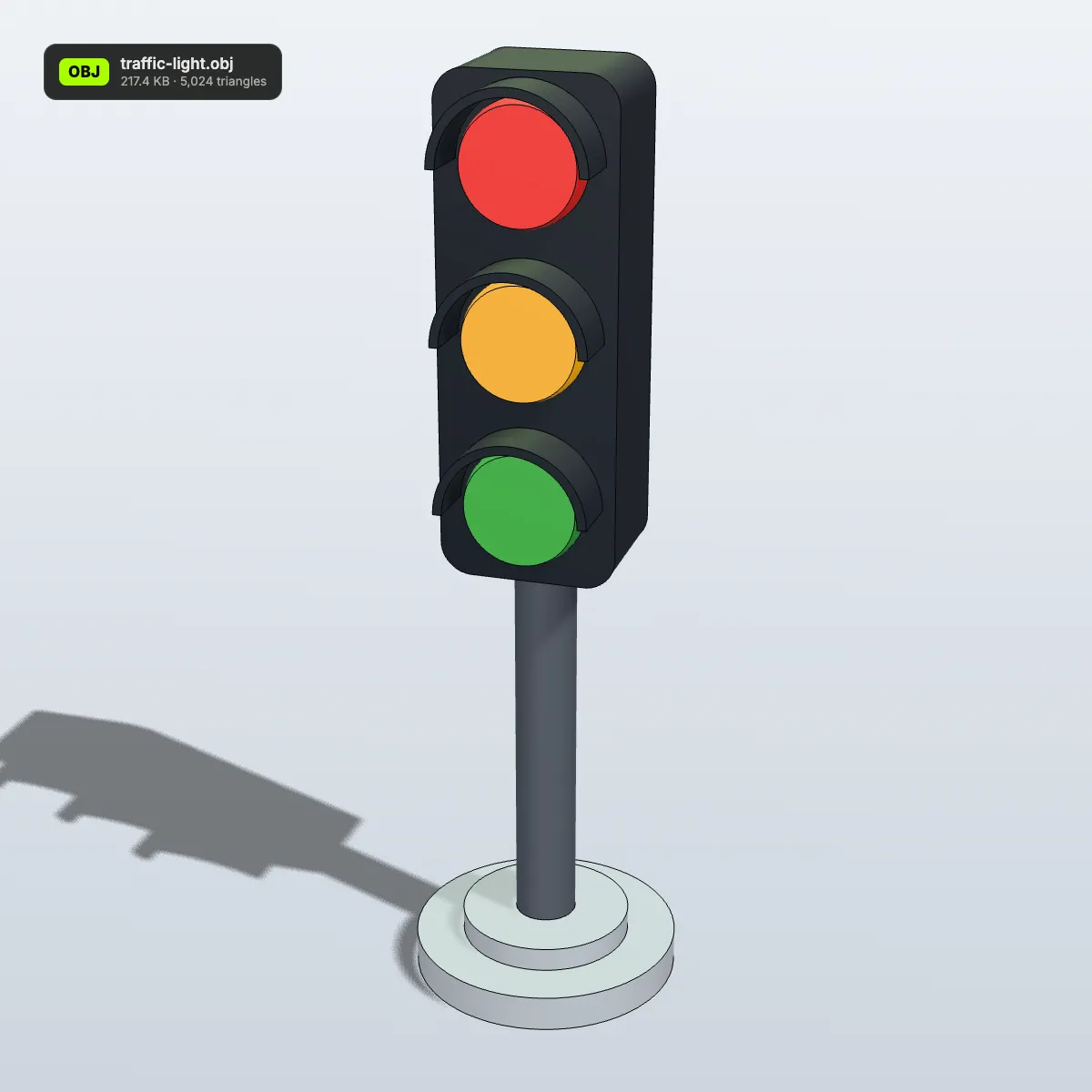
3MF转OBJ效果:八个打印文件进了建模视口
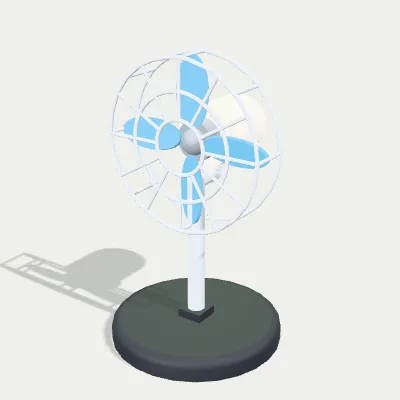
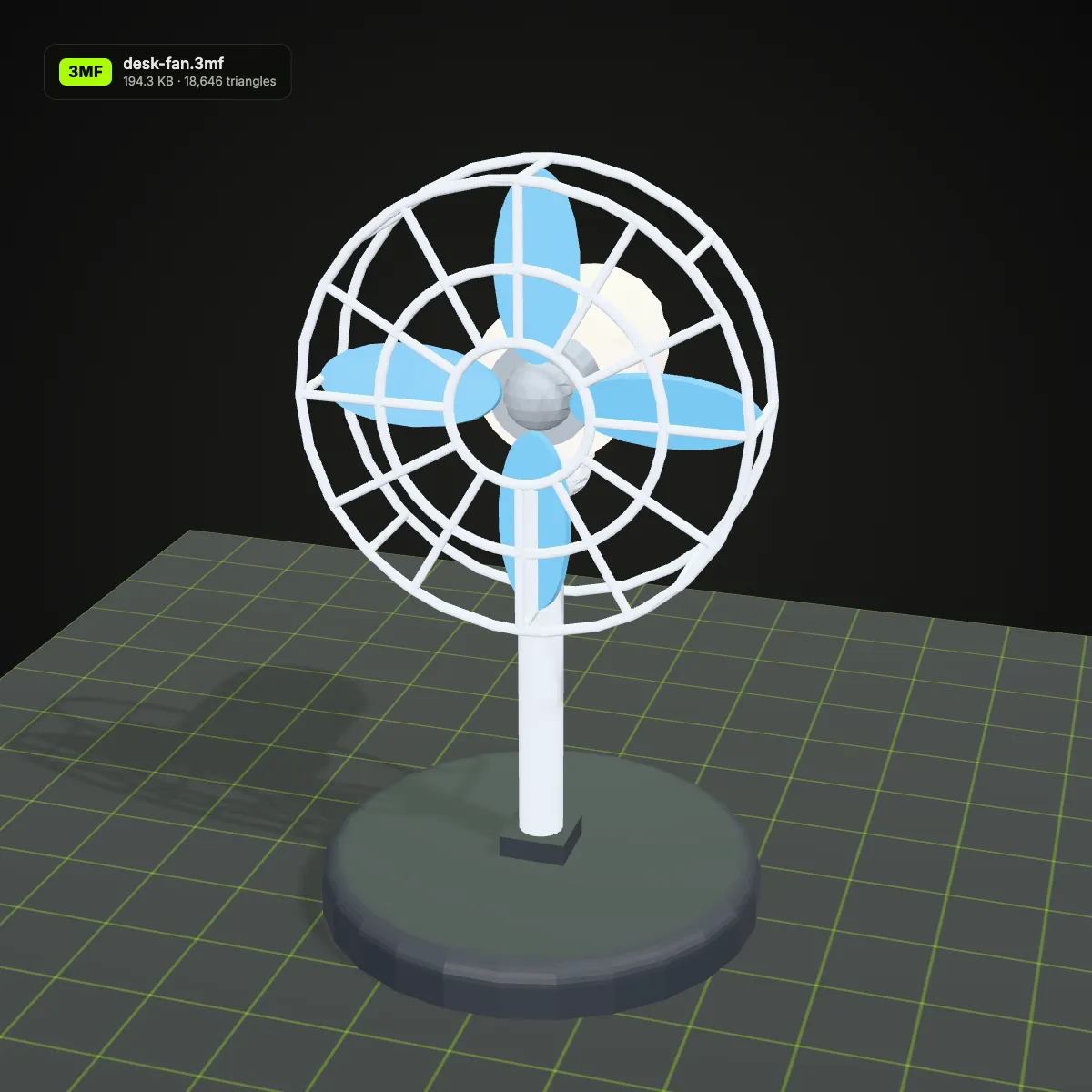
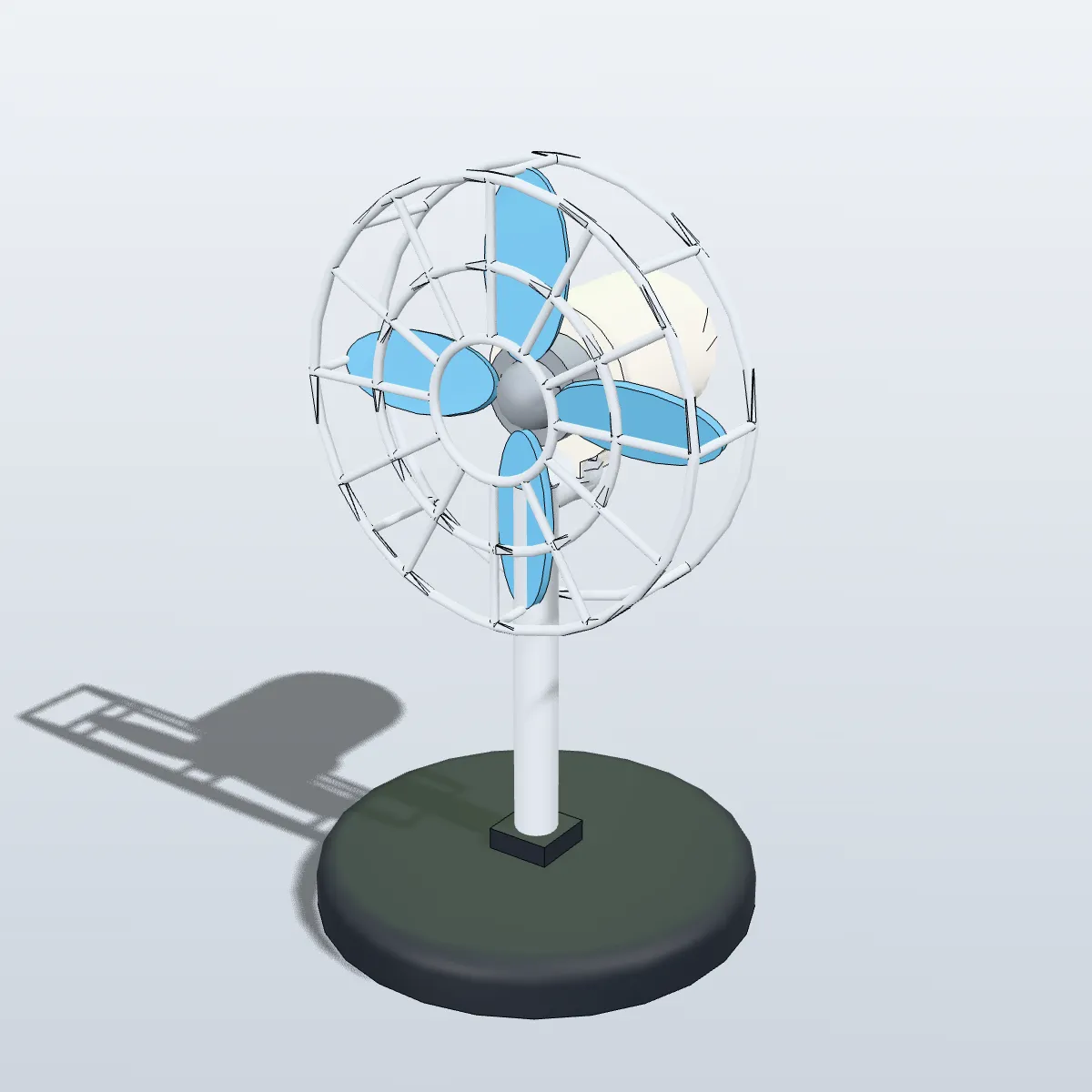
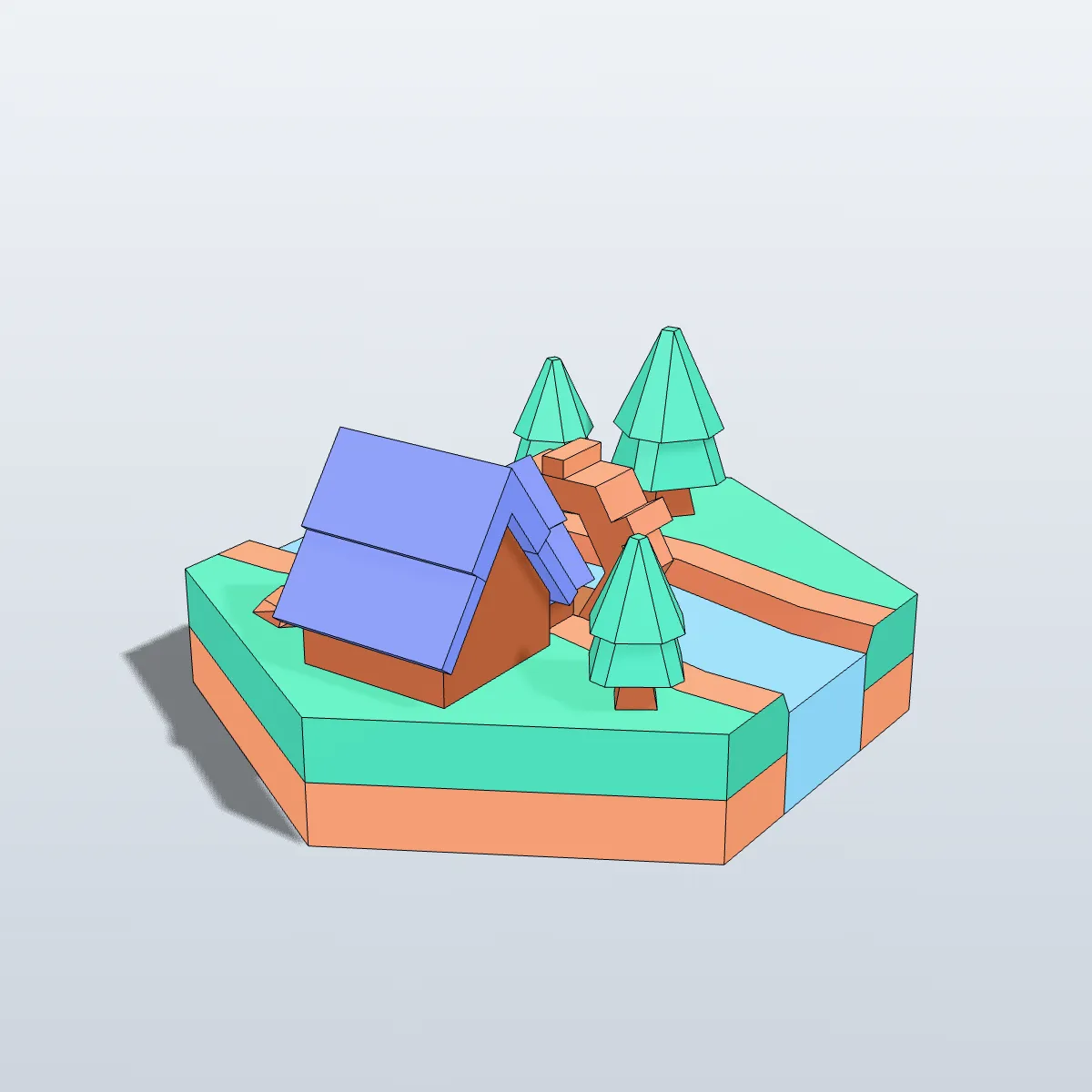
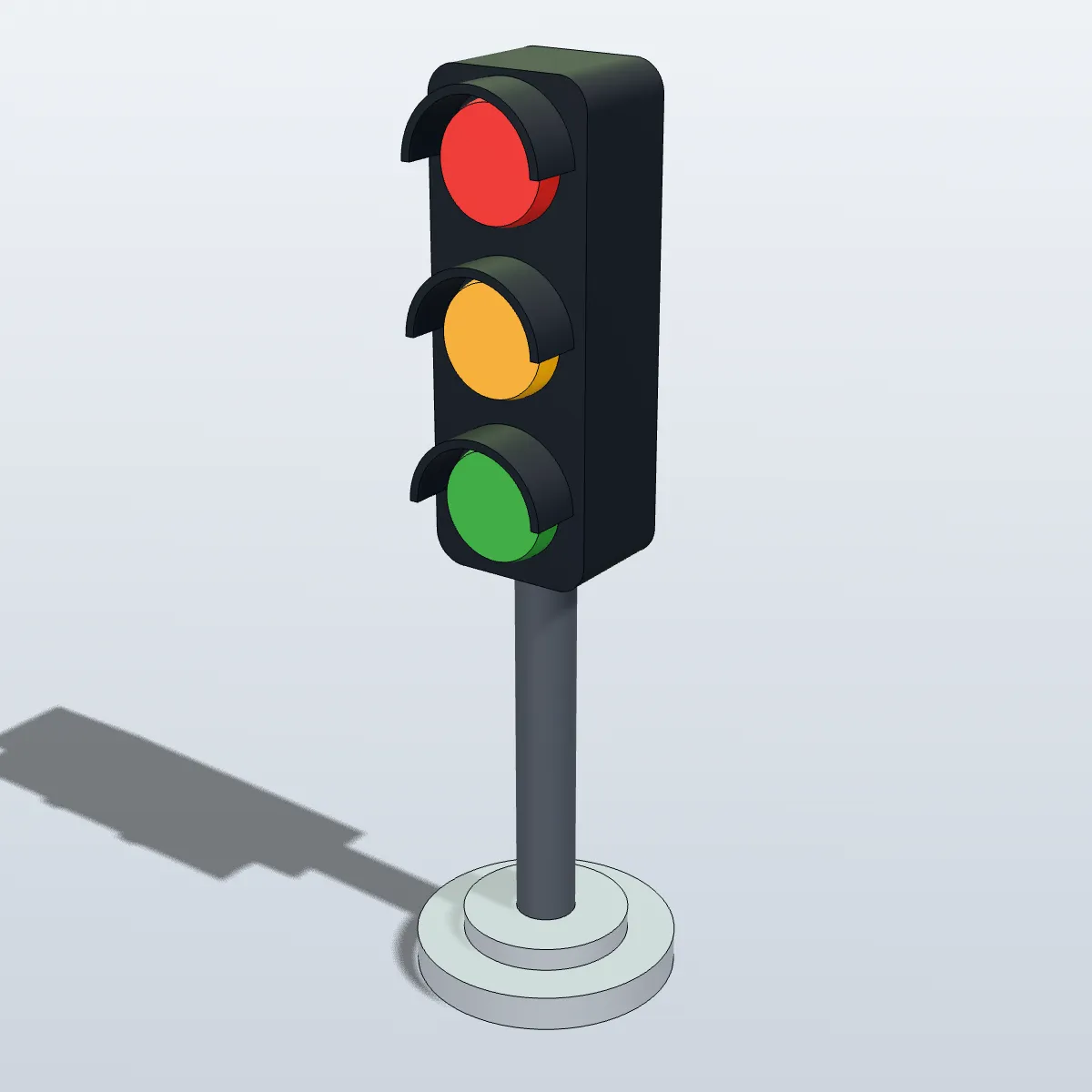
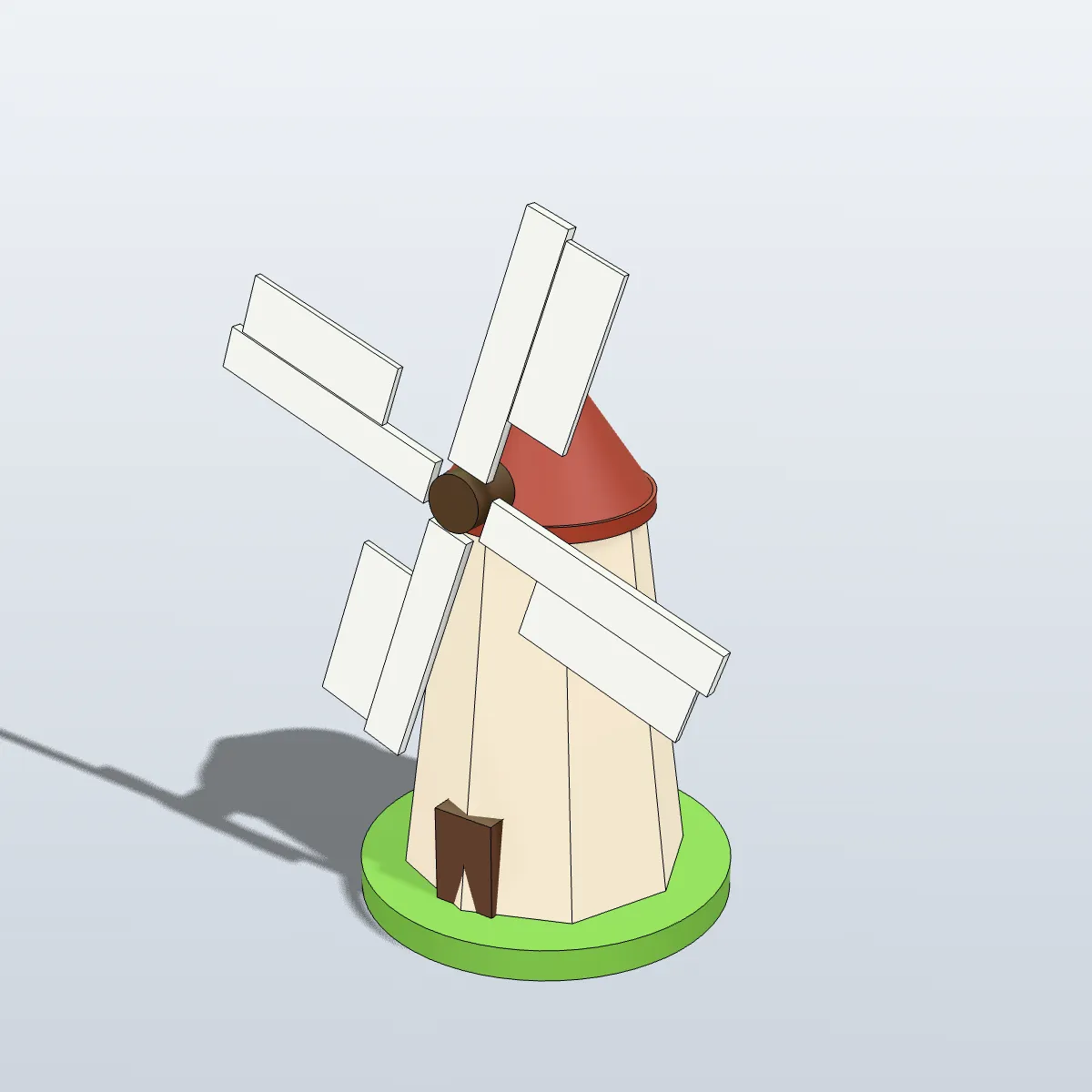
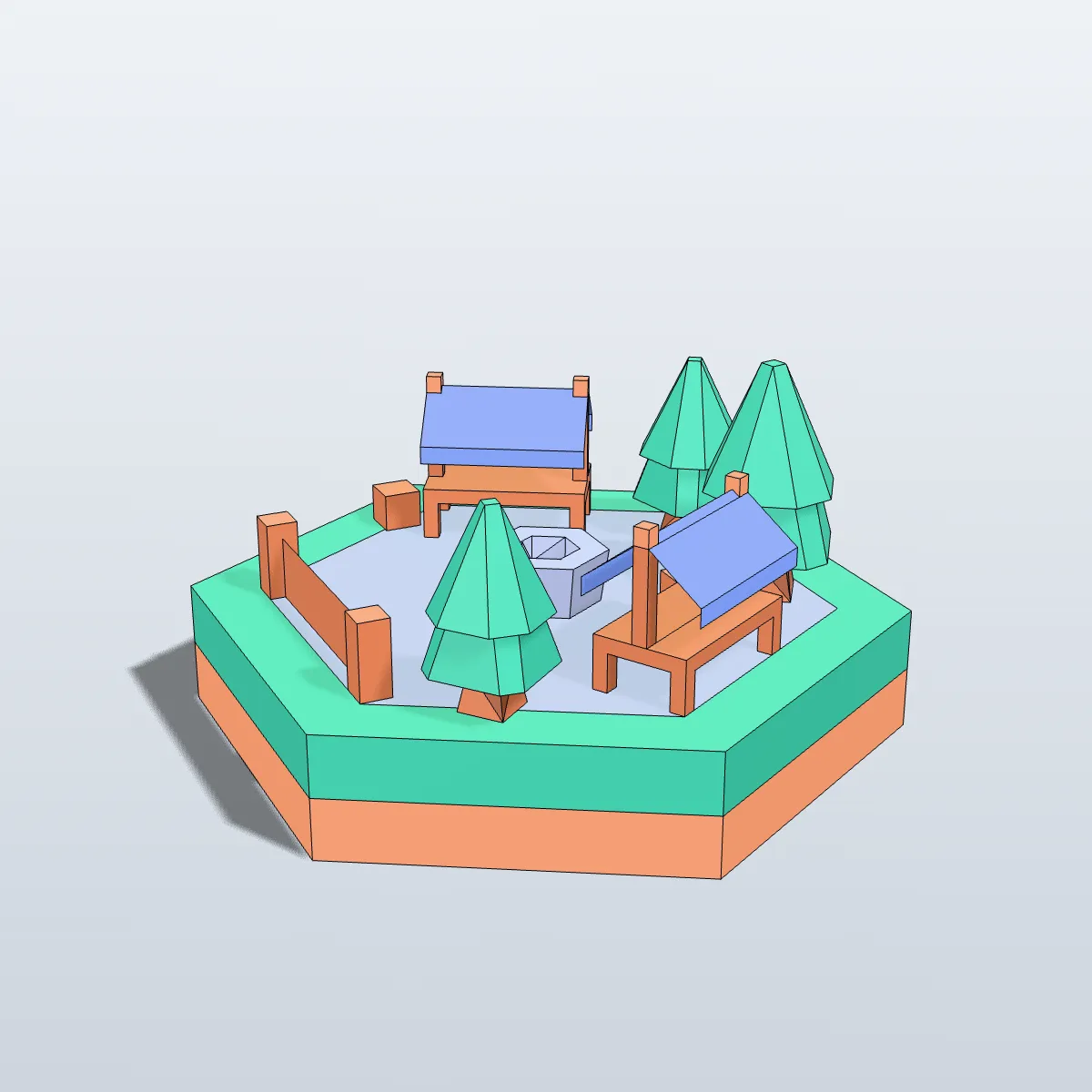
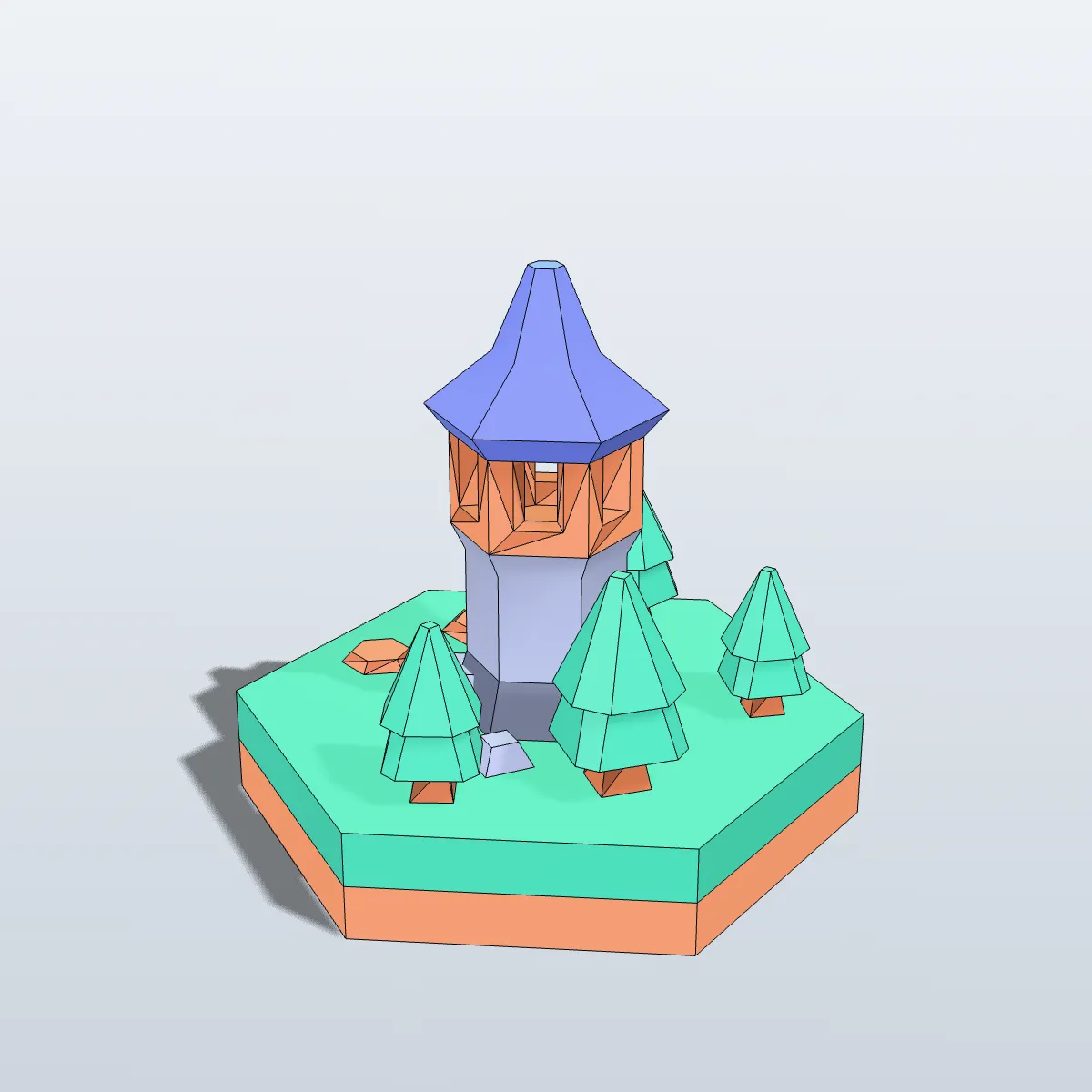
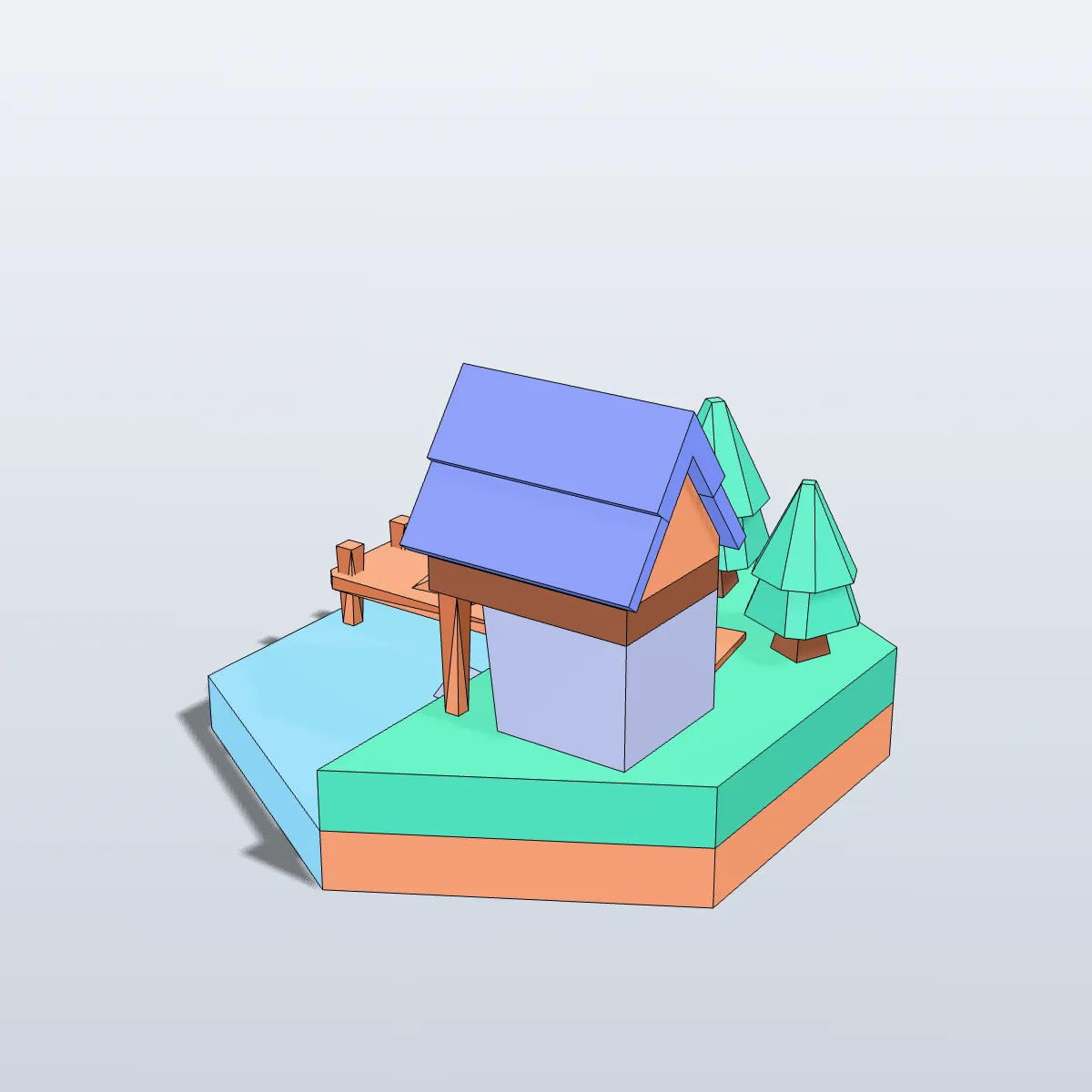
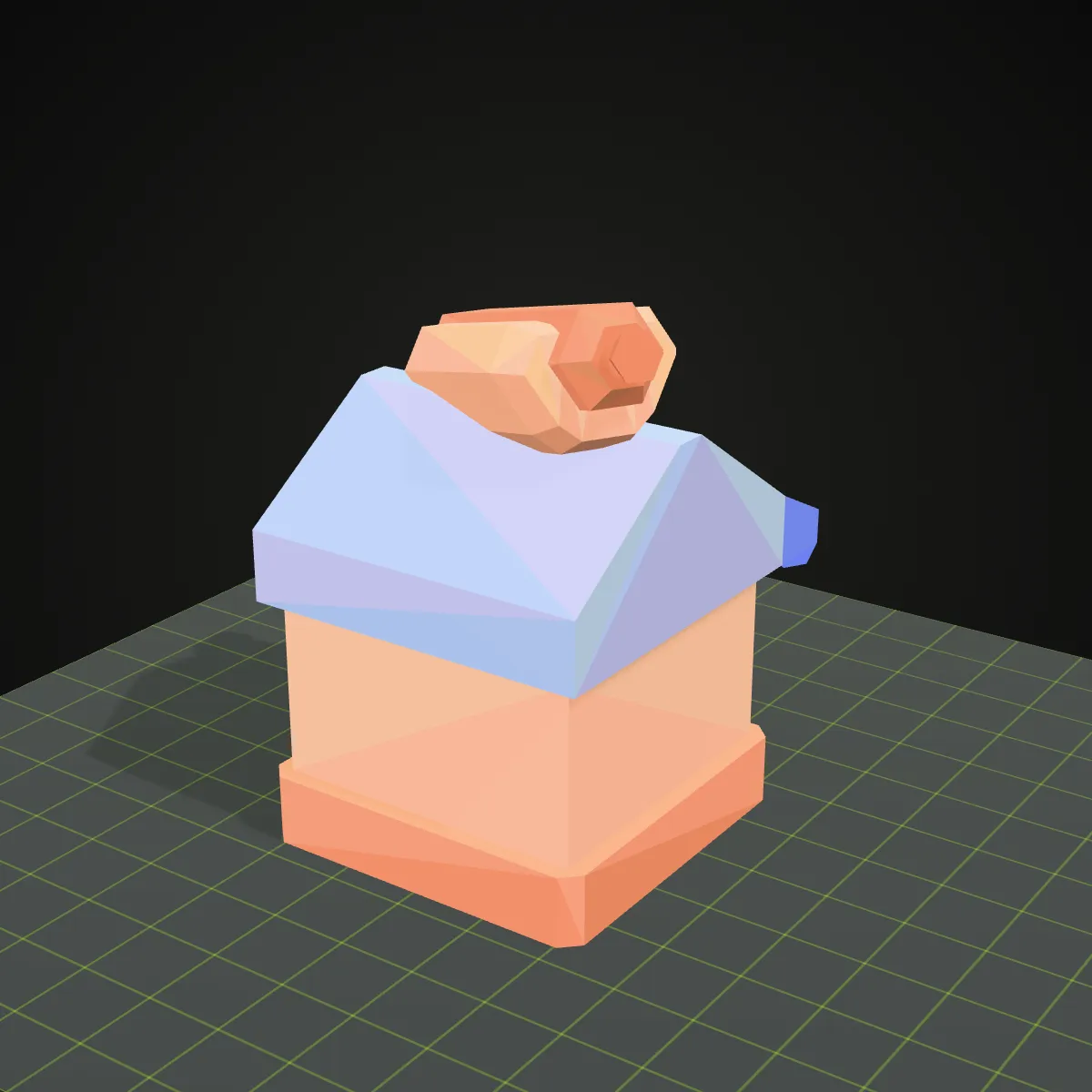
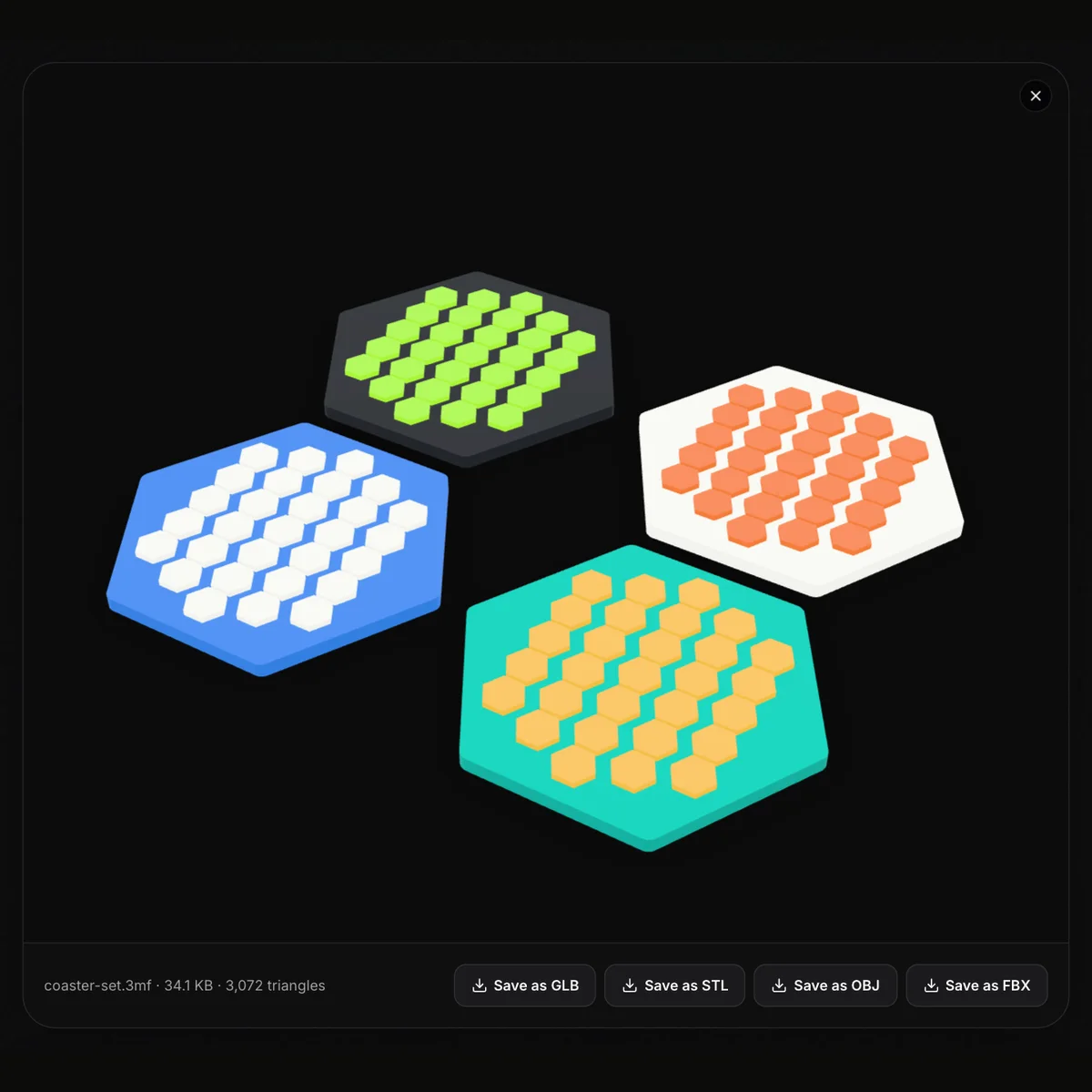
8 个多色 3MF 在本页转换后,用得到的 OBJ 渲染出来:四个 CadQuery 模型(灯塔、台式风扇、红绿灯、玩具风车),以及四块用 Kenney CC0 六边形素材做的游戏地块。每个文件里的 3MF 对象都变成了带名字的 OBJ 对象,看到的颜色就是 .obj 里的逐顶点颜色。
3MF怎么转OBJ
- 11
拖入 .3mf 文件
把 3MF 拖到转换器上,或点击上传区选择文件。最大支持 200 MB,切片软件的项目文件也能读取,模型会带着自己的颜色在 3D 预览里转动。
- 22
点击「转换为 OBJ」
每个 3MF 对象写成一个带名字的 OBJ 对象,颜色烘焙到顶点上,模型旋转为 Y 轴朝上。几百 KB 的文件一两秒就能转完。
- 33
下载后导入
结果一栏显示文件名、大小和三角面数,颜色带过去时还会提示「颜色已保留为顶点色」。在 Blender 里用「文件 > 导入 > Wavefront (.obj)」,再把视图着色的颜色选项改成「属性」,就能看到颜色。
3MF转OBJ:哪些内容会保留
3MF 是为打印设计的压缩 XML 包,OBJ 是给建模软件用的纯文本网格。下面逐项说明 .3mf 里的内容在 .obj 里变成了什么。
| 3MF 里的内容 | 下载的 OBJ 中 |
|---|---|
| 对象、组件和摆放项 | 每个网格对应一个带名字的 OBJ 对象,位置与打印平台上一致。网格放在子模型文件里的项目(Bambu Studio、OrcaSlicer)也能读取 |
| 基础材质和颜色组 | 烘焙成逐顶点颜色(“v x y z r g b” 行),Blender 3.3 及以上和 MeshLab 能显示 |
| 贴图(3MF 贴图扩展) | 在每个顶点处取样,变成顶点色:纯色调色板贴图完全一致,细节丰富的图片会比原图柔和。不输出图片文件 |
| 朝上轴向 | 从 Z 轴朝上(切片软件)旋转为 Y 轴朝上,在 Blender、Maya、Unity 里是立着的 |
| 单位 | 数值原样照搬。绝大多数 3MF 是毫米,得到的就是毫米数值;少见的英寸或厘米 3MF 也保留原始数字,因为不会按 unit 属性换算 |
| 三角面 | 数量与 3MF 相同,共用顶点会焊接,坐标保留六位小数。OBJ 是文本,文件通常比压缩后的 3MF 大好几倍 |
| 切片数据:打印参数、支撑、盘面、涂色区域、耗材槽位 | 不写入。涂色和按对象选的耗材存在切片软件自己的设置里,不属于标准 3MF 颜色数据 |
| .mtl 文件和贴图图片 | 没有。下载的是单个 .obj,颜色就存在文件里 |
什么时候需要3MF转OBJ
改 MakerWorld、Printables 上的模型
很多模型只发布了 3MF。转成 OBJ 后,Blender、ZBrush 或 Maya 拿到的是带部件名和颜色的网格,可以雕刻、改姿势、切开,改完再导出去打印。
给多色打印件做渲染图
展示成品时,渲染图比切片软件截图好看得多。耗材颜色以顶点色带过来,第一张测试渲染就是正确的配色。
用在不认 3MF 的软件里
老一些的 CAD 查看器、MeshLab 的各种滤镜、游戏引擎和很多在线服务只收 OBJ,不收 3MF。转一次,打印文件就能在那里用了。
一个部件一个部件地改
每个 3MF 对象在 OBJ 里仍是独立对象,可以只放大屋顶而不动塔身,也可以删掉某个部件,重新建一个替换它。
3MF转OBJ常见问题
把 .3mf 拖到本页顶部的转换器上,点击「转换为 OBJ」,然后下载 .obj 即可。免费,不用注册,全程在浏览器里运行,文件不会离开你的电脑。
在,以逐顶点颜色的形式存在 .obj 里。基础材质、颜色组和贴图颜色都会烘焙到顶点上,所以不存在丢 .mtl 或丢图片的问题。Blender 3.3 及以上版本和 MeshLab 能显示这些颜色;只从 .mtl 文件里找颜色的导入器会显示成纯灰色。
因为 OBJ 没有单位。3MF 存的是毫米,OBJ 保留了这些数字,而 Blender 把 1 个单位当成 1 米,于是 125 毫米的灯塔导入后有 125 米高。导入后缩放 0.001(或在导入时设好比例)就恢复正常。以英寸或厘米保存的 3MF 同样保留原始数字,因为转换时不会按 3MF 的 unit 属性换算。
能。Bambu Studio 和 OrcaSlicer 会把每个对象放在包内的子模型文件里,转换器会顺着引用读取,所以每个网格都按盘面上的位置转出来。不过用切片软件涂色工具画上的颜色,以及按对象指定的耗材槽位,存在切片软件自己的设置里,不是标准 3MF 颜色数据,这些部分转出来没有颜色。
大多数情况下用 3MF:它经过压缩,写明了单位,能按对象存颜色,切片软件直接就能打开。OBJ 更适合建模、渲染和游戏工具。想编辑或渲染模型时做3MF转OBJ,准备打印时再用 OBJ 转 3MF 转回来。
不会。网格按三角面逐个复制(灯塔样例转换前后都是 9,157 个三角面),坐标保留六位小数,对毫米模型来说是千分之一微米。变化的只是附加信息:细节丰富的贴图变成顶点色,切片参数不再保留。
想要能打印的模型,而不只是转格式?
用 Ship3D 的 AI 生成器,把一张照片或一句文字描述变成带贴图的 3D 模型,可下载为 STL、OBJ 或 GLB,直接进切片软件或 Blender。
免费注册,无需绑卡,可以免费试一次。