GLTF转STL转换器
网页3D模型直接送进切片软件
GLTF转STL就用这个工具:.gltf 是 glTF 2.0 格式的 JSON 版本,网页 3D 查看器、three.js 场景和各类 AI 3D 生成器都常用它;转换器把它写成切片软件能直接打印的二进制 STL。
GLTF → STL
拖入 3D 模型文件,转换前可以先 3D 预览。
全部过程由 three.js 在浏览器里完成,文件不上传,也不用注册。glTF 以 Y 轴朝上,而切片软件的世界是 Z 轴朝上,所以模型在转换时会被转正,在打印平台上的姿态和在查看器里一样。场景里的所有网格会按各自的位置合并成一个 STL,Draco 或 Meshopt 压缩过的几何体也会先解码。转换器需要的是「自包含」的 .gltf,也就是缓冲区以 data URI 形式嵌在文件里;如果 .gltf 引用了单独的 .bin 文件,只拖入一个文件是读不出来的,请改用同一模型的 .glb,或先把缓冲区嵌进去。有两件事是 STL 本身做不到的:颜色和贴图会被去掉;glTF 以米为单位,到了切片软件里通常需要缩放。
看一只橡皮鸭从glTF变成STL
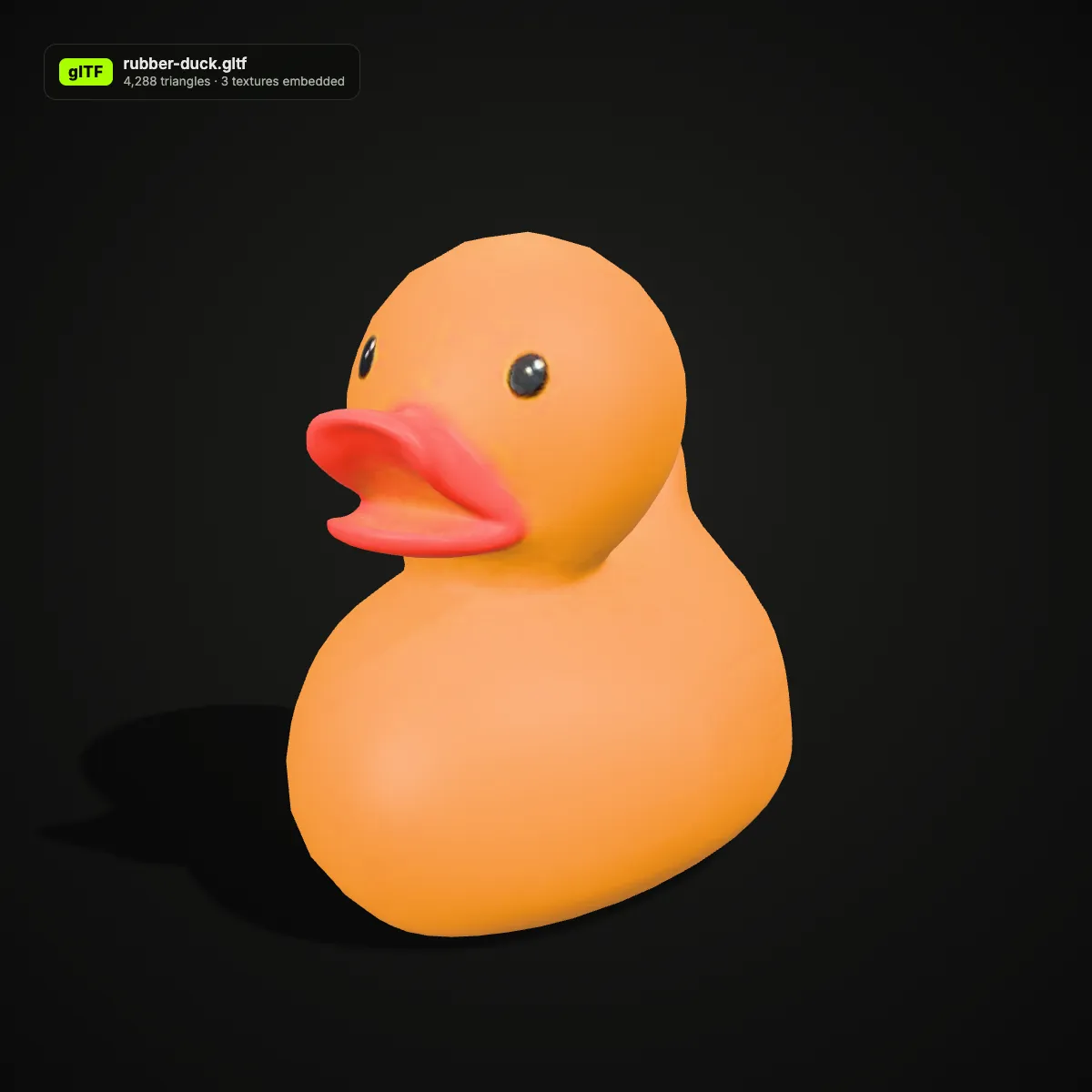
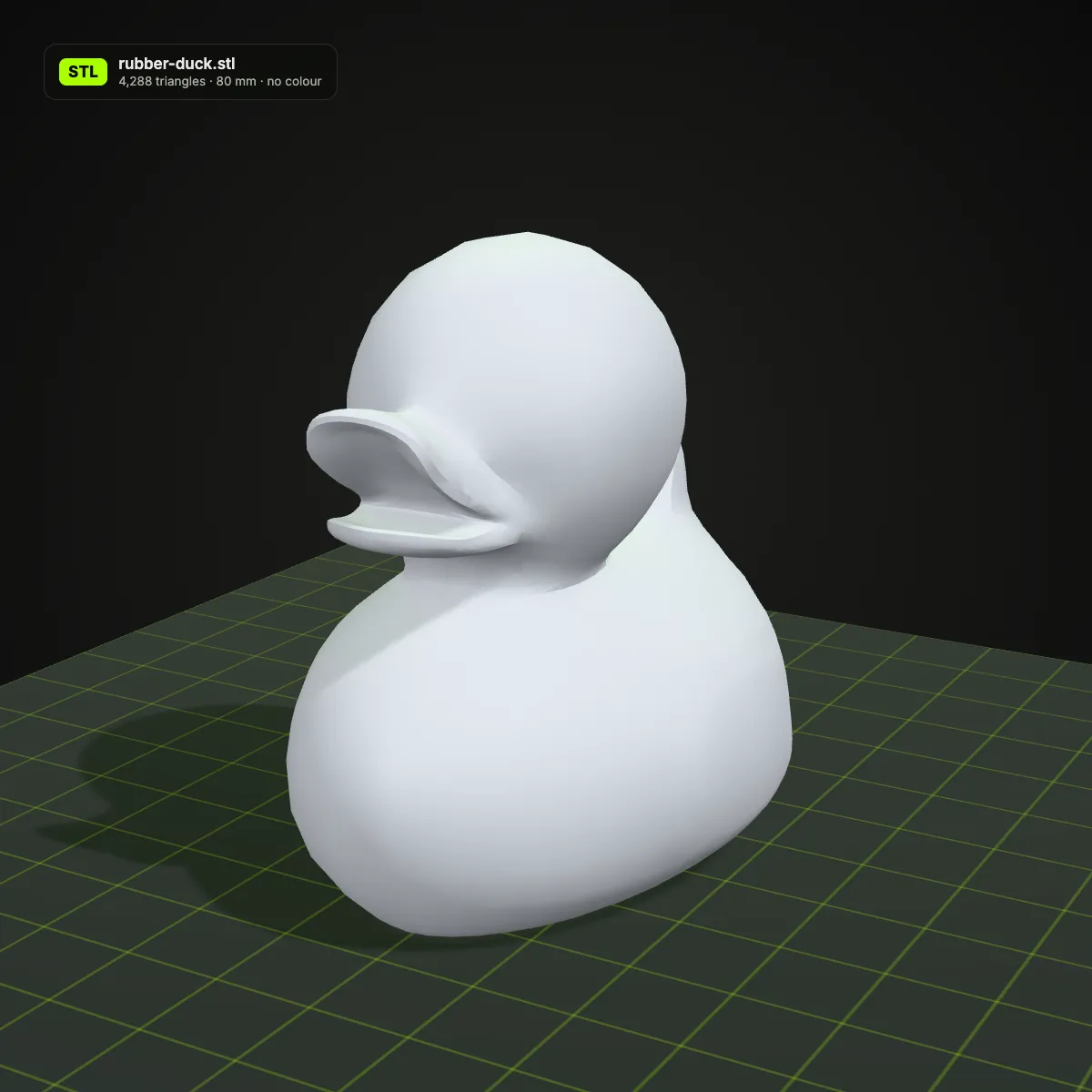
这段 11 秒的录屏来自真实工具,用的是橡皮鸭样例:拖入内嵌三张贴图、216.4 KB 的 .gltf,橙色的预览开始旋转;点一下「转换为 STL」,结果一栏显示 rubber-duck.stl · 209.5 KB · 4,288 个三角面,随后下载 STL。鸭子的每个三角面都在,颜色则留在了 glTF 里,因为 STL 只存形状。
glTF转STL:颜色去掉,形状留下
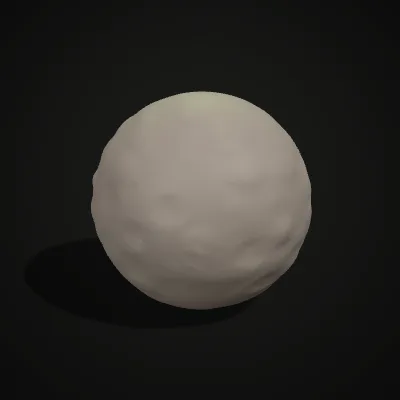
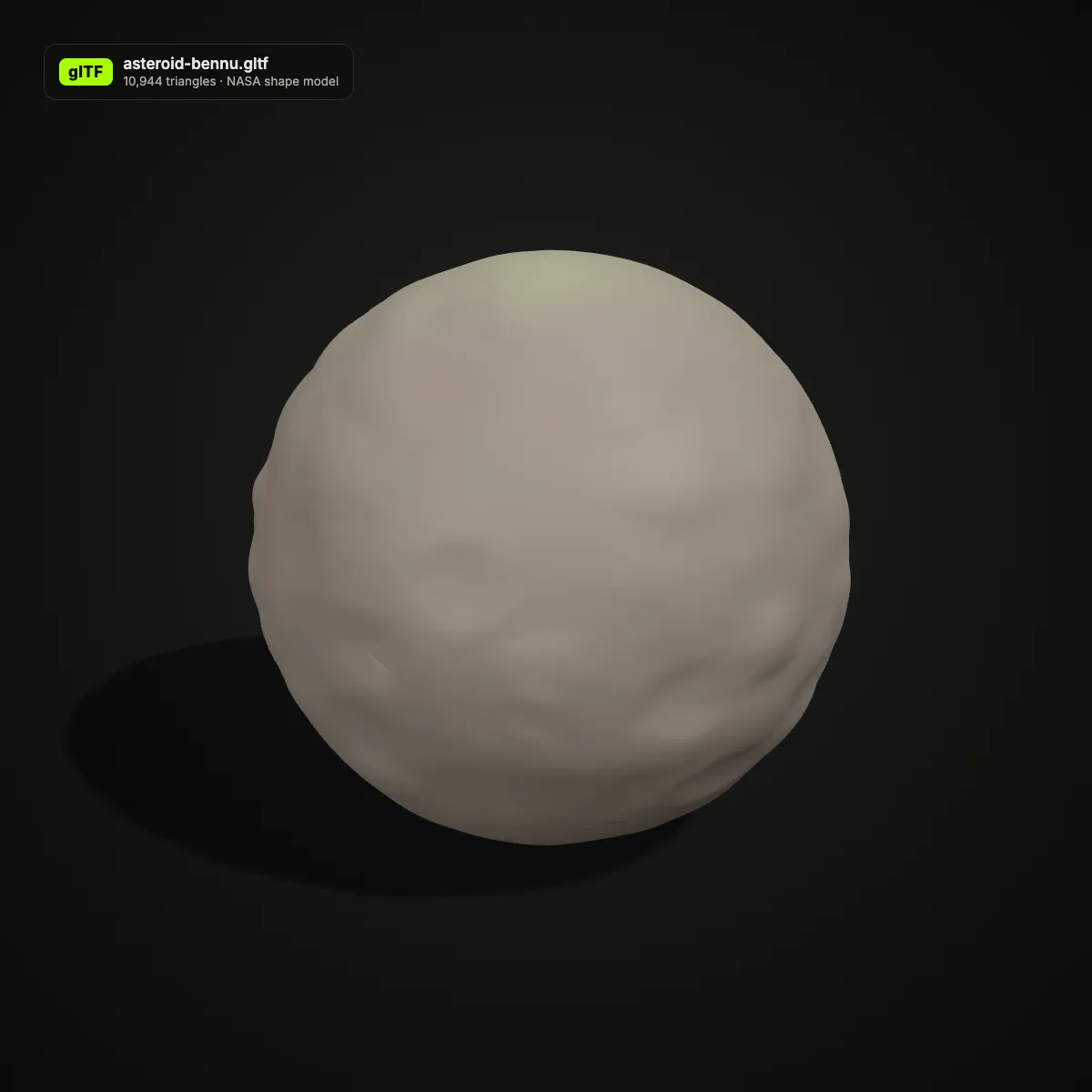
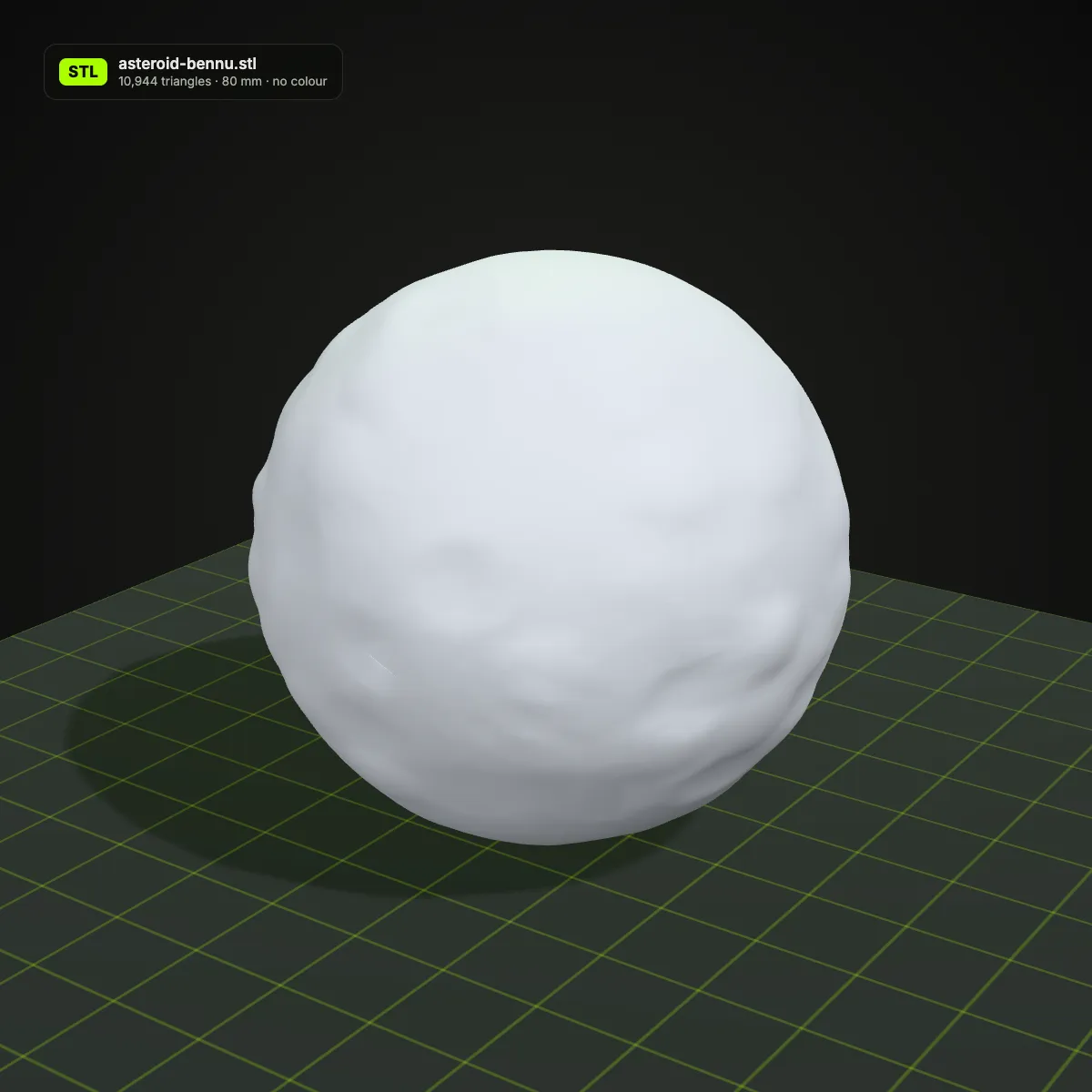
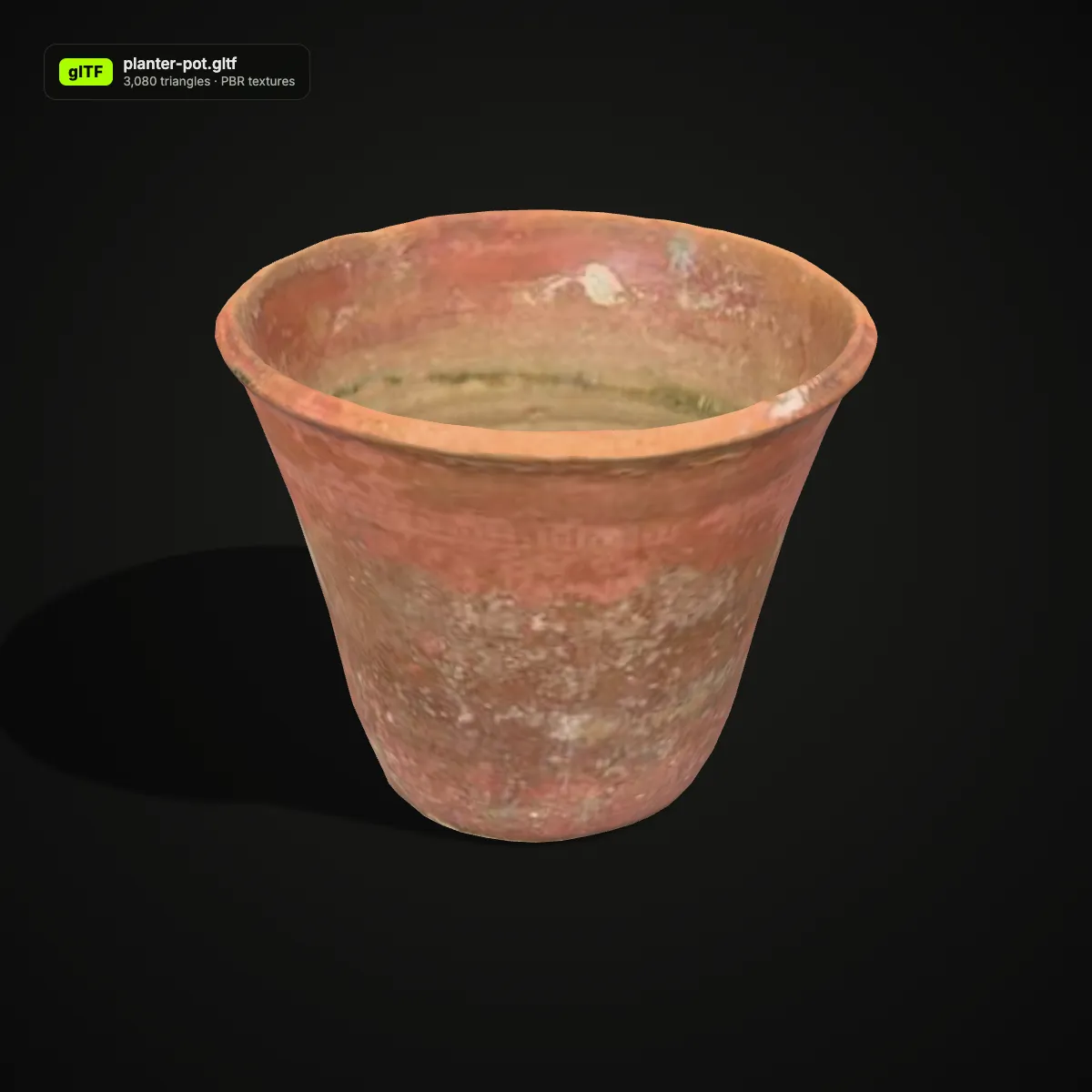
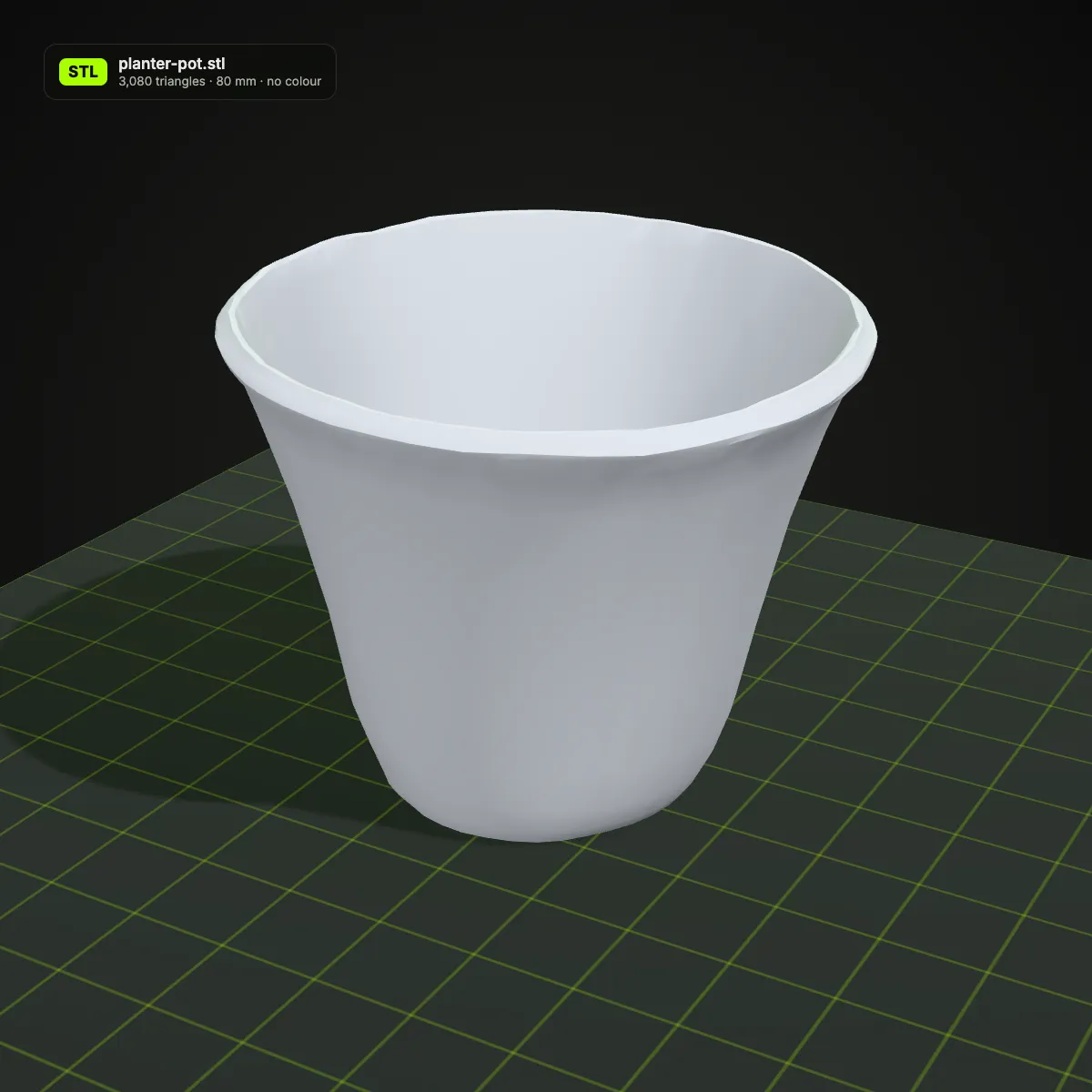
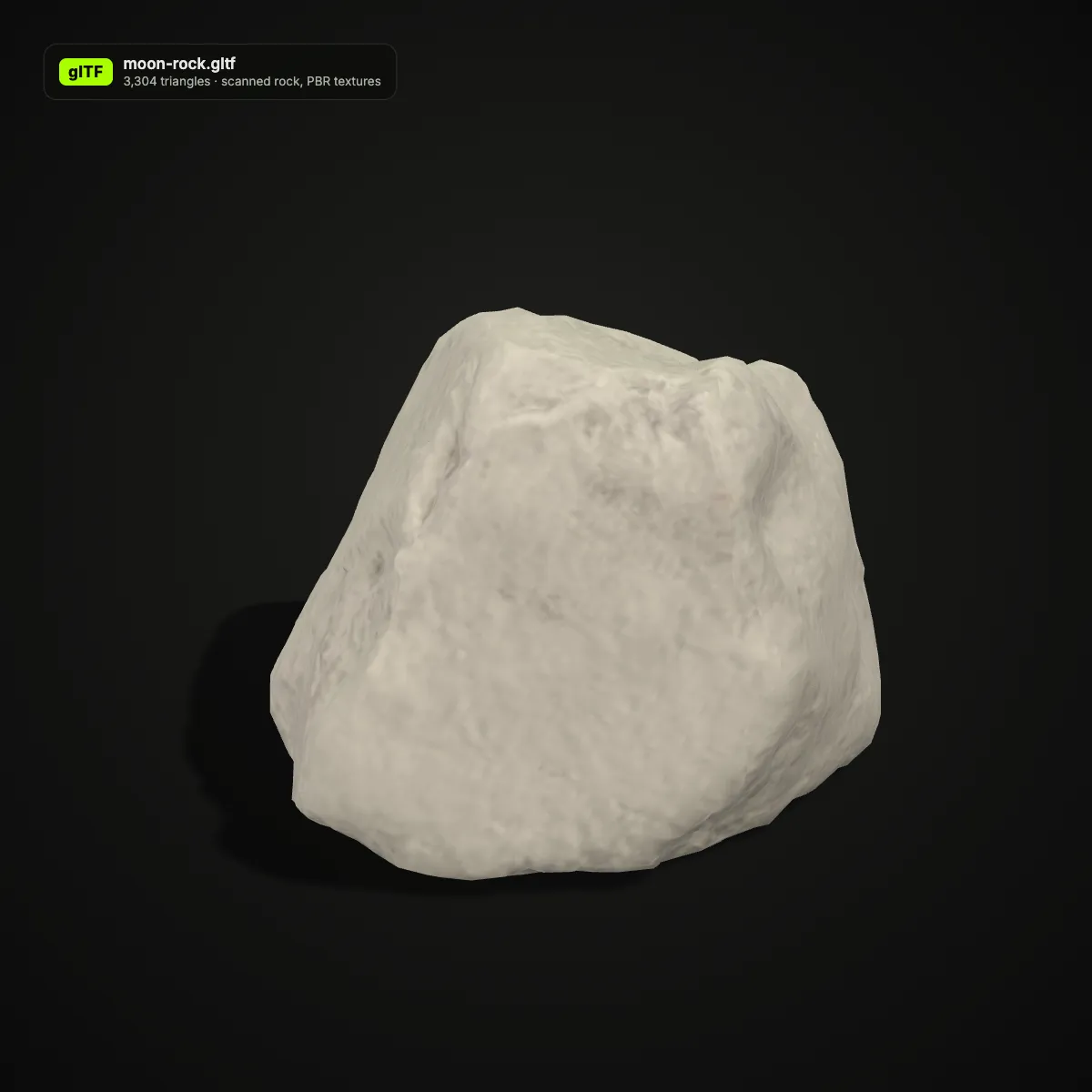
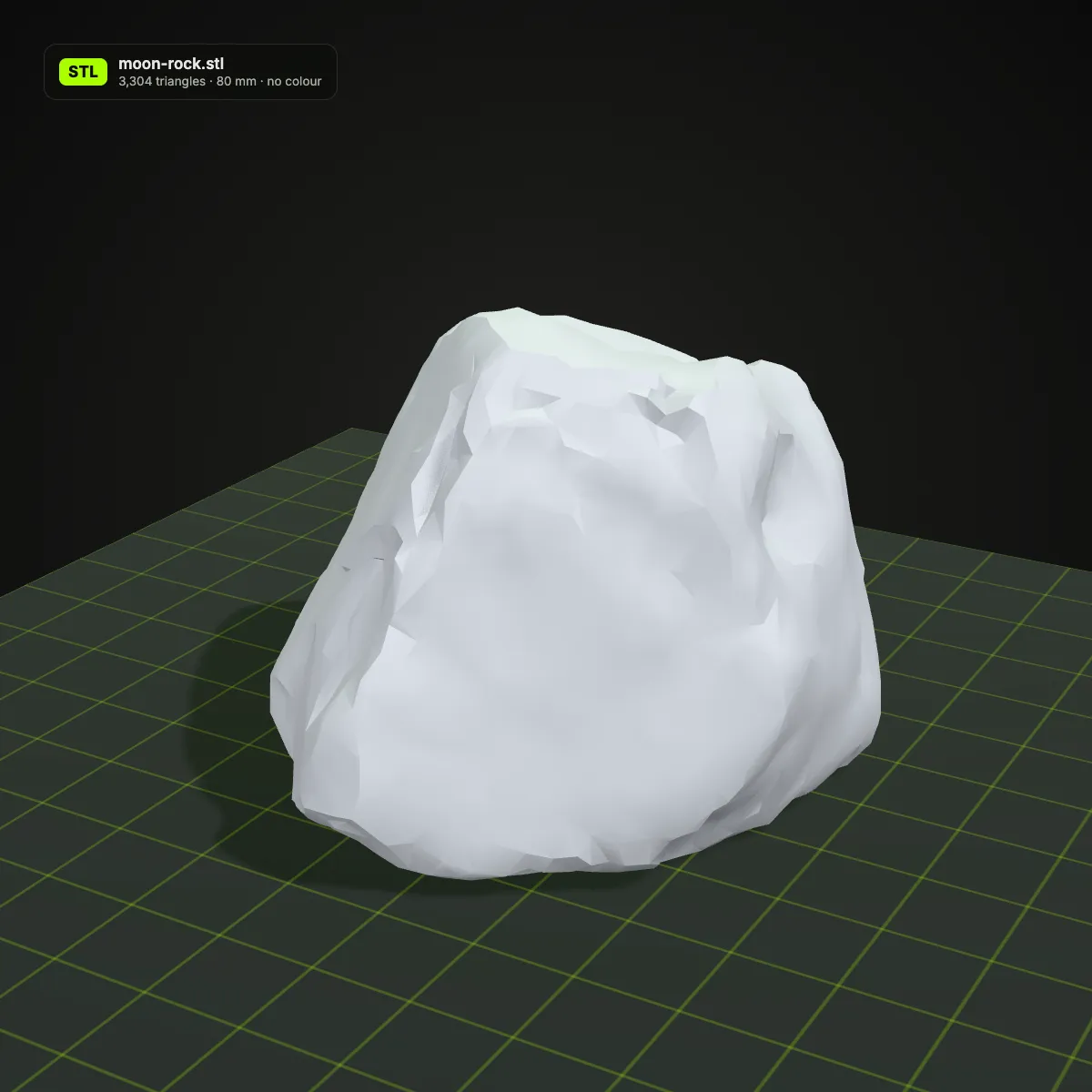
每组左边是带贴图或颜色的 .gltf,右边是转换器写出的 STL,放在打印平台上,为了展示缩放到 80 mm。标签里的三角面数两边一致:扫描石块和 NASA 形状模型的表面细节都完整进了切片软件,只是没了颜色。
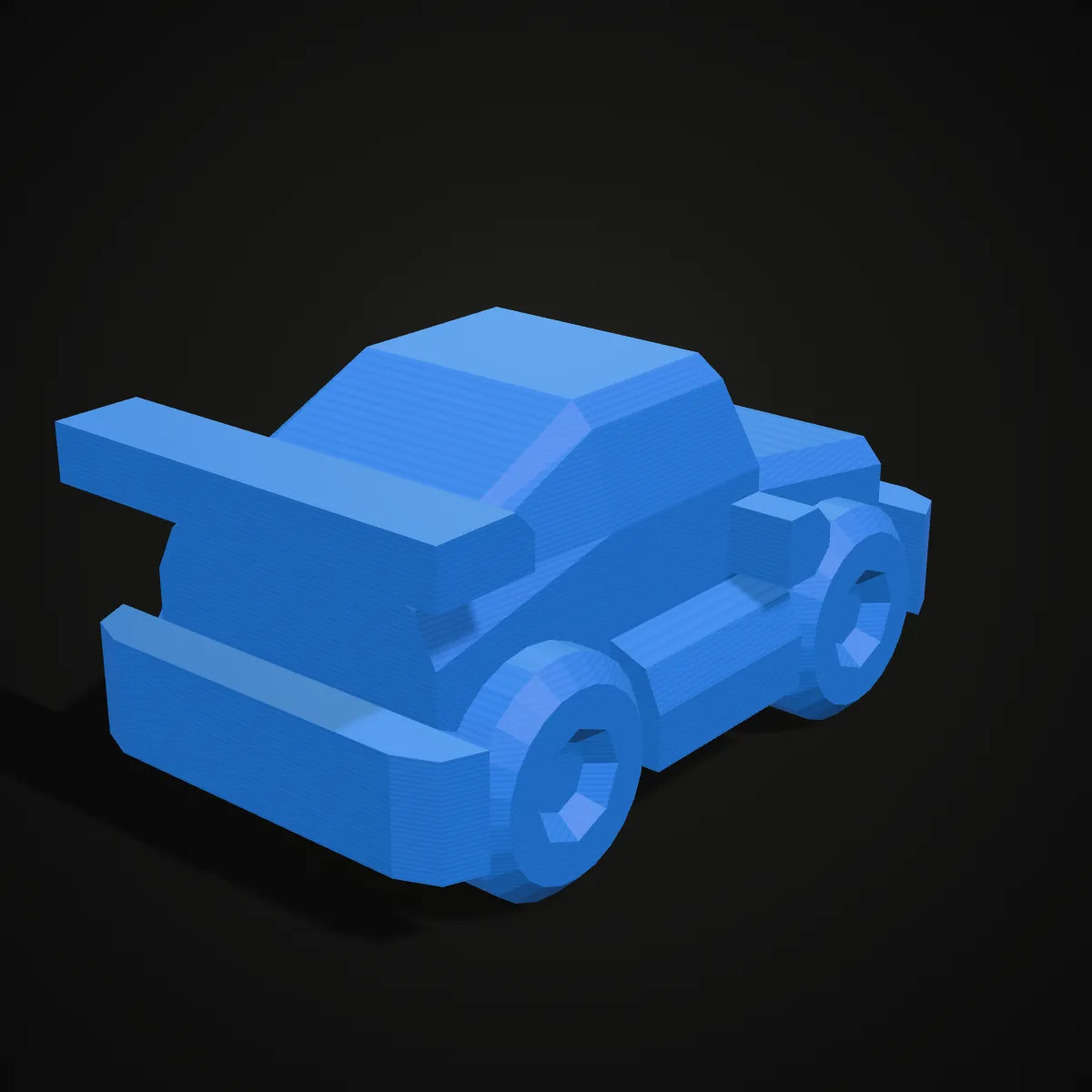
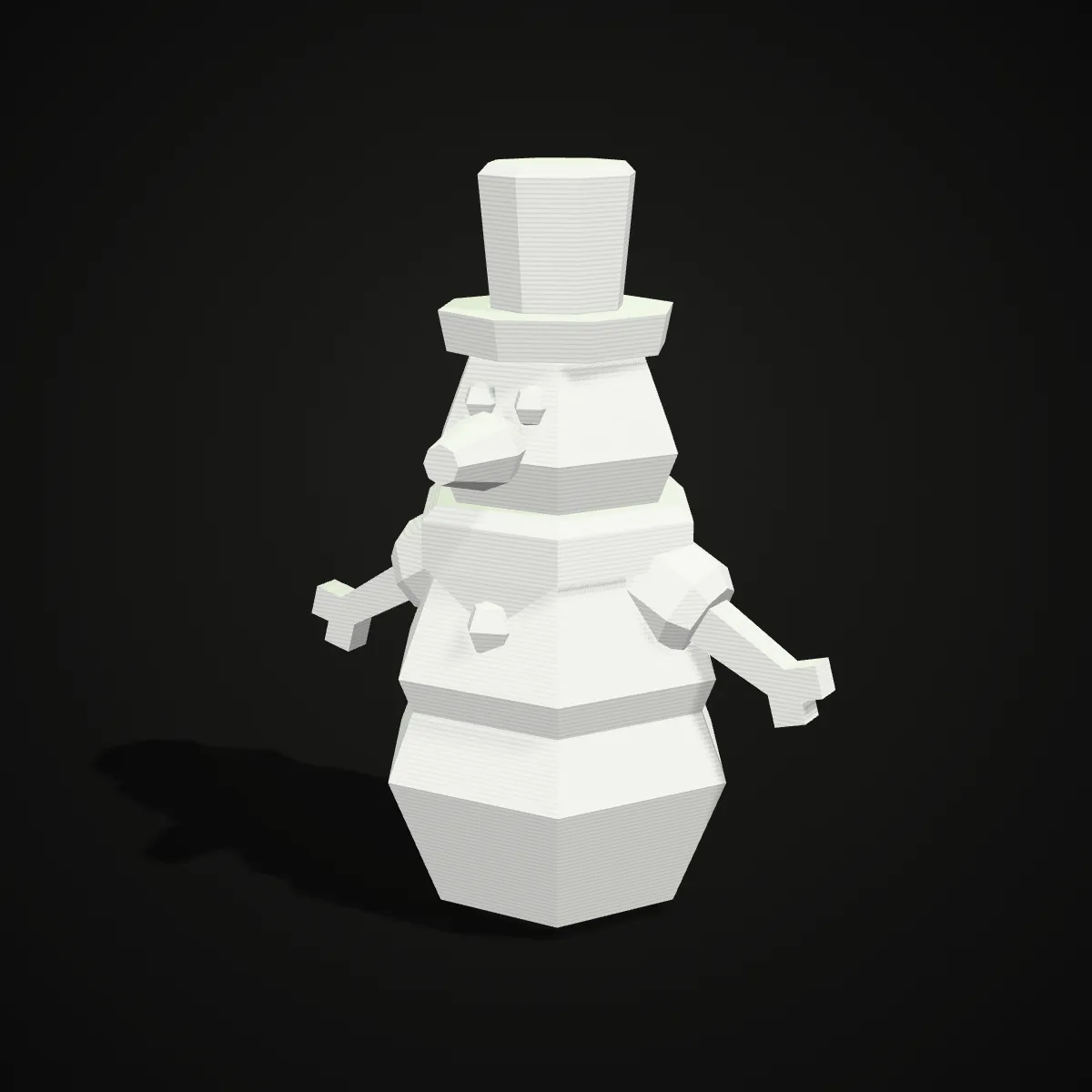
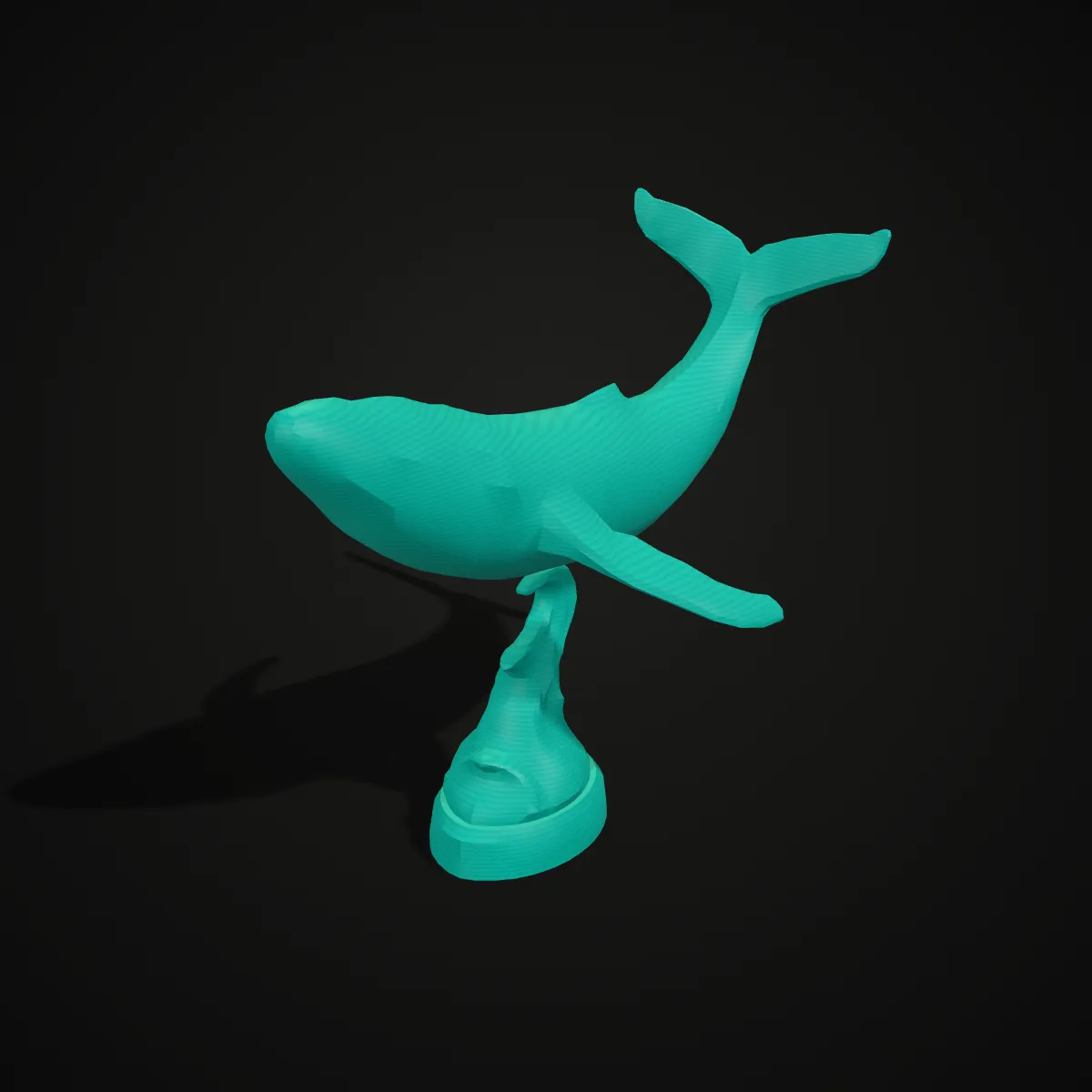
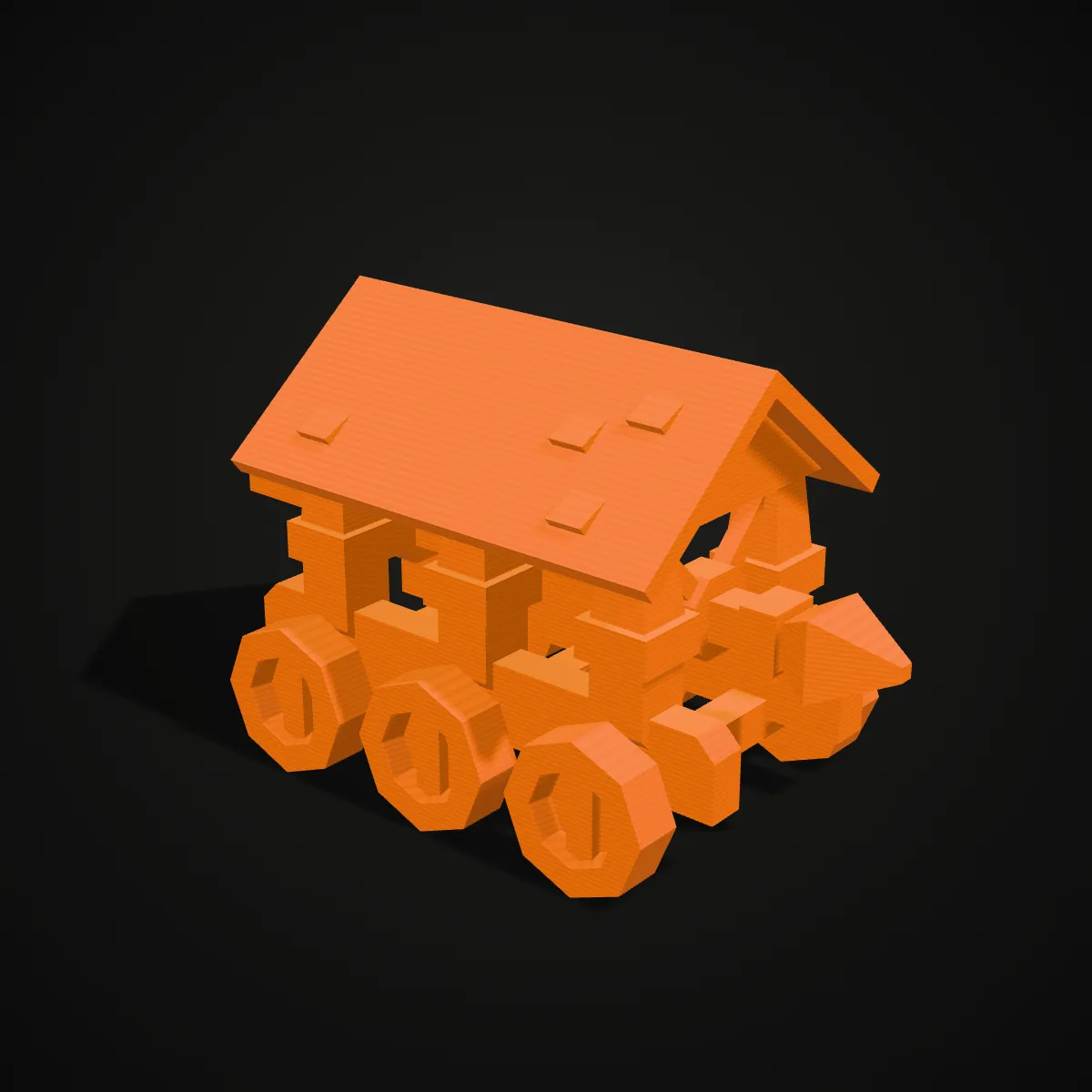
GLTF转STL效果:PLA打印效果图
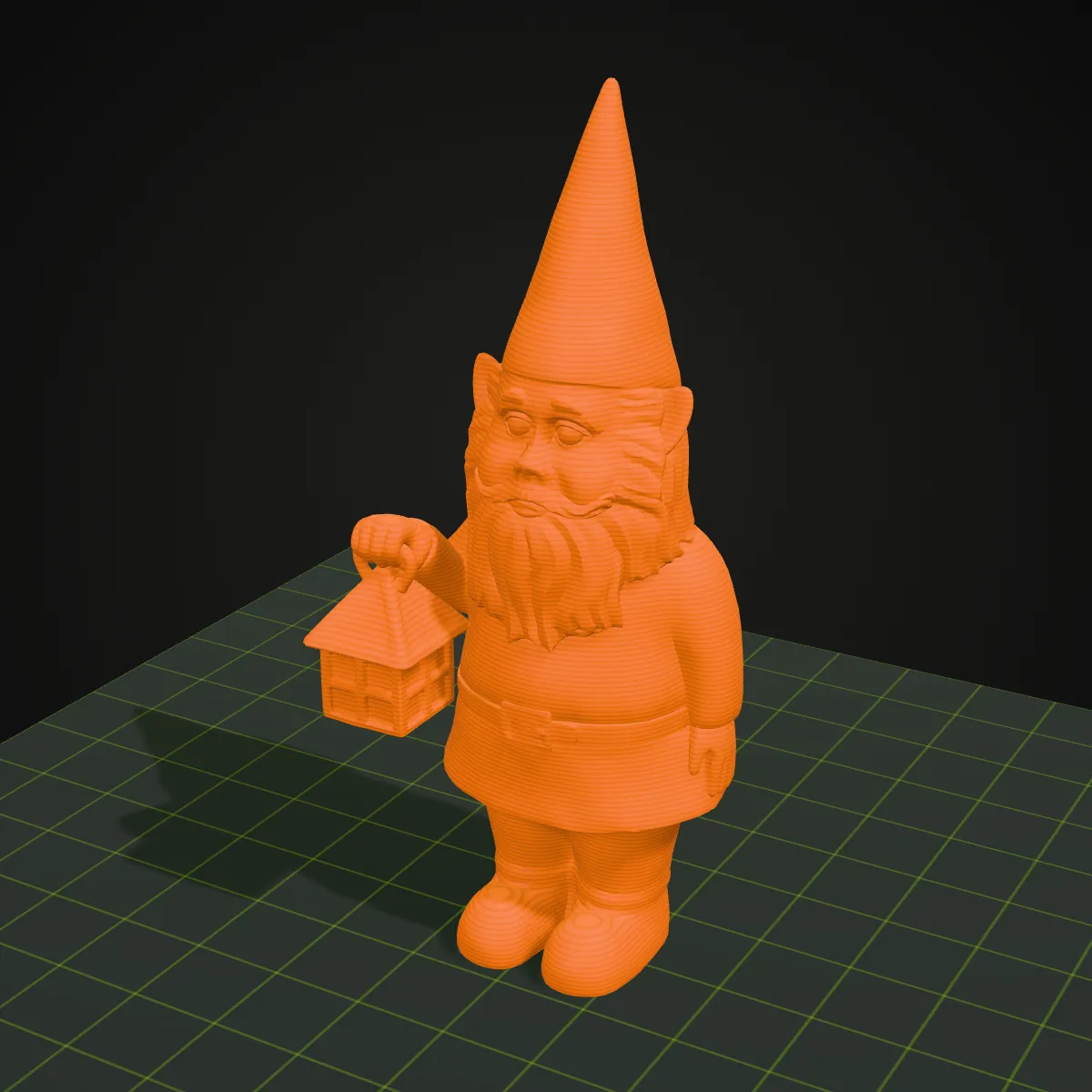
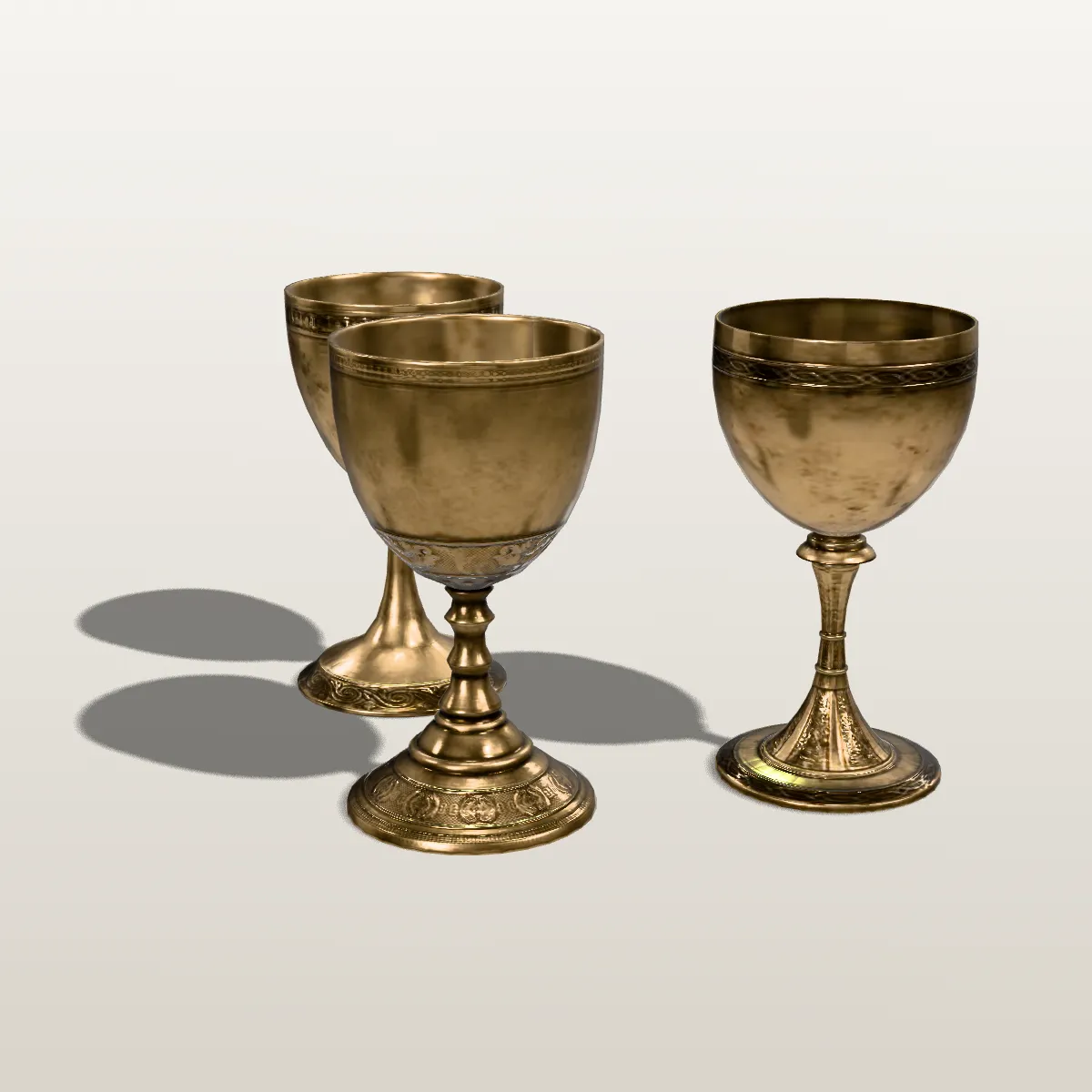
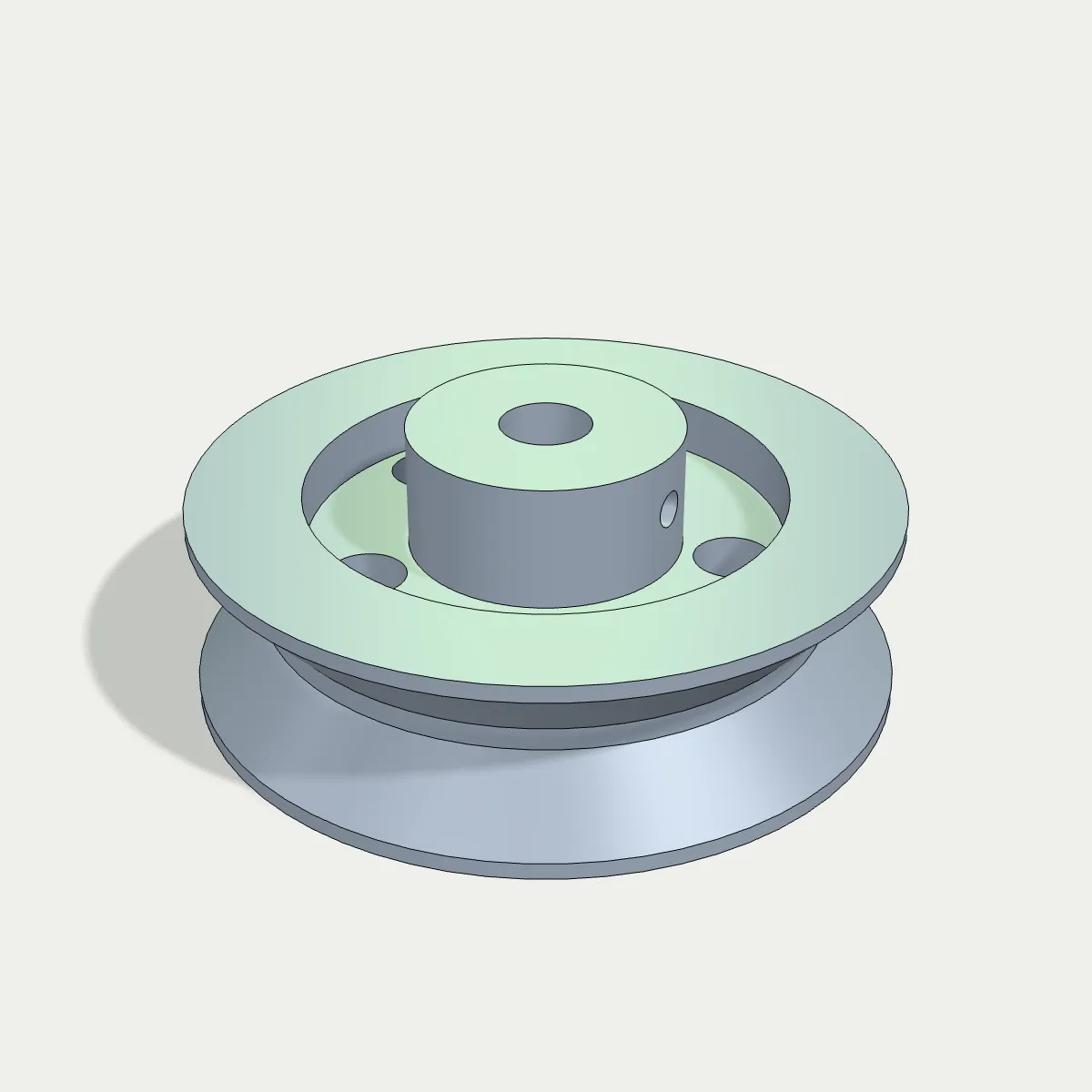
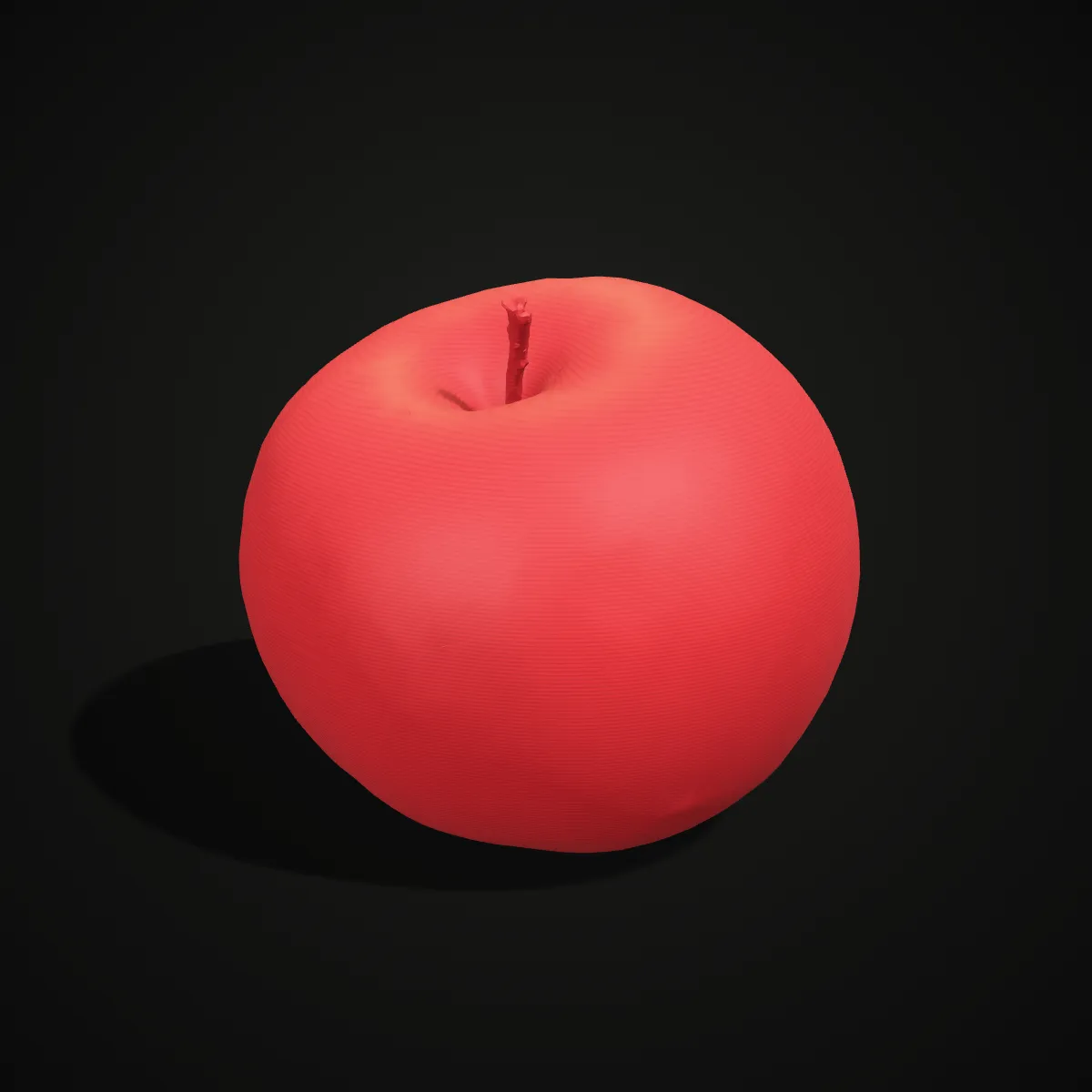
8 个来自 Poly Haven 和 Kenney(均为 CC0)的 glTF 模型,转成 STL 后渲染成单色 PLA 打印件。扫描的食物和摆件、带底座的雕像和低多边形玩具,大致就是大家会拿去打印的 glTF 文件类型。

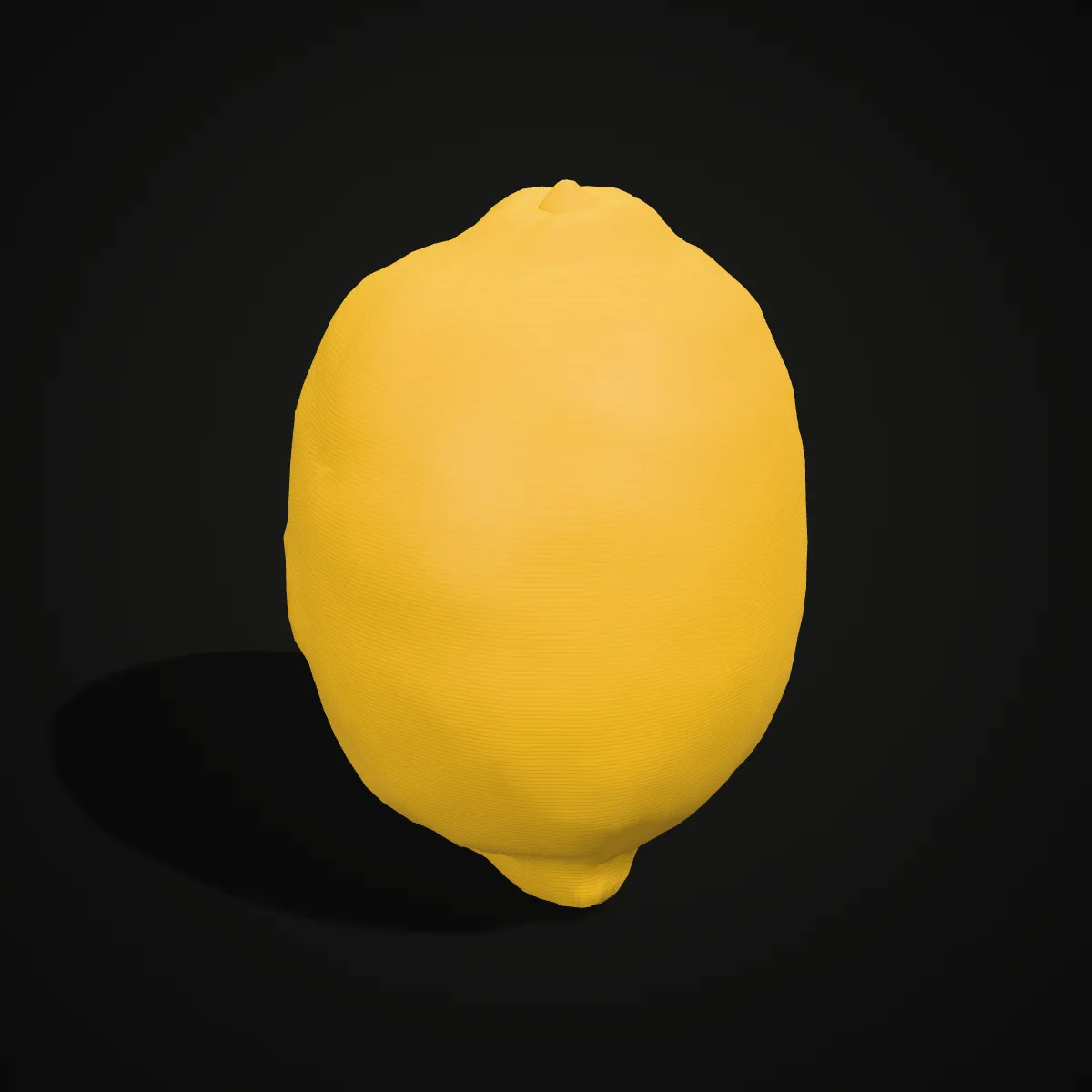
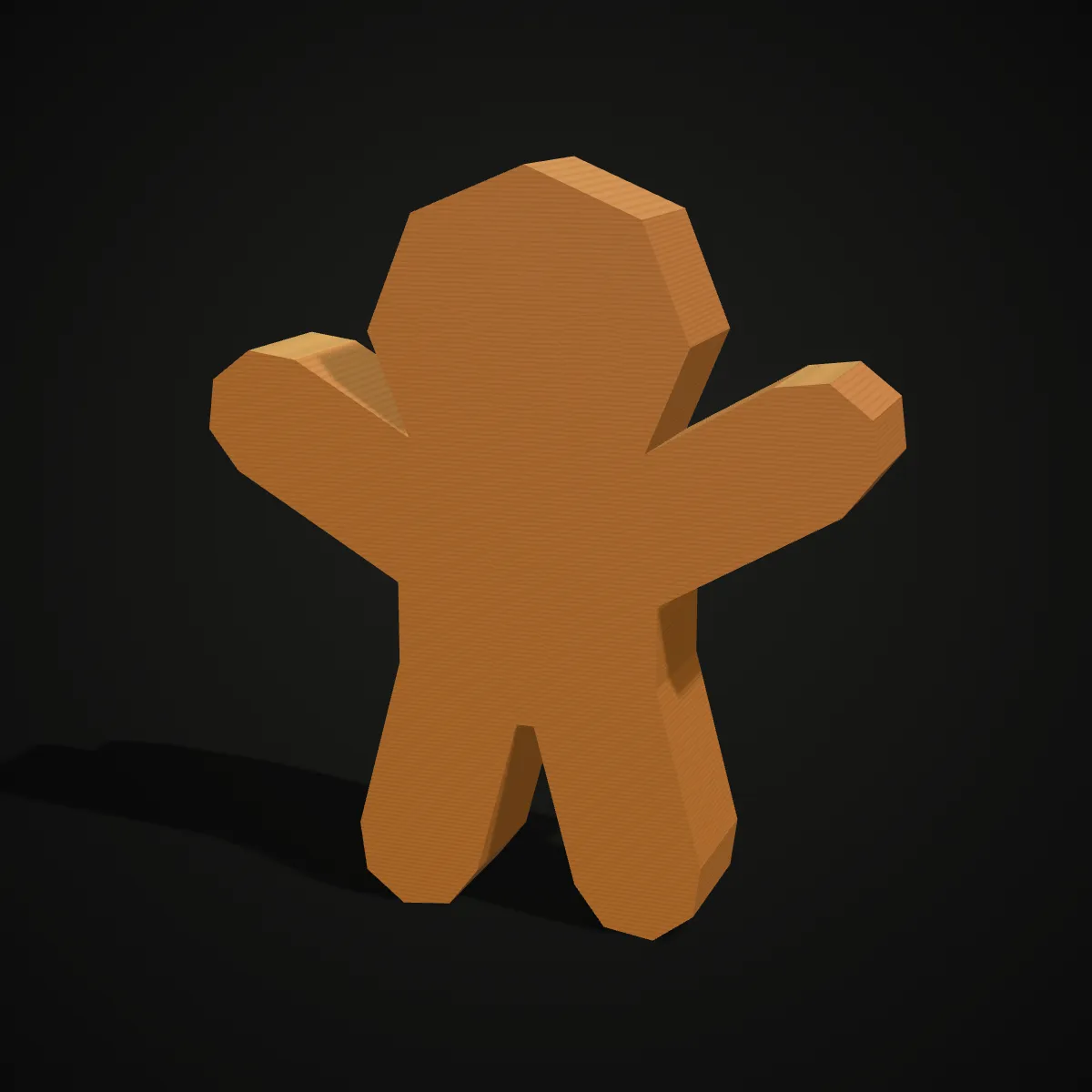
GLTF文件怎么转STL
- 11
拖入单文件 .gltf
把 .gltf 拖到转换器上,或点击选择文件。如果文件的几何数据放在单独的 .bin 里,请改用同一模型导出的 .glb;贴图图片缺了没关系,反正 STL 也用不上贴图。
- 22
预览后转换
模型会带着原来的颜色在 3D 视图里旋转,方便你确认文件没拿错。点击「转换为 STL」,场景会被转成 Z 轴朝上并合并成一个网格。
- 33
下载后在切片软件里缩放
结果一栏列出文件名、大小和三角面数。用拓竹 Bambu Studio、PrusaSlicer 或 Cura 打开二进制 STL 后设置尺寸:glTF 以米计,切片软件却把数值当毫米读。
GLTF转STL:哪些会保留,哪些会丢失
glTF 描述的是一整个用于实时渲染的场景,STL 只是一串三角形。下面是 .gltf 里每一部分的去向。
| .gltf 文件中 | 下载的STL中 |
|---|---|
| 场景中所有节点的网格 | 合并成一个二进制 STL,每个网格保持在场景中的位置;三角面数不变(橡皮鸭为 4,288 个) |
| 朝上轴(glTF 为 +Y) | 旋转为 Z 轴朝上,模型立在打印平台上,而不是仰面躺着 |
| 单位(米) | 数值原样保留。切片软件按毫米读取 STL,所以 0.29 米高的鸭子打开后只有 0.29 毫米:放大 1000 倍,或直接输入想要的尺寸 |
| Draco 或 Meshopt 压缩 | 导出前先解码;STL 本身不压缩,每个三角面占 50 字节 |
| 基础色、顶点色、PBR 贴图 | 全部丢弃:STL 没有存颜色的地方。需要颜色请保留 glTF,或者用单色耗材打印 |
| 动画和骨骼蒙皮 | 不保存。STL 是一个静止的形状,结果一栏会注明「仅导出静态网格,不含动画」 |
| 放在单独 .bin 文件里的缓冲区 | 只拖入一个 .gltf 时读不到,加载会失败;以 data URI 内嵌的缓冲区没有问题 |
| 相机、灯光和场景附加信息 | 忽略,STL 没地方放它们 |
什么时候需要把glTF转成STL
网页查看器和 three.js 项目里的模型
给浏览器做的场景常常存成 .gltf。把GLTF转成STL,就能把产品模型、游戏道具或你为网页做的物件打印成实物。
AI 生成的 3D 模型
不少 AI 3D 生成器导出的是 glTF,切片前先转成 STL 即可;Ship3D 自己的生成器也可以直接下载 STL。
扫描件和科普模型
扫描模型和科研模型常以 glTF 分享;本页的贝努样例就是把 NASA 的小行星形状模型打包成了一个 .gltf。转成 STL 后可以缩放打印,摆在桌上或带进课堂。
去掉颜色检查几何体
转成 STL 会去掉颜色和贴图,只剩裸露的表面,在切片软件或网格修复工具里更容易看出破洞、过薄的壁和开放边。
GLTF转STL常见问题
把 .gltf 拖到页面顶部的转换器,点击「转换为 STL」,然后下载二进制 STL。免费、不用注册,模型由 three.js 在你的浏览器里处理。
两者都是 glTF 2.0,由 Khronos Group 制定,也已发布为 ISO/IEC 12113 标准。.gltf 是 JSON 文本,几何数据和图片要么以 base64 嵌在里面,要么放在单独的 .bin 和图片文件里;.glb 则把所有内容打包成一个二进制文件。手上是 .glb 的话,用「GLB转STL」页面,得到的 STL 是一样的。
说明它的几何数据放在单独的 .bin 文件里,而转换器只拿得到你拖入的这一个文件。比如 Sketchfab 的 glTF 下载包里,scene.gltf 旁边就有一个 scene.bin。改为下载或导出 .glb,或者用 glTF-Transform 之类的工具把缓冲区嵌进去,就能正常转换。
glTF 以米为单位,STL 没有单位,切片软件就把 0.1 米读成 0.1 毫米。按 1000 倍(100000%)缩放就是真实尺寸,或者直接输入想要的高度,形状不会变。贝努样例正好相反,打开后超过一米宽,需要缩小。
不会,STL 文件没有存颜色的办法,基础色、顶点色和贴图都会被去掉,只得到一个素色网格。想打印多色,可以把 glTF 留作颜色参考,在切片软件的涂色工具里给模型上色。
会。glTF 是 Y 轴朝上,切片软件是 Z 轴朝上,转换器会让模型绕 X 轴转四分之一圈,姿态和在查看器里一样。切片软件仍会把它落到平台上,你也可以选一个平面贴底,让附着更牢。