OBJ转STL转换器
扫描件、雕刻稿、素材下载,一步变成打印文件
OBJ转STL是 3D 打印里最常见的一步格式转换:Blender、ZBrush、手机扫描 App、博物馆三维扫描库导出的大多是 Wavefront .obj,而切片软件更习惯 STL。
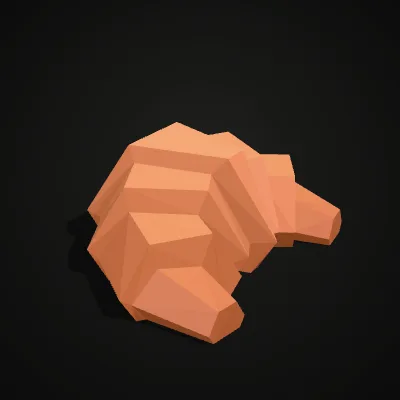
OBJ → STL
拖入 3D 模型文件,转换前可以先 3D 预览。
这个转换器用 three.js 在浏览器里读取 OBJ 并写成二进制 STL,文件只在你的电脑上处理,从不上传,免费也不需要账号。四边面和多边形会被切成三角面,文件里所有的对象和分组合并进同一个 STL;坐标从 OBJ 惯用的 Y 轴朝上转成切片软件的 Z 轴朝上,所以胸像、花瓶会立在热床上,不会侧躺。OBJ 常带着一些 STL 装不下的东西:UV 坐标、平滑法线、顶点色,以及指向 .mtl 材质文件的引用,这些都不会写进 STL,每个三角面改用根据顶点重新算出的面法线。网格不修复、不减面。两种格式都不存单位,数字原样传过去,转出来尺寸对不对,取决于 OBJ 当初怎么导出,下方问答里有详细说明。
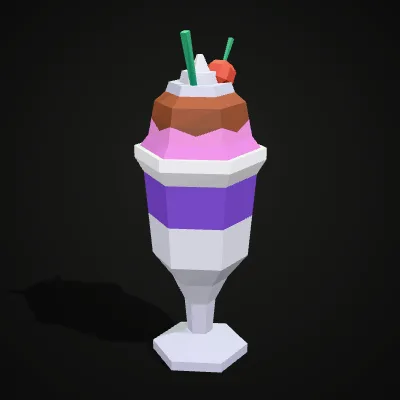
录屏:冰淇淋圣代从OBJ变成STL
11 秒的转换器实录,用的是「冰淇淋圣代」样例:一个来自 Kenney 食物素材包、按顶点上色的 23.5 KB OBJ。预览里能看到粉色、紫色、白色的分层和两根绿色吸管;点「转换为 STL」后,结果一栏显示 sundae.stl · 27.4 KB · 560 个三角面。下载到的是一个立着的、没有颜色的网格,体积比 OBJ 略大,因为 560 个三角面现在各自带着三个完整的顶点。
OBJ转STL前后对比:彩色扫描件变成打印网格
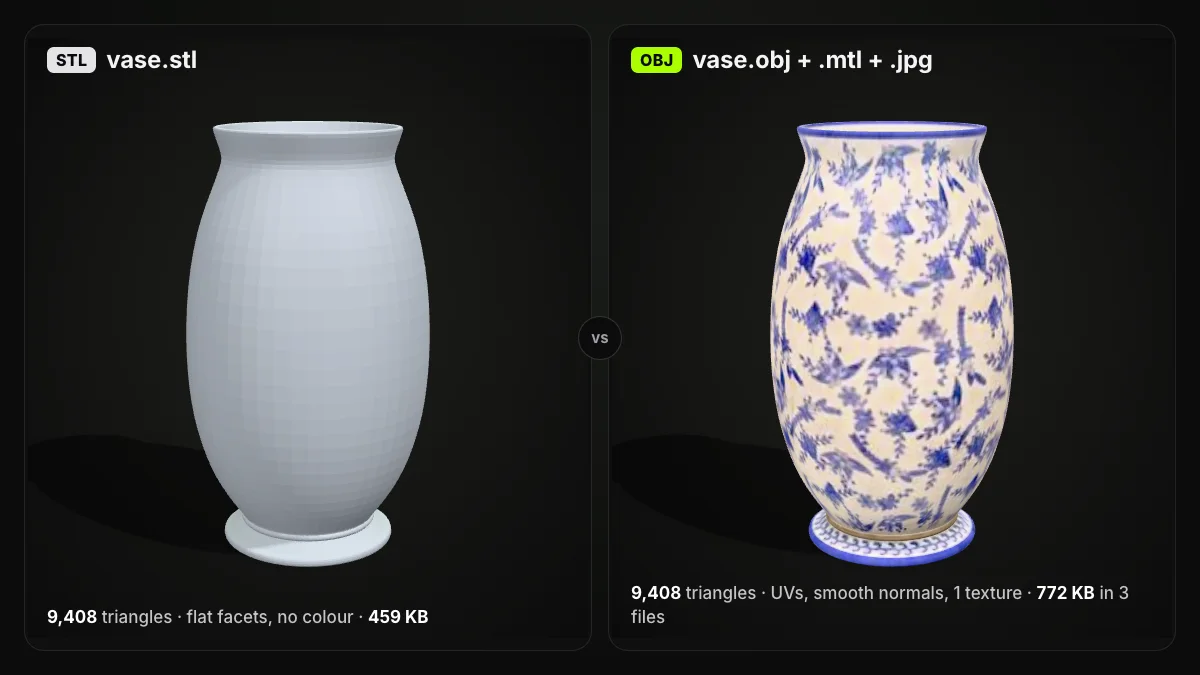
每组左边都是带逐顶点颜色的 OBJ,扫描件和 CAD 导出常见这种写法;右边是本页写出的 STL:三角面完全相同,只是变成了灰色,叠加了一层浅色线框。文件大小和三角面数取自转换器的结果栏。
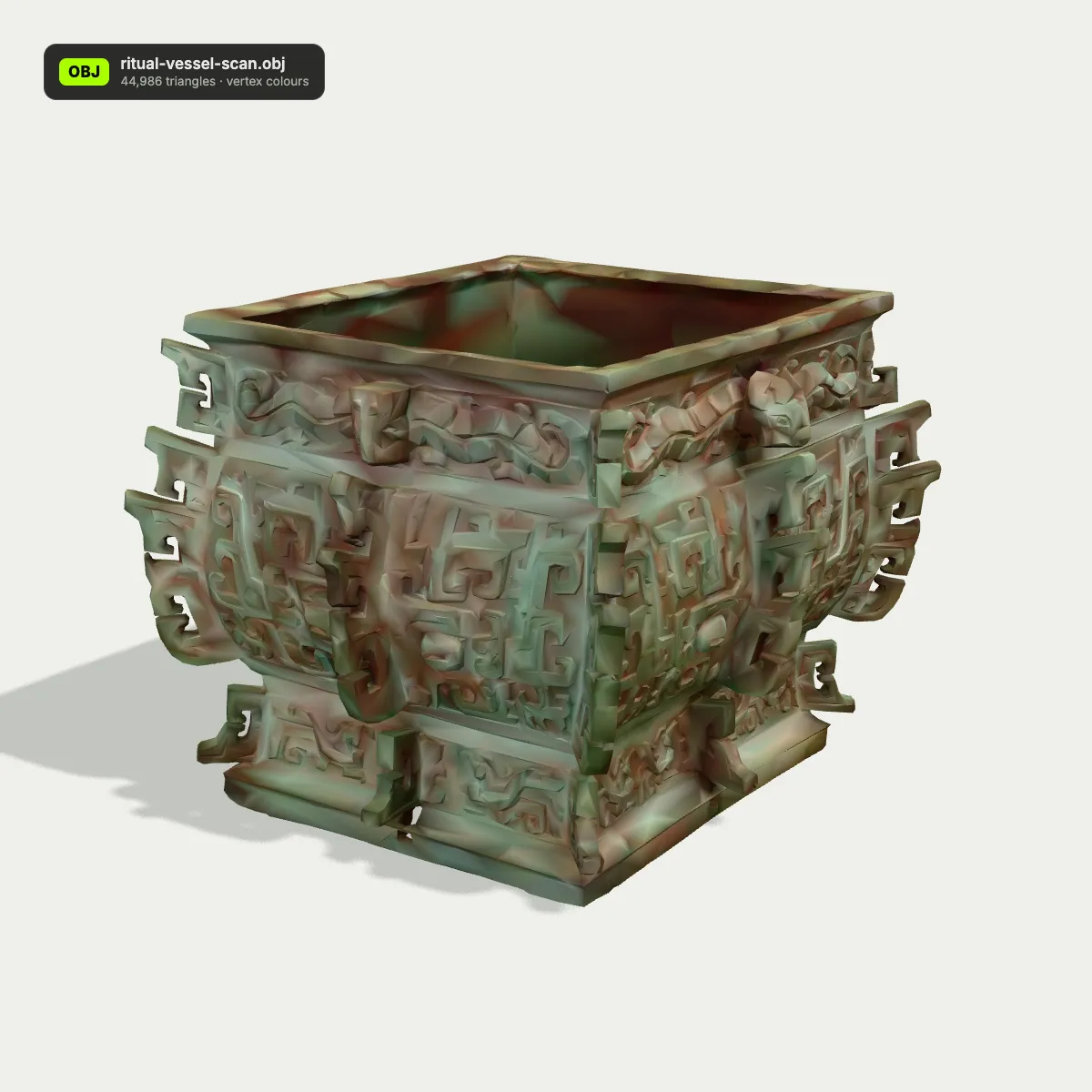
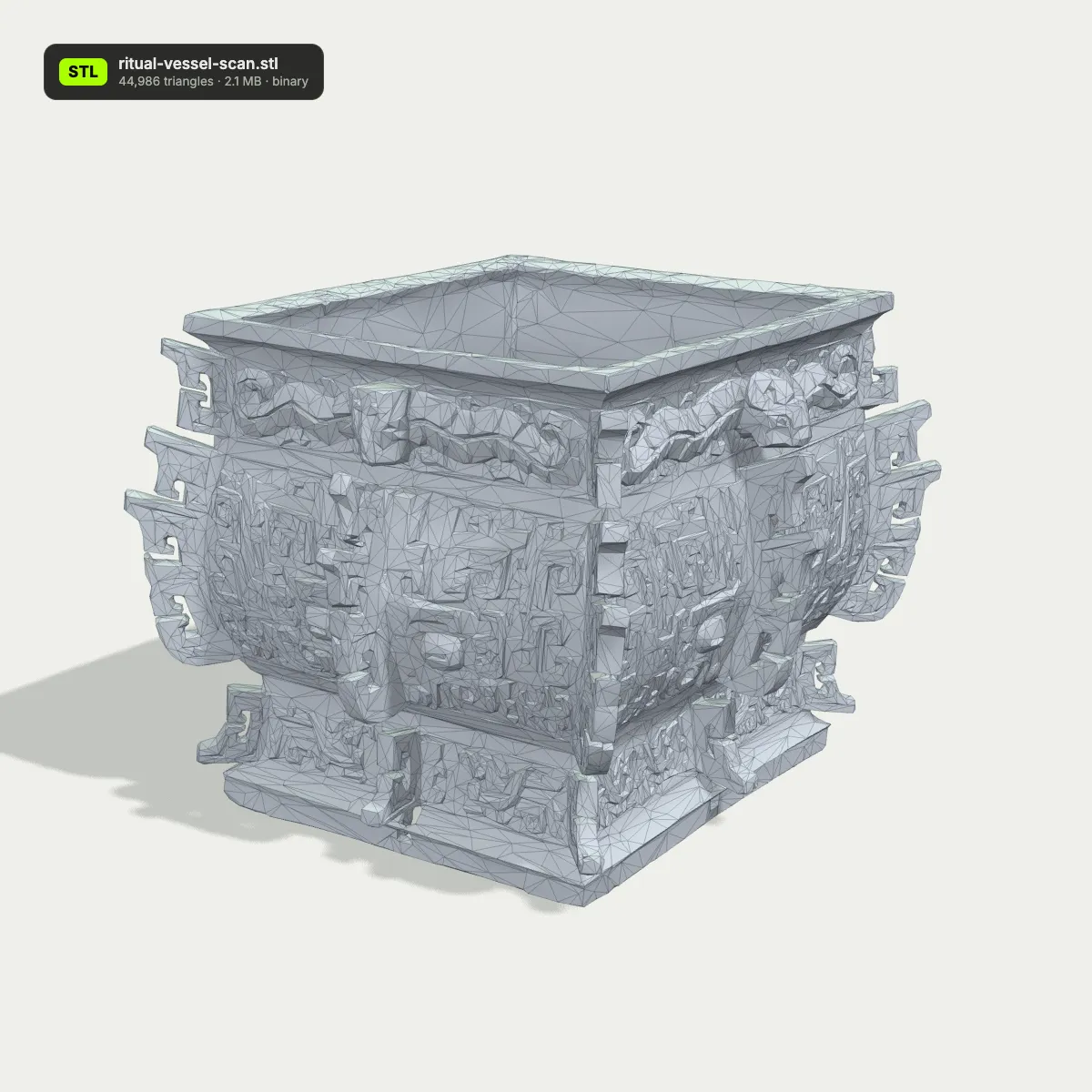
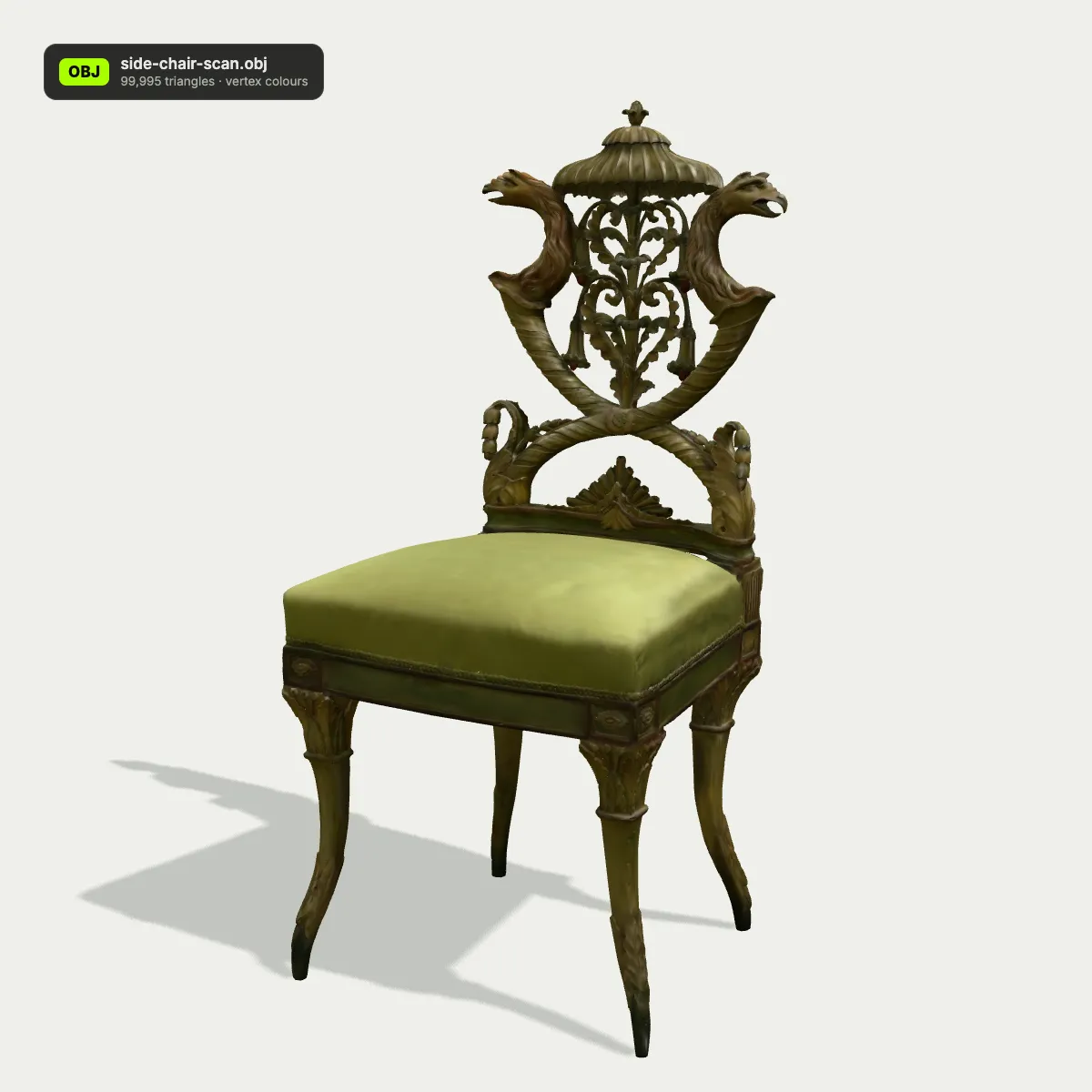
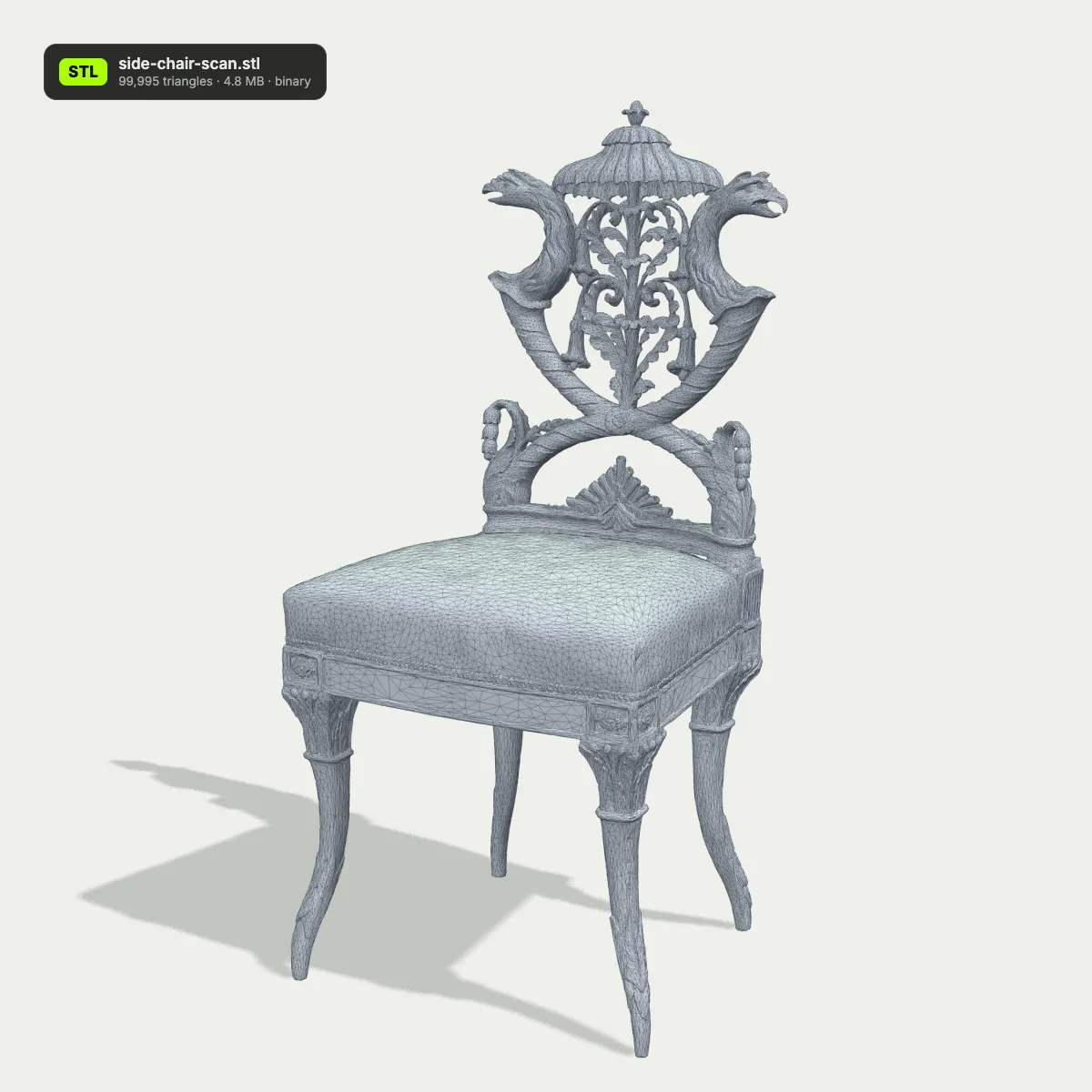
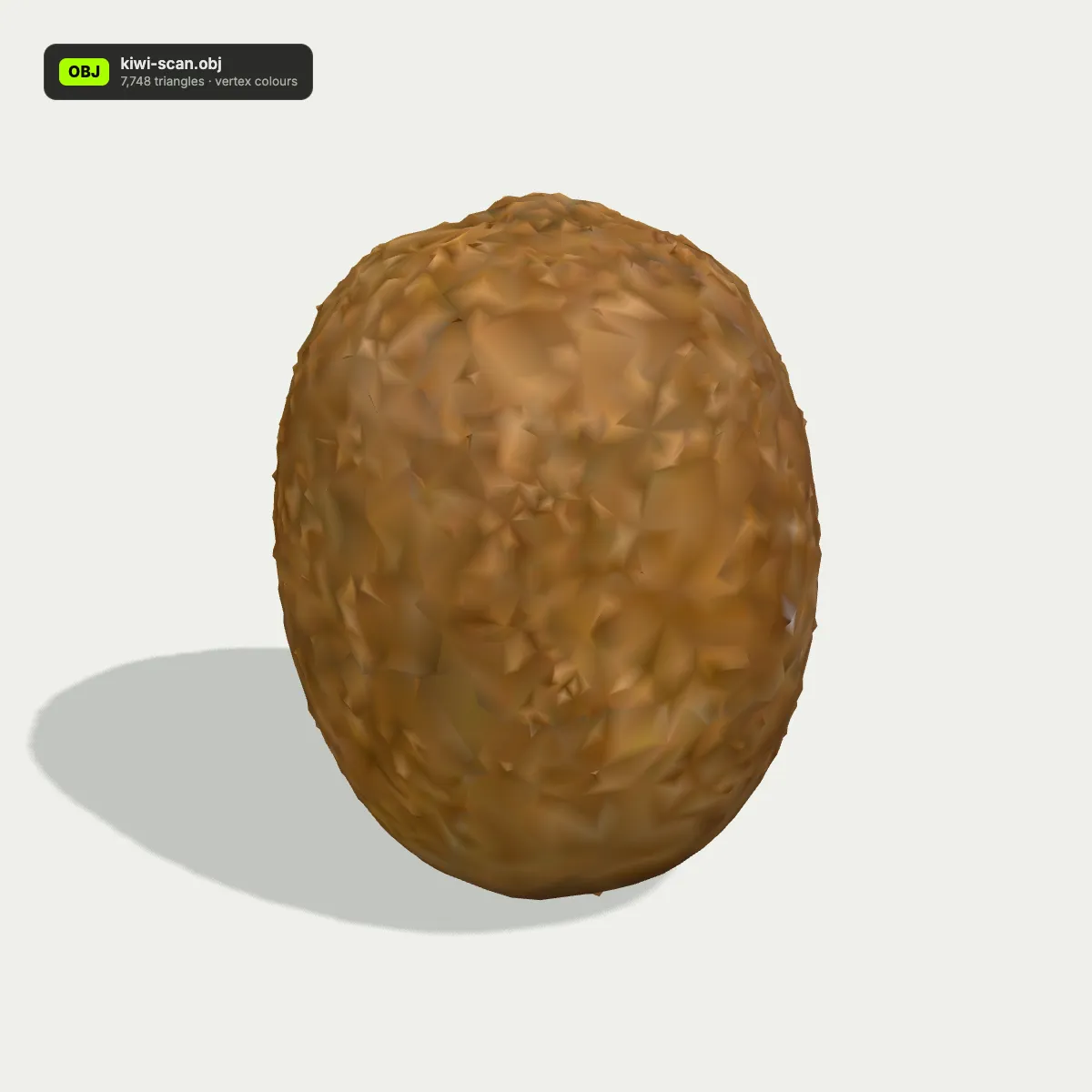
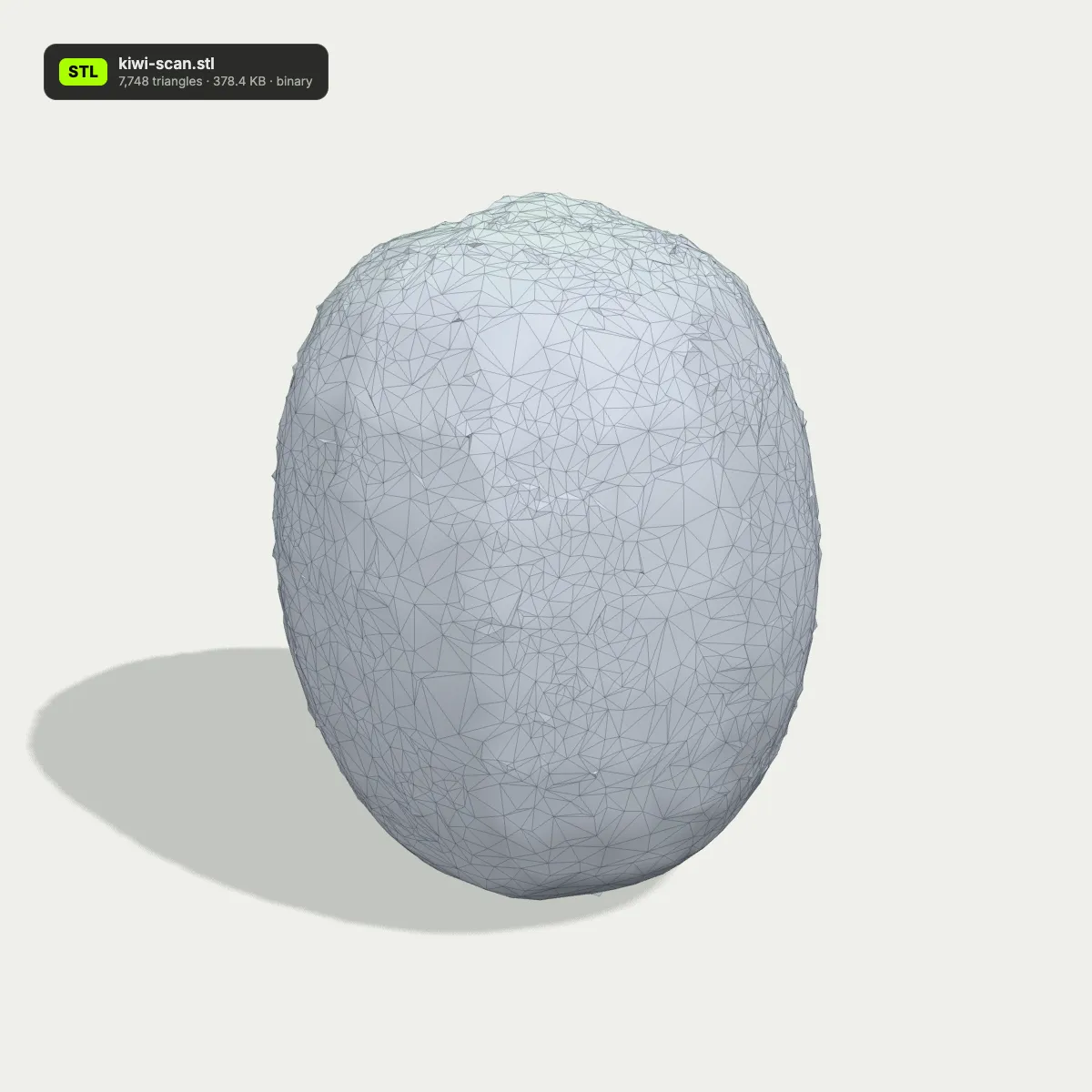
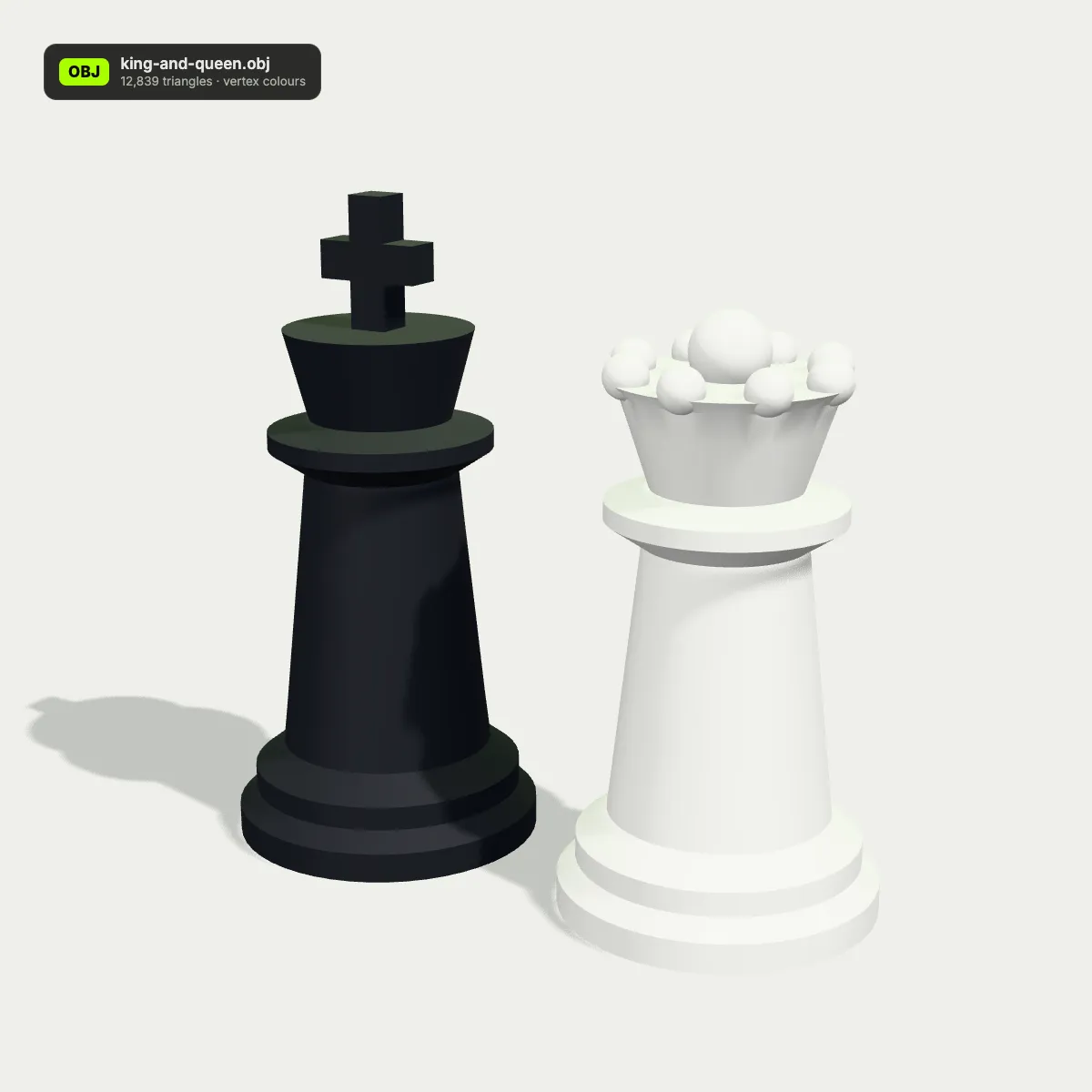
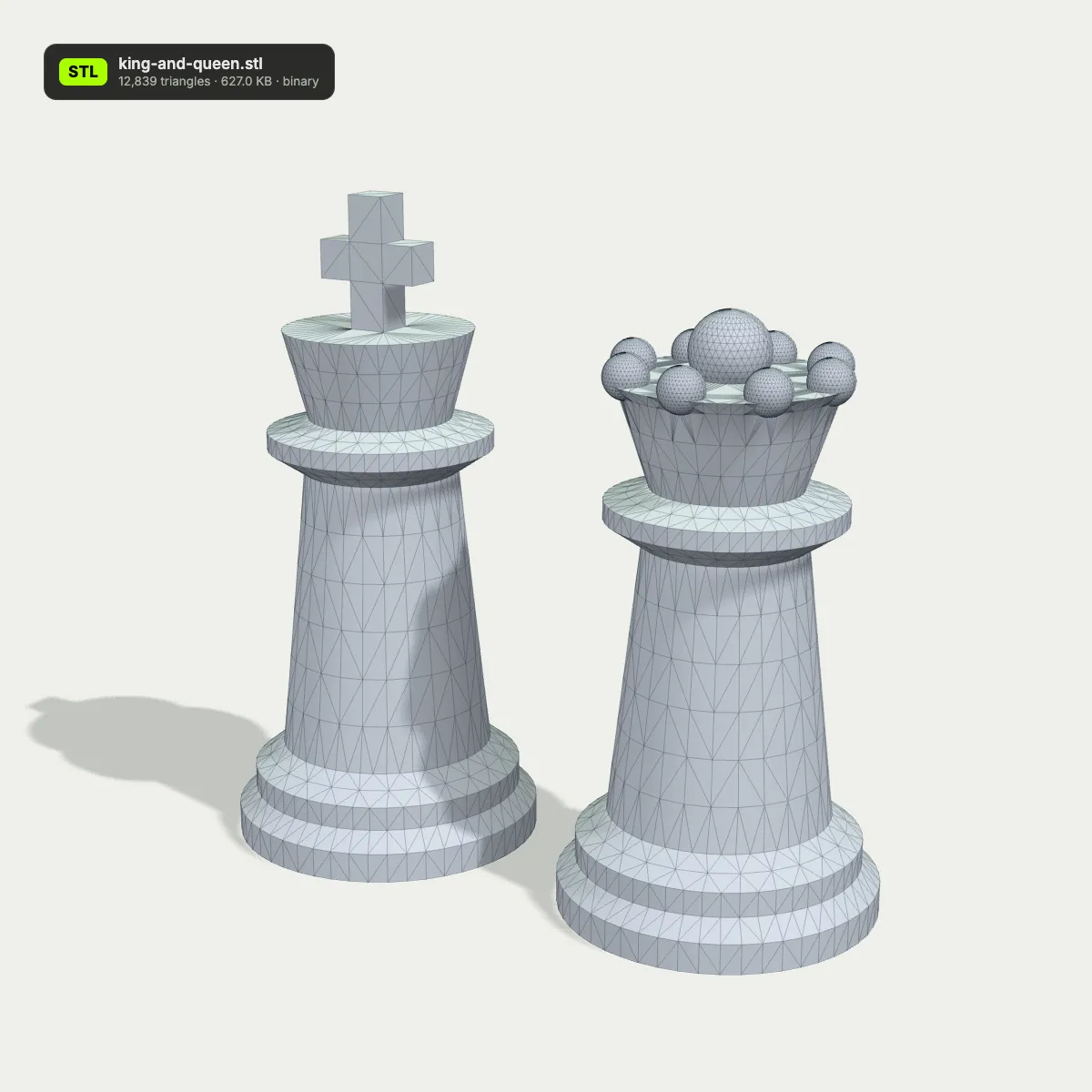
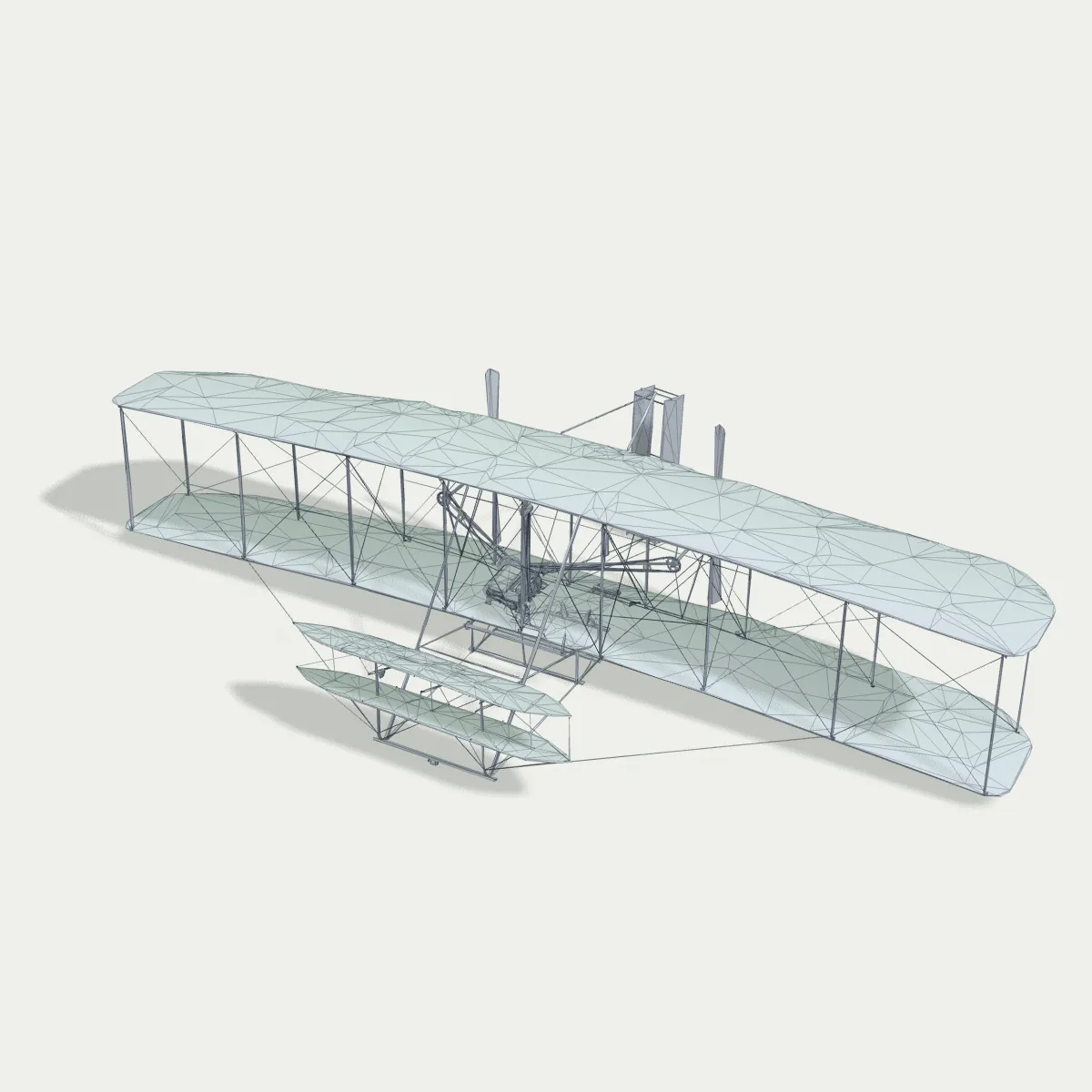
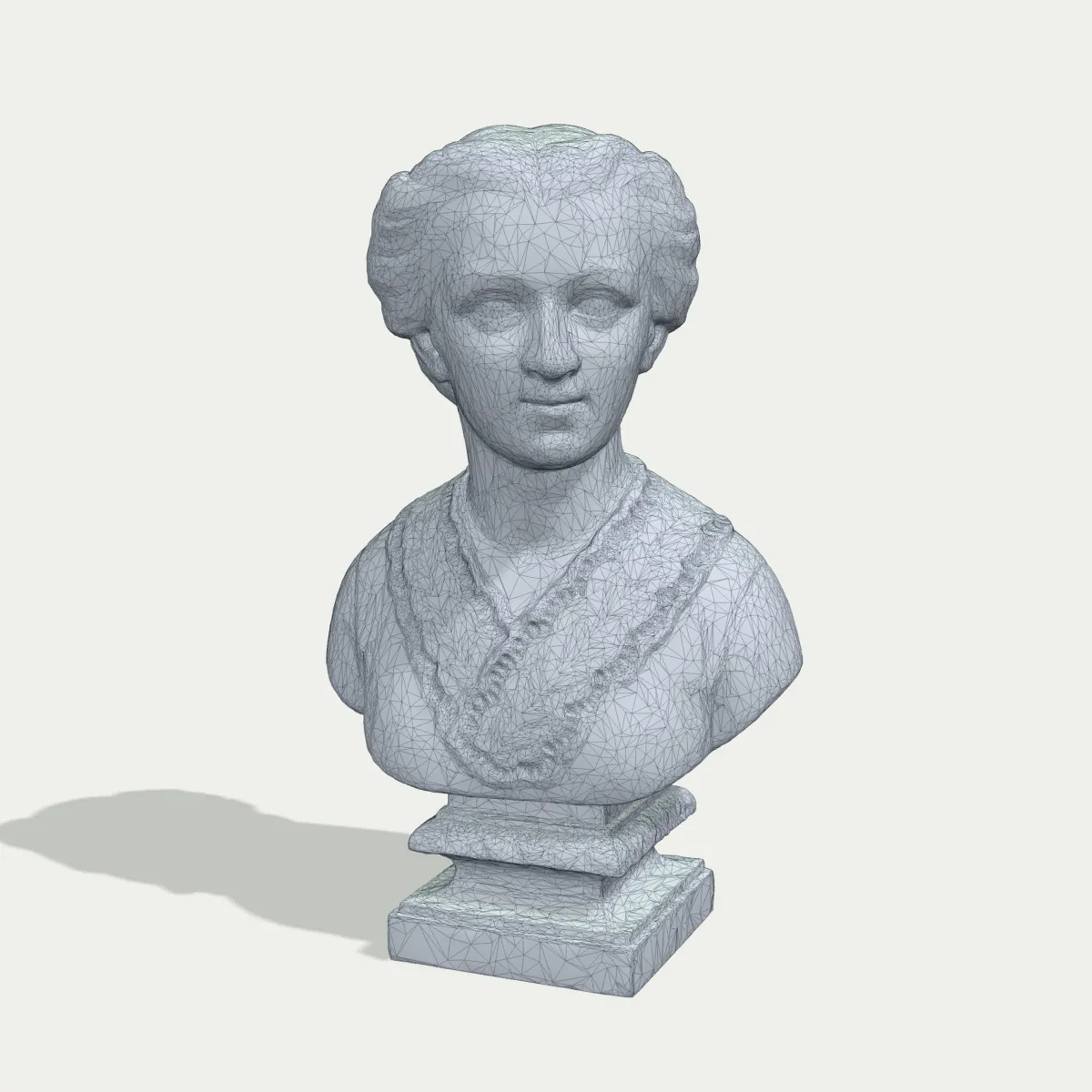
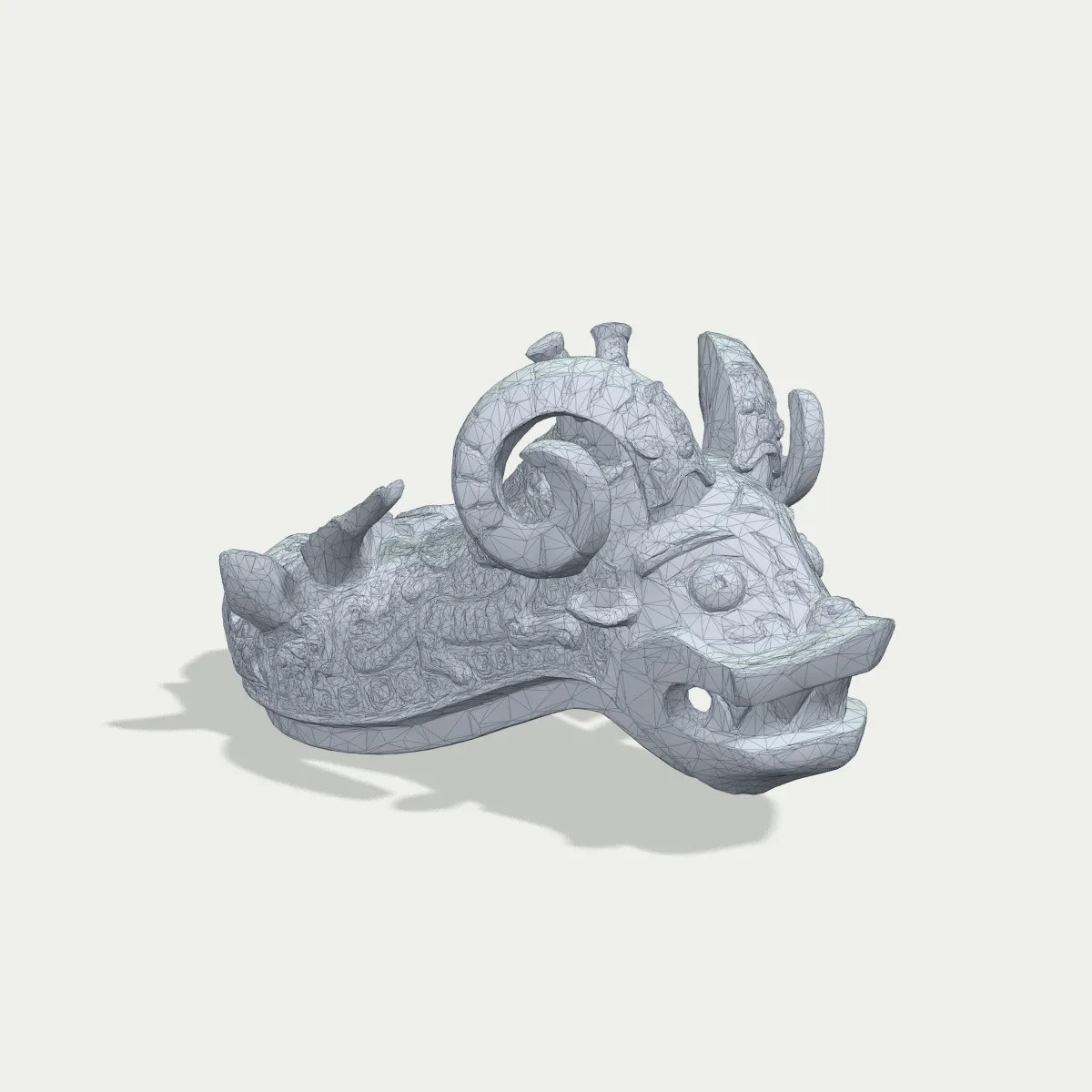
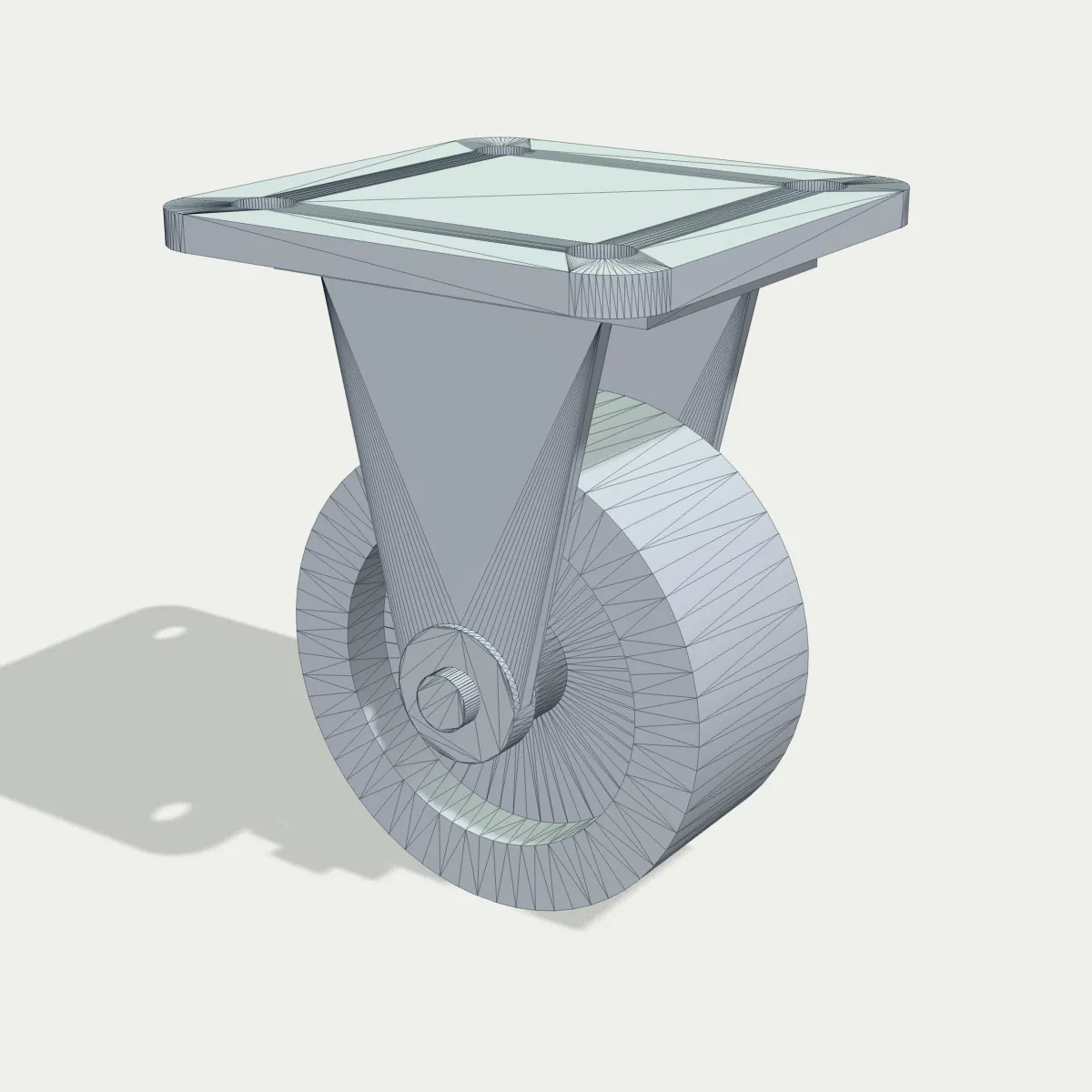
OBJ转STL效果图:博物馆扫描、食物扫描和一个CAD零件
8 个在本页从 OBJ 转成 STL 的模型,渲染成带线框的灰色网格,正是切片前检查模型的样子。其中 5 件是史密森尼开放获取(Smithsonian Open Access)的馆藏扫描,2 个是 Poly Haven 的摄影测量扫描,1 个是我们用 CAD 画的万向轮,全部是 CC0 授权。
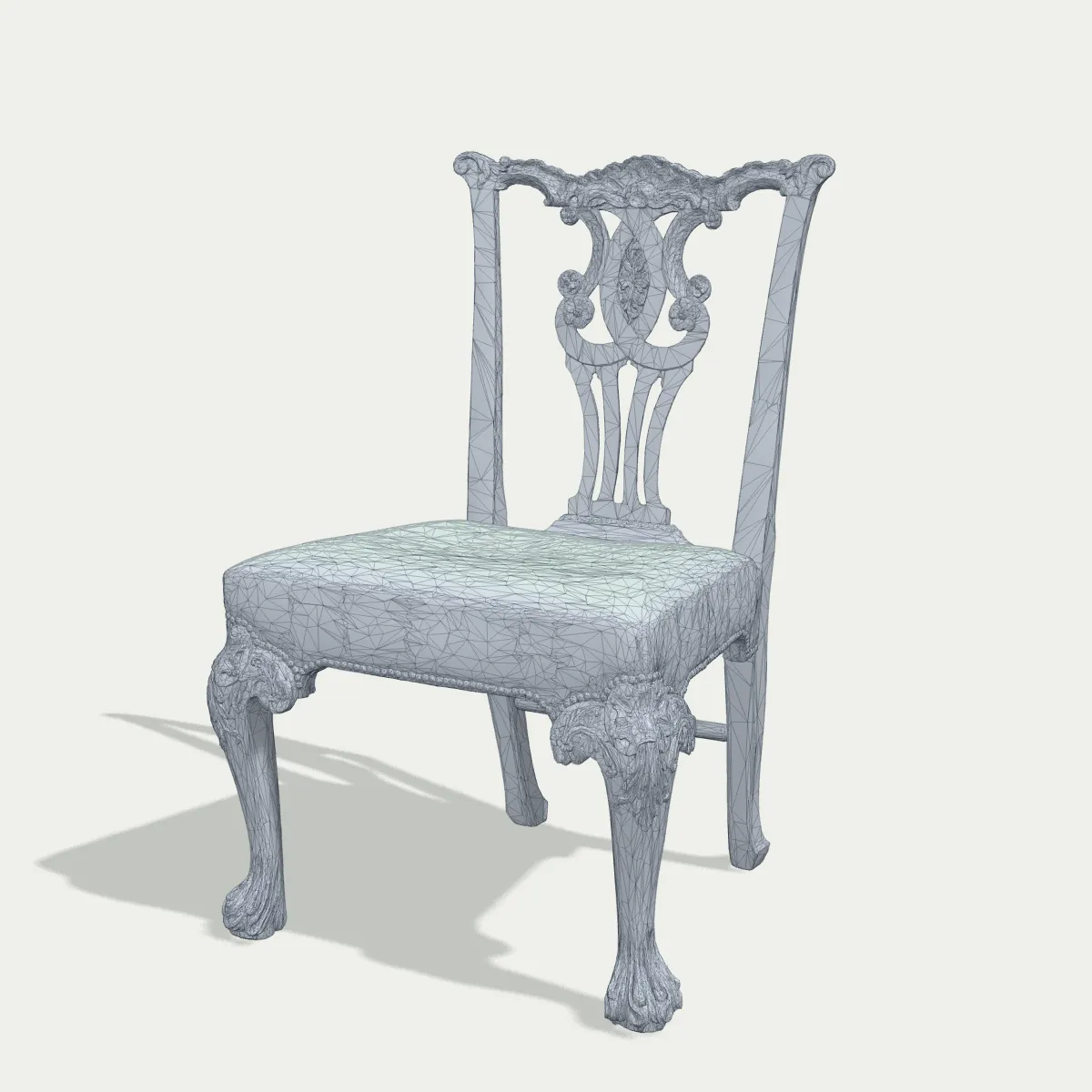
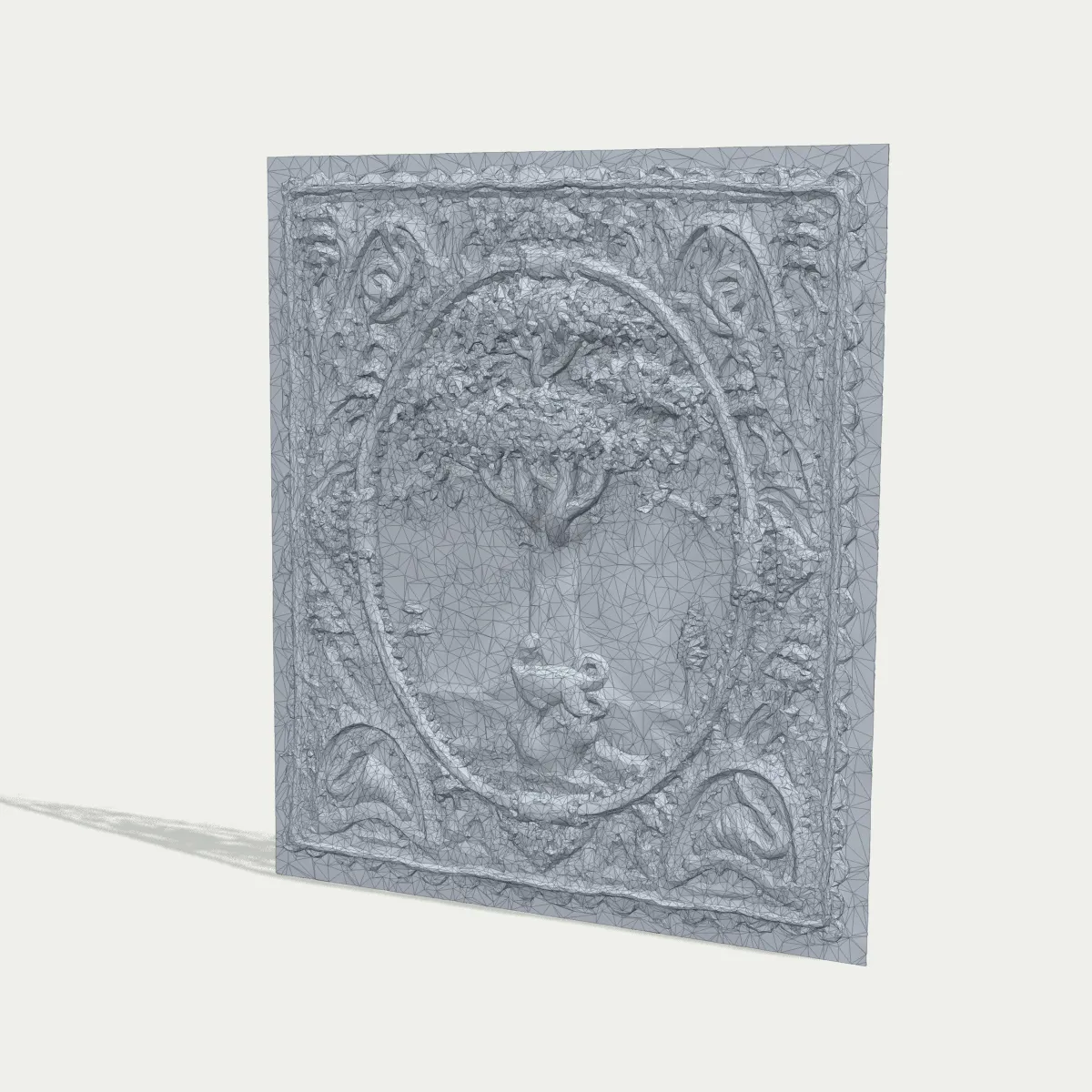
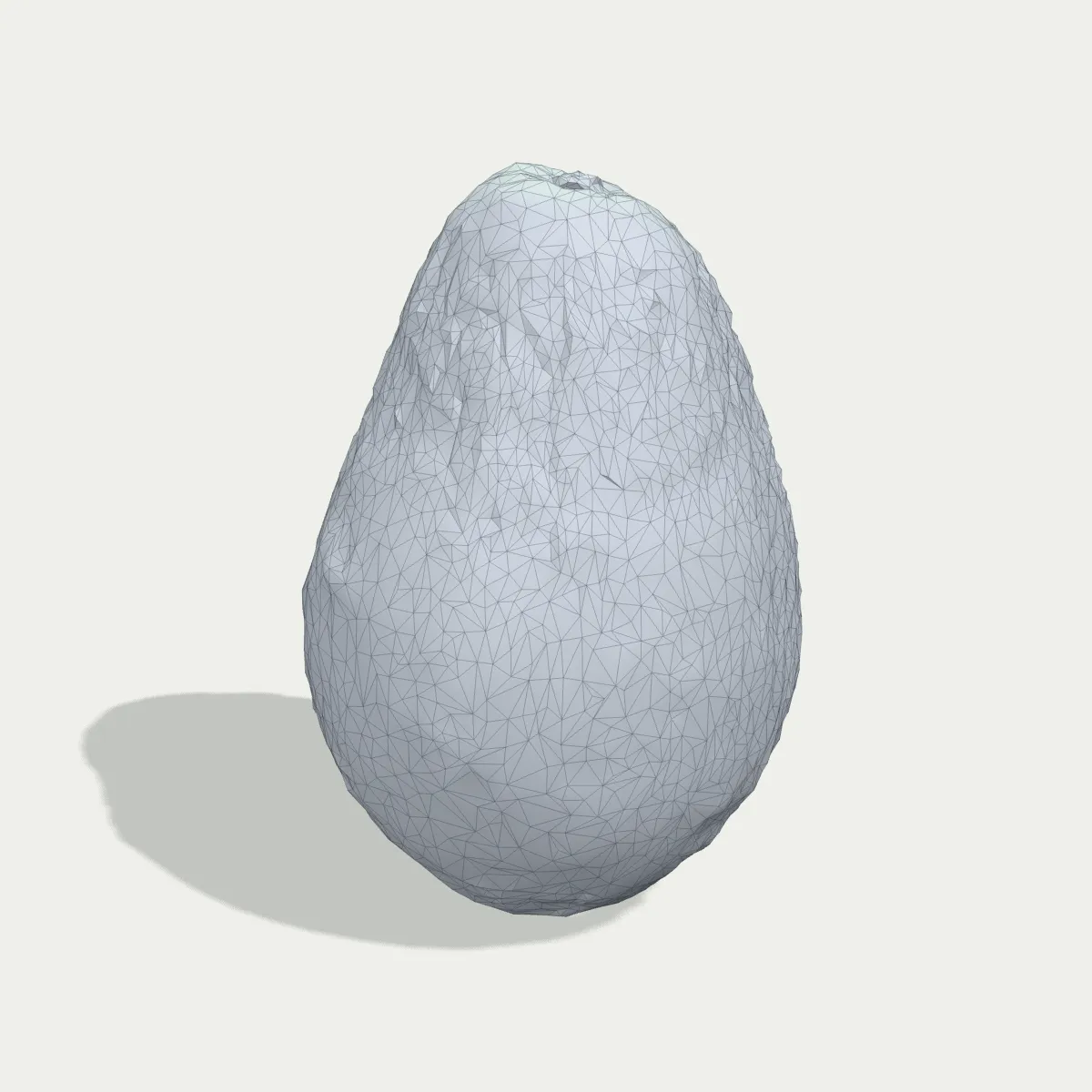
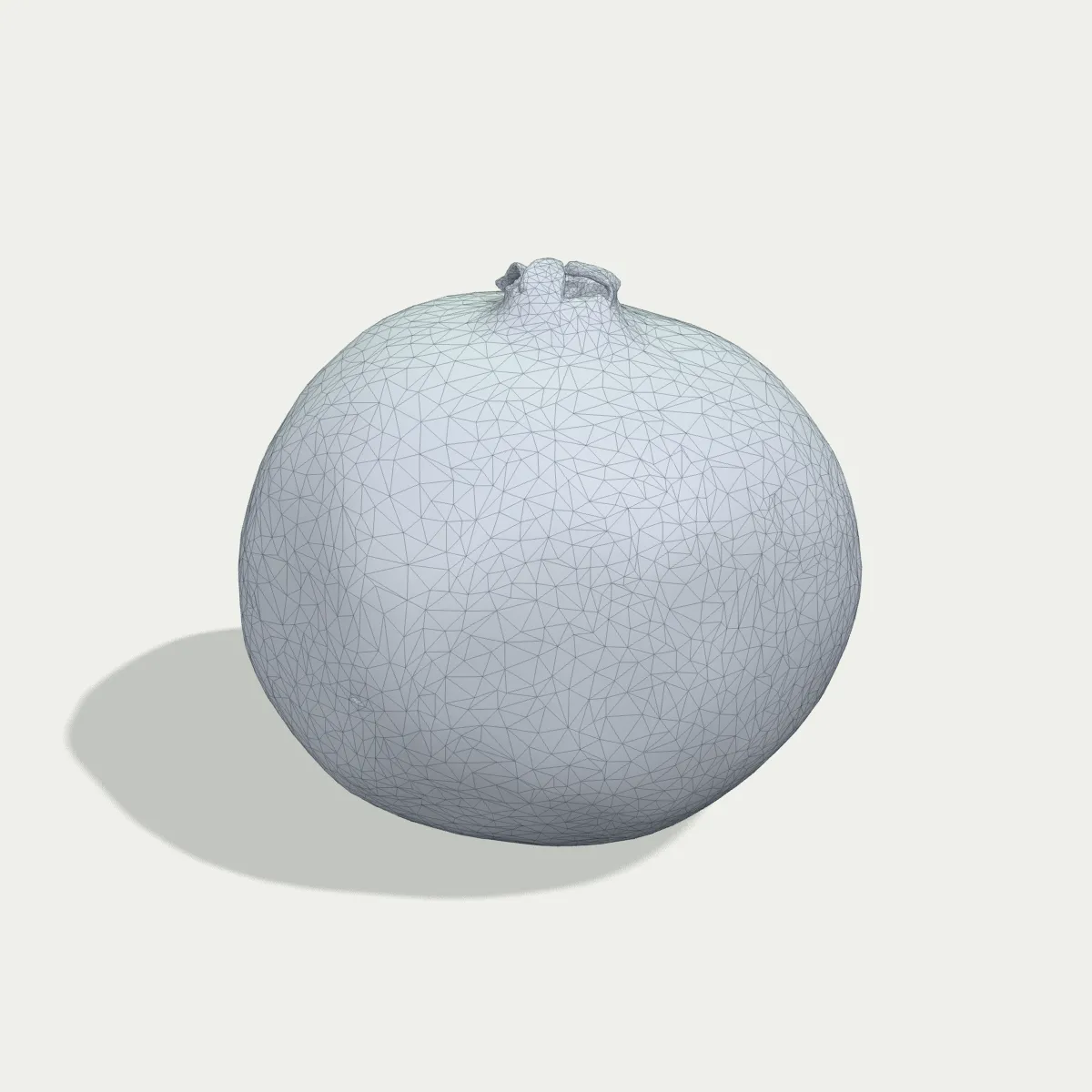
OBJ文件怎么转STL
- 11
载入 .obj
把文件拖到转换器上,或点击选择。只读取 .obj 本身,旁边的 .mtl 和贴图既不需要也不会使用。预览会显示网格:OBJ 存了顶点色就是彩色,否则是灰色。
- 22
点击「转换为 STL」
多边形三角化、所有对象合并、模型旋转到 Z 轴朝上,然后写成二进制 STL。十几 MB 的扫描件没问题,上限是 200 MB,以及你浏览器的可用内存。
- 33
下载并核对尺寸
结果一栏列出文件名、大小和三角面数。点「下载 STL」后用切片软件打开,先看尺寸;如果 OBJ 是以米为单位导出的,记得放大。
OBJ转STL:进去的是什么,出来的是什么
OBJ 能描述的远不止形状,STL 只描述形状。下面是 .obj 文件里每类数据的去向。
| OBJ 里的内容 | 下载的 STL 里 |
|---|---|
| 面:三角面、四边面、多边形 | 全部变成三角面。四边面和多边形按扇形切分,大多数软件导出的凸多边形都没问题 |
| 对象和分组(o / g) | 合并进一个 STL,每个部件留在原位,名称丢弃 |
| 朝上的轴 | OBJ 习惯 Y 轴朝上,切片软件是 Z 轴朝上:模型旋转 90°,立在热床上 |
| 单位 | 两种格式都没有。坐标原样复制,所以按米导出的文件打开会小 1000 倍 |
| 顶点色、.mtl 材质、贴图 | 不保留,STL 没有颜色;.mtl 和图片根本不会被读取 |
| UV 和法线(vt / vn) | 丢弃。每个三角面按顶点重新计算面法线 |
| 线和点(l / p) | 忽略,只有面会变成三角面 |
| 破洞、非流形边、翻转的面 | 原样复制,不修复、不焊接、不简化 |
谁需要把OBJ转成STL
打印博物馆和文物扫描件
史密森尼开放获取等博物馆项目公开了大量三维扫描,并提供 OBJ 下载。转成 STL,就能把青铜器、雕花木板按桌面尺寸打一件复制品。
从 Blender 或 ZBrush 直接送去打印
雕完模型顺手导出了 OBJ?不用再打开工程重导一遍,拖到这里转一下,切片软件拿到的就是立着的 STL。
手机扫描和摄影测量模型
手机扫描 App 和摄影测量软件通常导出带彩色贴图的 OBJ。STL 去掉贴图,留下扫到的表面形状,这正是打印机能还原的部分。
过家家食物和娃娃屋道具
免费素材包往往同时提供 OBJ。Kenney 这类低多边形的食物、家具、小道具,转成 STL 就能打成仿真食物玩具、娃娃屋家具,或者拿来试打印。
OBJ转STL常见问题
把 .obj 拖到上方转换器,点「转换为 STL」,再点「下载 STL」。免费、不用注册,文件也不会上传,因为一切都在浏览器里运行。文件上限 200 MB。
因为两种格式都不记录单位,转换器照抄数字,切片软件按毫米来读。Blender 导出 OBJ 默认以米为单位,20 厘米高的胸像打开只有 0.2 毫米,放大 1000 倍即可,下次也可以在 Blender 的 OBJ 导出选项里把缩放设为 1000。以厘米导出的文件要放大 10 倍,以毫米为单位的扫描件则打开就是正确尺寸。
不能。STL 没有存颜色的字段,而且转换器只读 .obj,不读 .mtl 和图片。顶点色在预览里看得到,在 STL 里没有。想打彩色,可以在支持多色的切片软件里涂色,或者改用 3MF 这类格式。
不会,它们会自动切成三角面,所以结果栏里的三角面数可能是建模软件里面数的两倍左右。少数特殊的面,比如凹多边形,可能切得不好;如果 STL 上出现奇怪的尖刺,先在建模软件里三角化(Blender 里是 Ctrl+T)再导出。
这个工具总是输出一个 STL,所有对象保持原位。想分开打印,可以在切片软件里把 STL 拆分为对象,或者回到生成这个 OBJ 的软件里逐个导出。
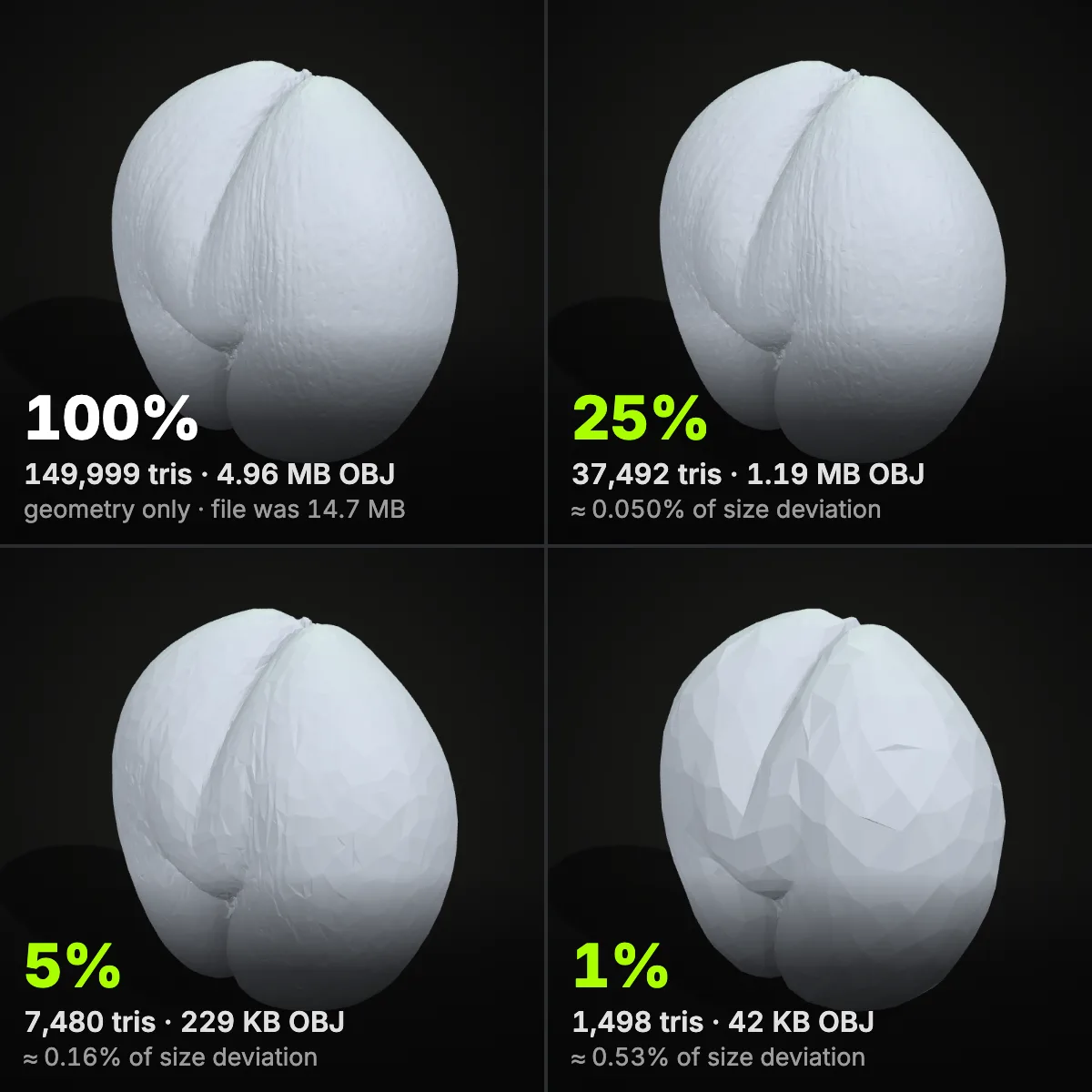
转换本身就有帮助:二进制 STL 不带 UV、颜色和冗长的文本数字,我们那把 15.6 MB 的椅子扫描件转完只有 4.8 MB。还想再小,就用本站的「STL 压缩减面」处理一遍,或者先用「OBJ 文件压缩」给 OBJ 减面。本工具不修复网格,破洞请在切片软件或网格编辑软件里处理。