GLB转OBJ转换器
把 glTF 模型变成通用的 Wavefront 网格
GLB转OBJ最常见的场景是:手里有一个 AI 生成或网上下载的 .glb,却要导进 ZBrush、旧版 3ds Max、Maya,或者某个只认 OBJ 的老软件。
GLB → OBJ
拖入 3D 模型文件,转换前可以先 3D 预览。
这个工具在你的浏览器里用 three.js 把 GLB 重写成 Wavefront .obj,文件不出本机,也不用注册账号。转换结果只有一个 .obj 文件:每个网格单独成为一个带名字的物体,UV 坐标和法线都在;相同的顶点合并共用,坐标保留 6 位小数,文本文件不至于虚胖。颜色以逐顶点颜色的形式保留,也就是“v x y z r g b”这种写法,Blender 3.3 及以上版本和 MeshLab 都能读出来:纯色材质的颜色原样写入,贴图颜色则按每个顶点的 UV 取样,低多边形素材包那种色块贴图能准确还原,细节丰富的照片级贴图只能得到近似效果。本工具不生成 .mtl,也不导出图片;UV 保留着,想要完整的贴图细节,把原贴图重新连上即可。GLB 和 OBJ 都是 Y 轴朝上,坐标仍以米为单位,所以在 Blender 里打开时方向是正的,尺寸也和原来一样。
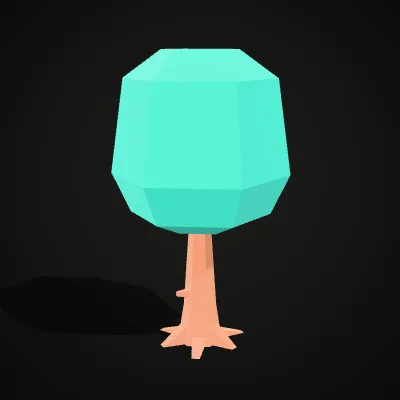
录屏:一条锦鲤从GLB变成OBJ
11 秒的真实操作录屏:把「锦鲤」样例(404.7 KB,带贴图)拖进转换器,预览里鱼身慢慢转动;点击「转换为 OBJ」,结果一栏显示 koi-fish.obj · 1.4 MB · 9,998 个三角面,随后点「下载 OBJ」保存文件。这个 OBJ 保留了鱼身的 UV 和法线,鱼皮贴图的颜色也按顶点取样,写成了顶点色。
GLB转OBJ前后对比:颜色写进顶点,贴图图片不带
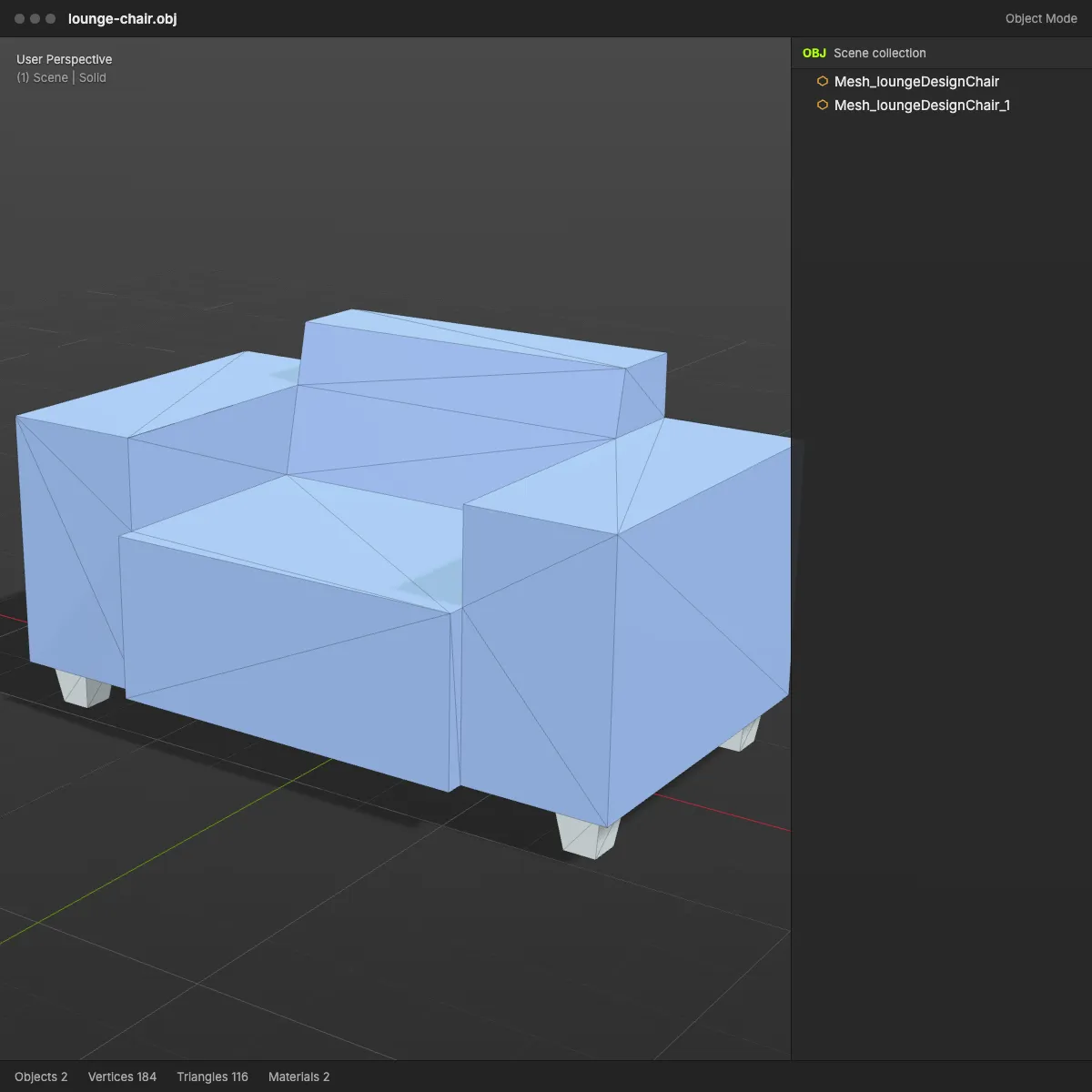
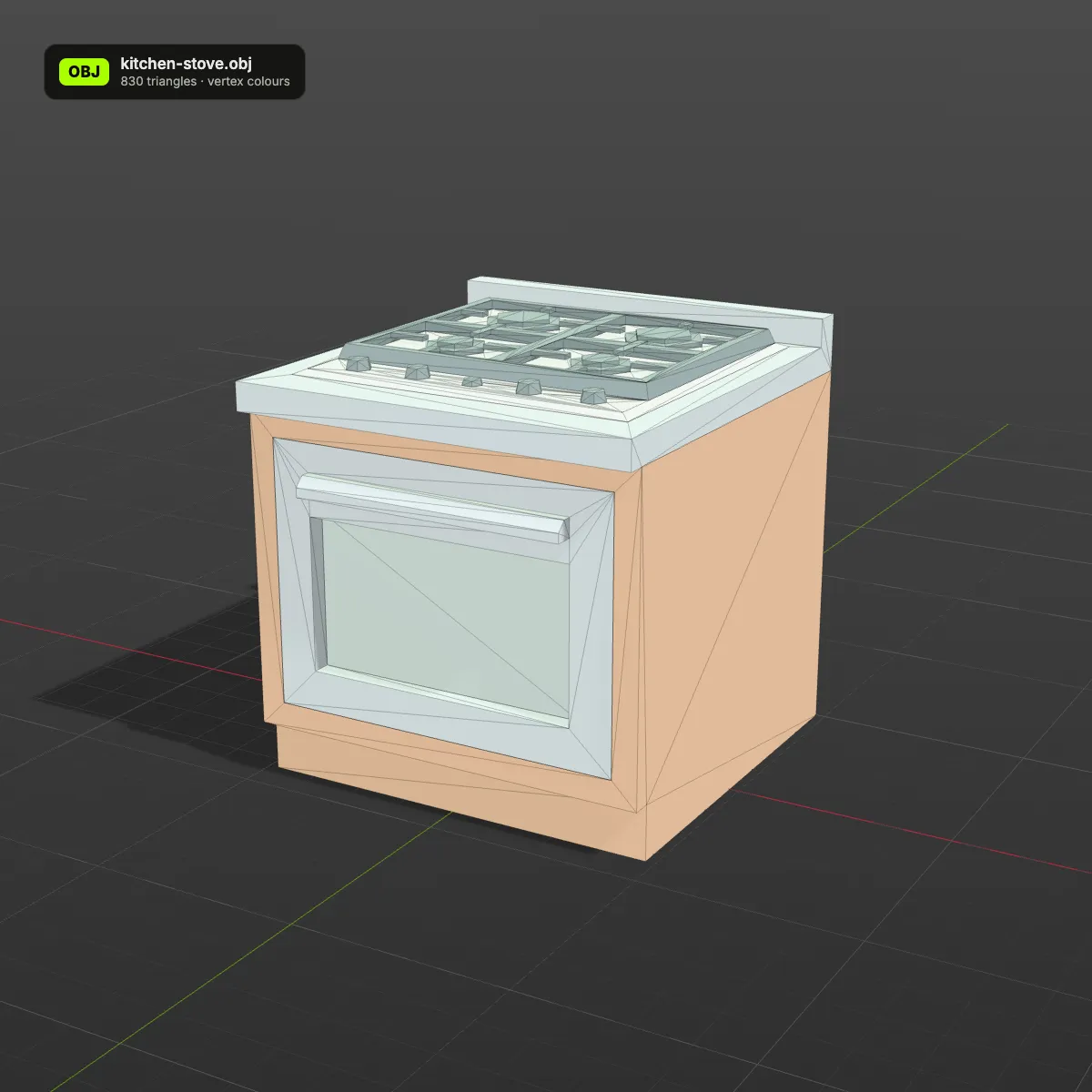
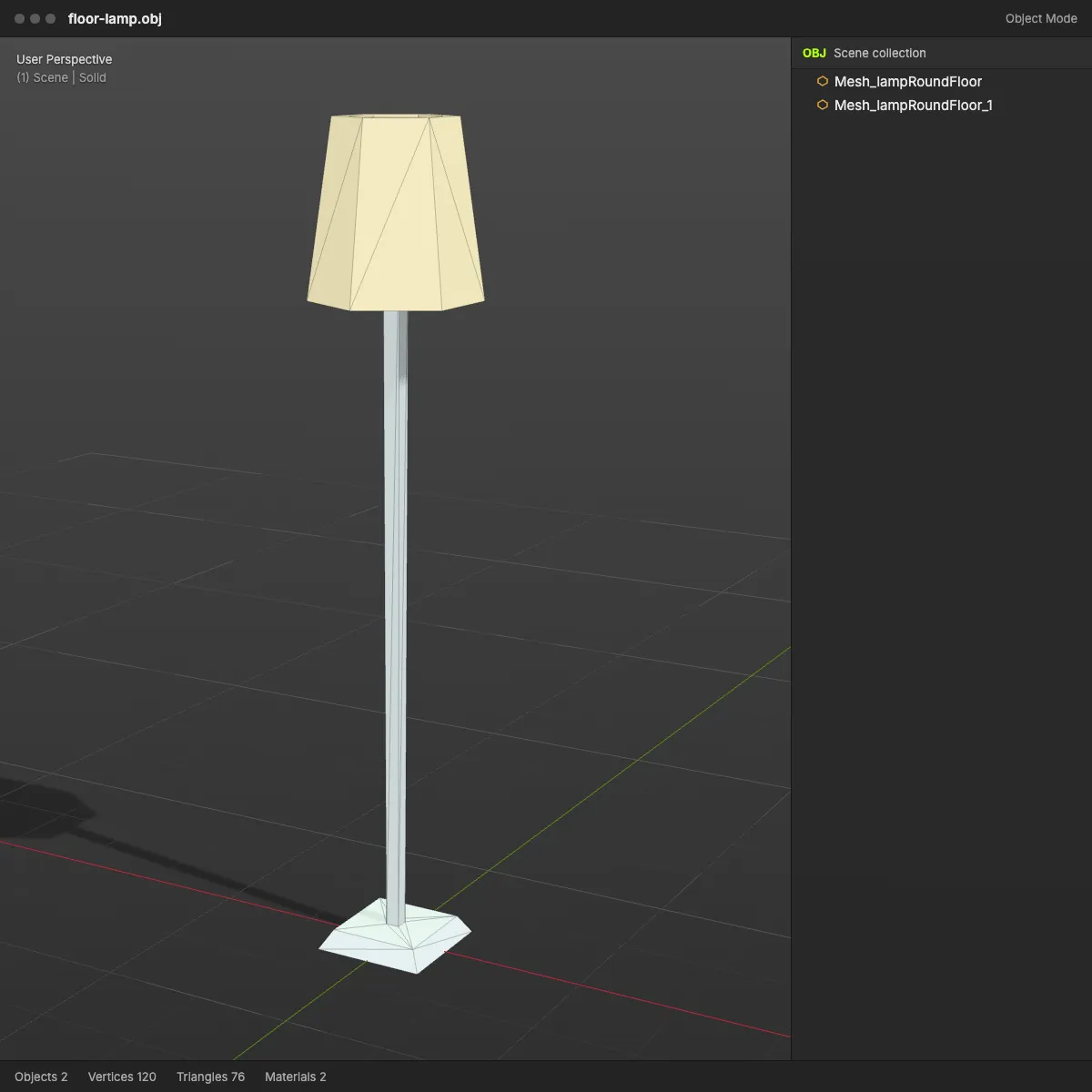
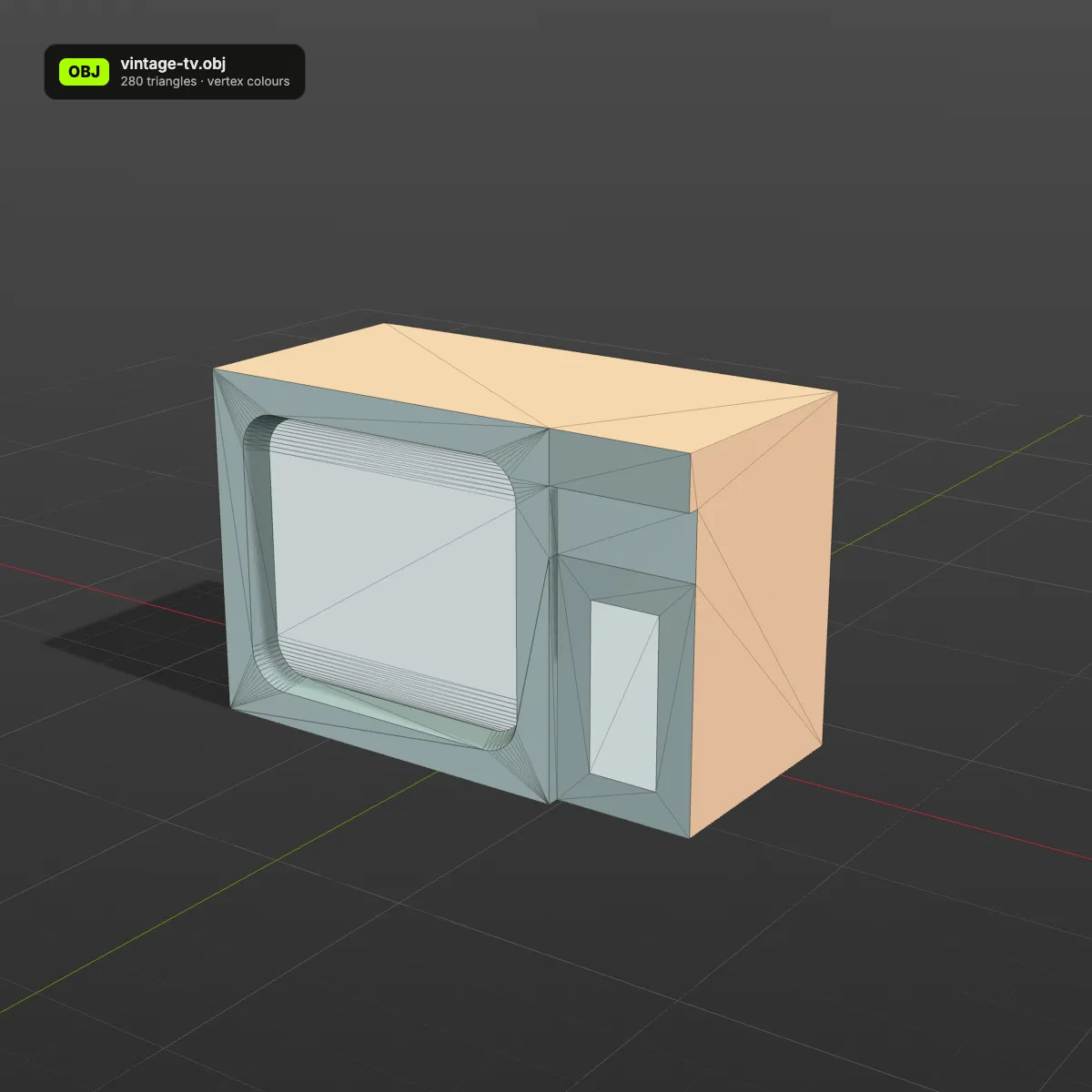
左边是网页查看器里的 GLB,右边是本页导出的 .obj,放在类似 Blender 的视口里,旁边列出物体清单。前两个模型用的是纯色材质,颜色原样以顶点色带了过去;后两个是 PBR 贴图模型,OBJ 保留了形状、UV 和法线,贴图颜色按顶点取样成近似的顶点色,图片本身没有带上。图注里的数字都来自转换器本身。
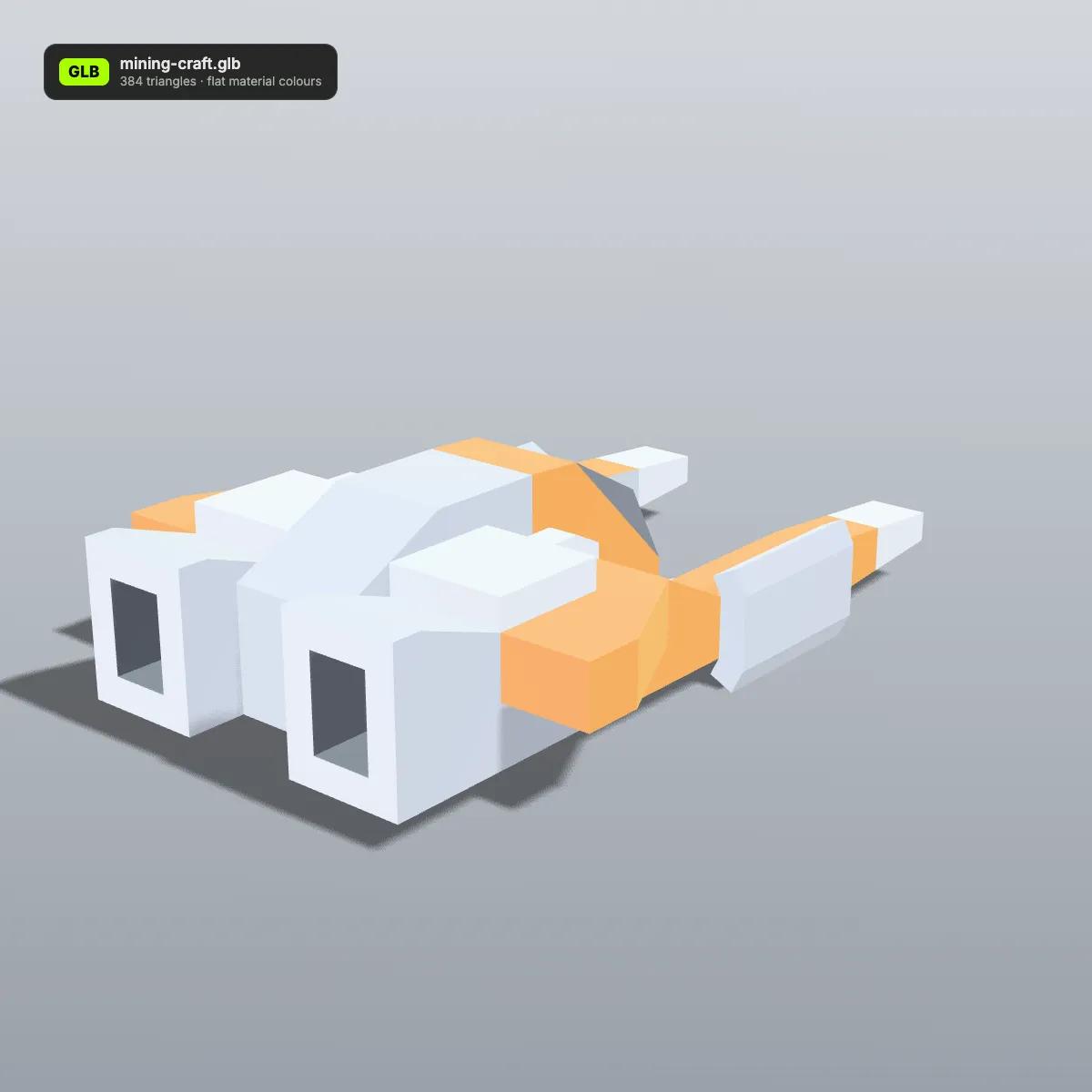
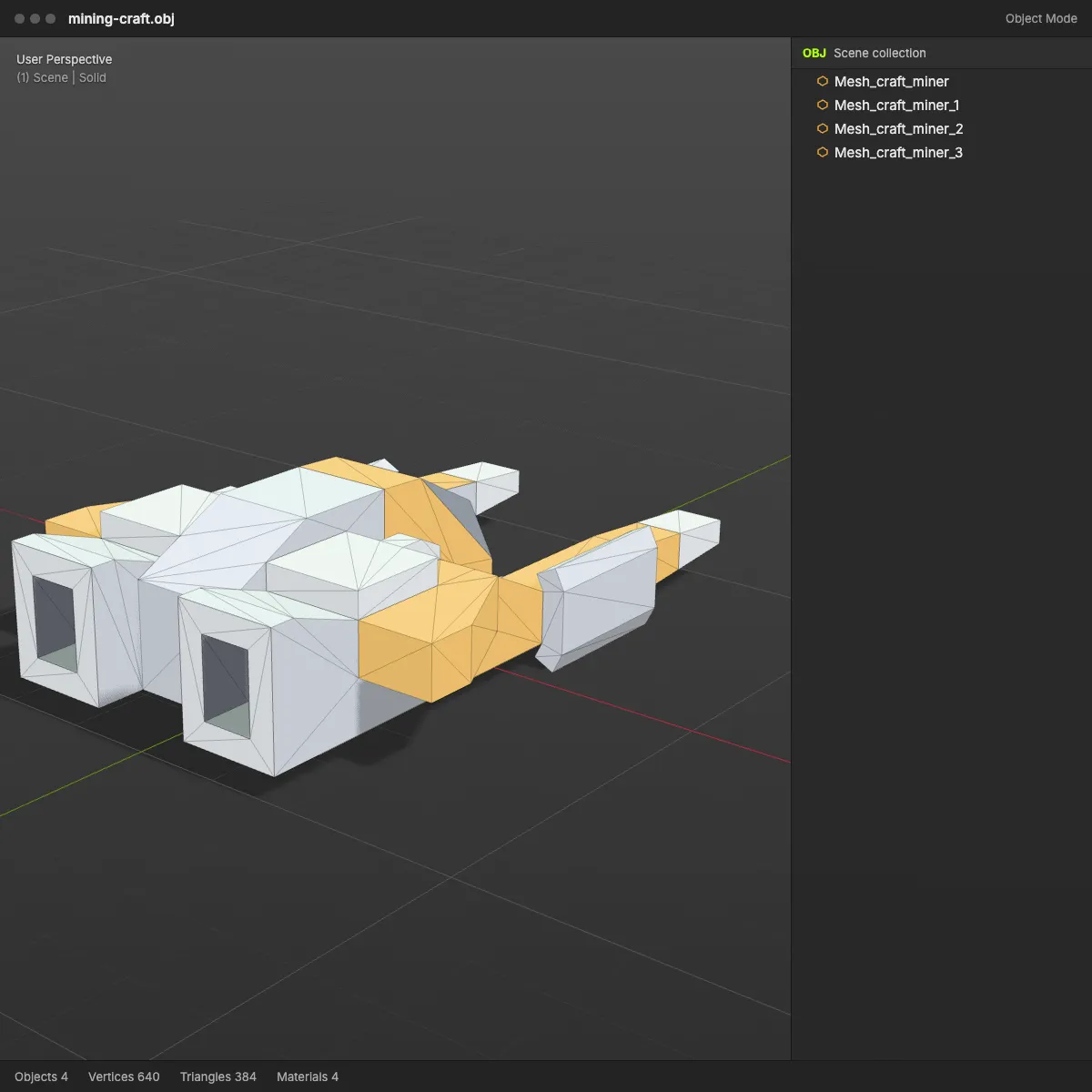
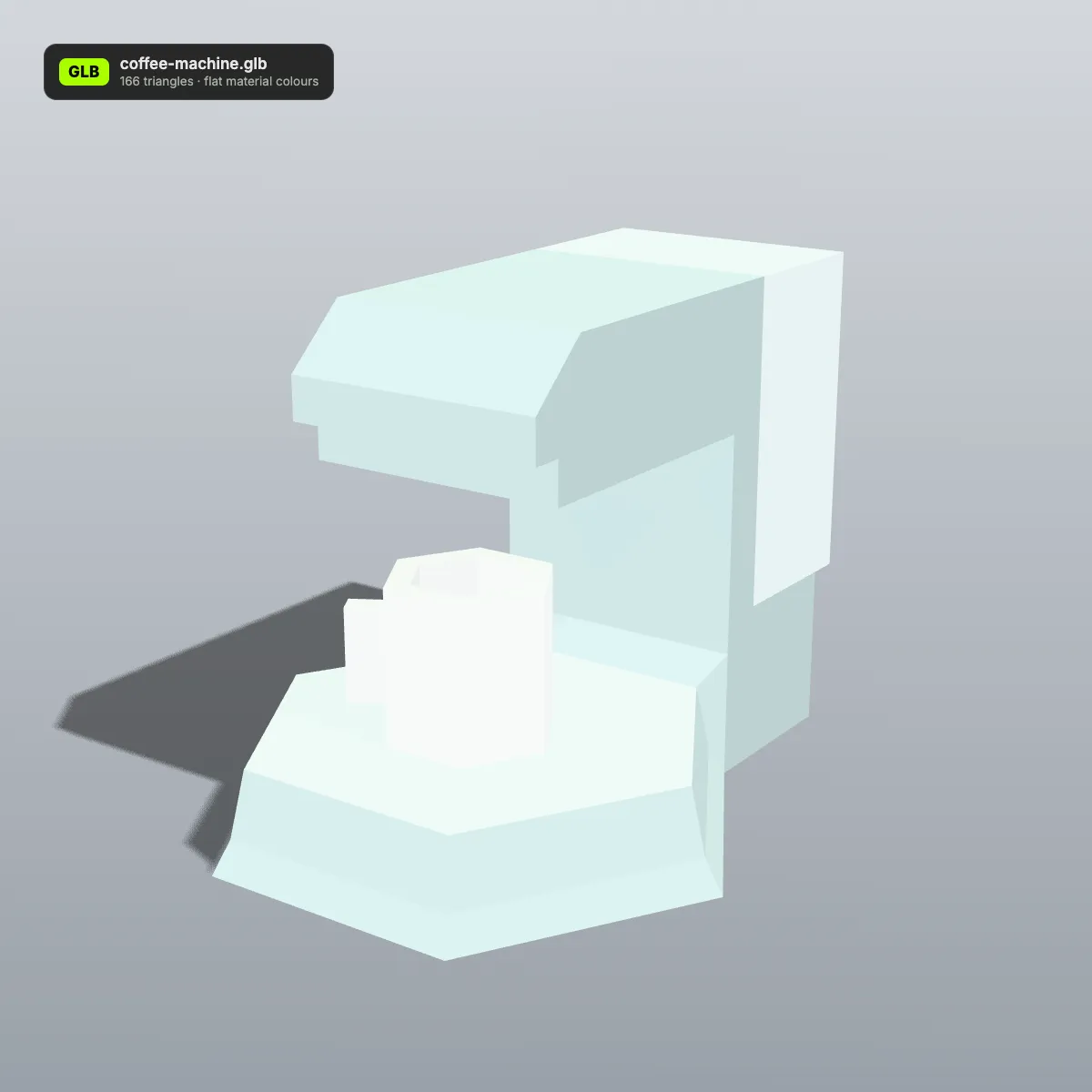
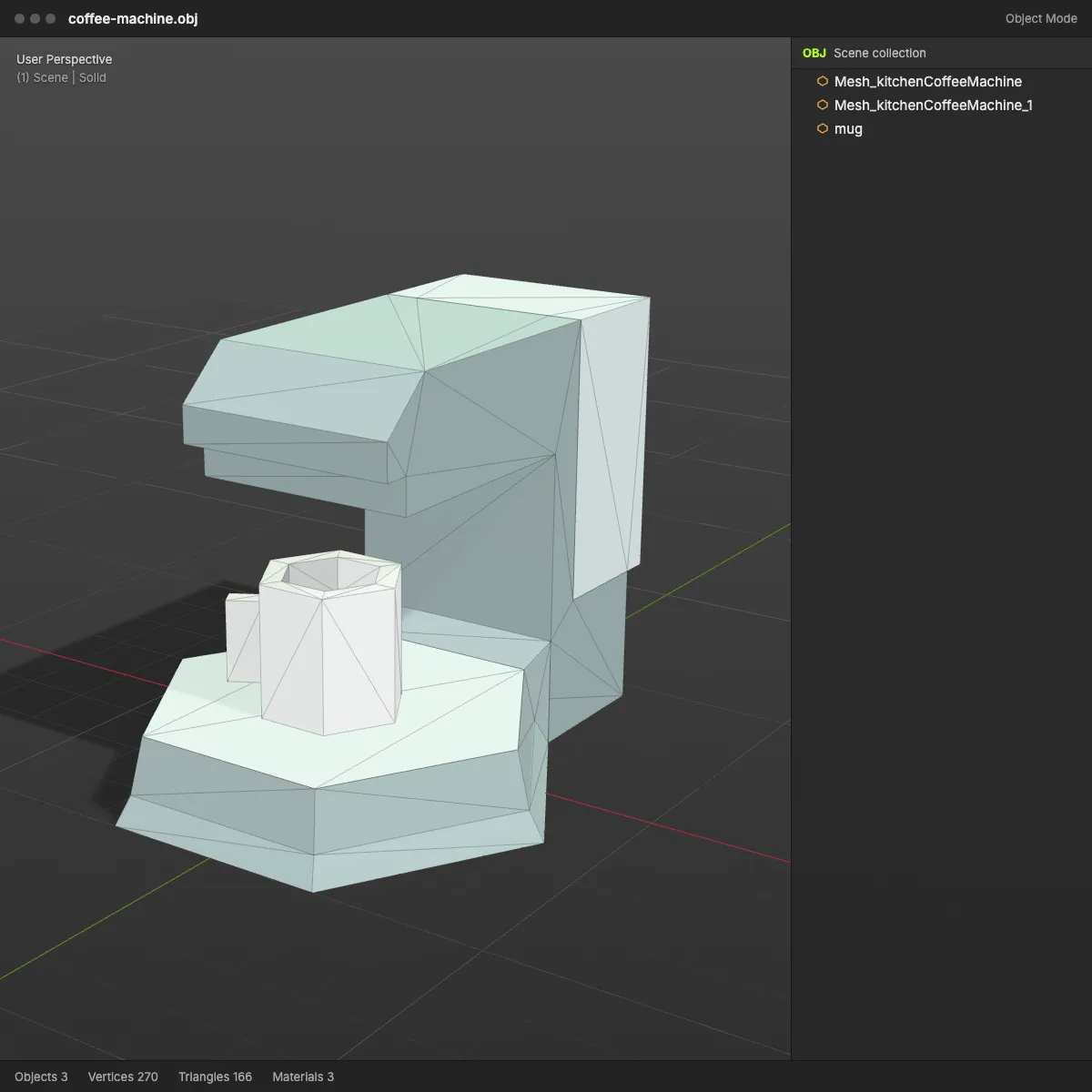
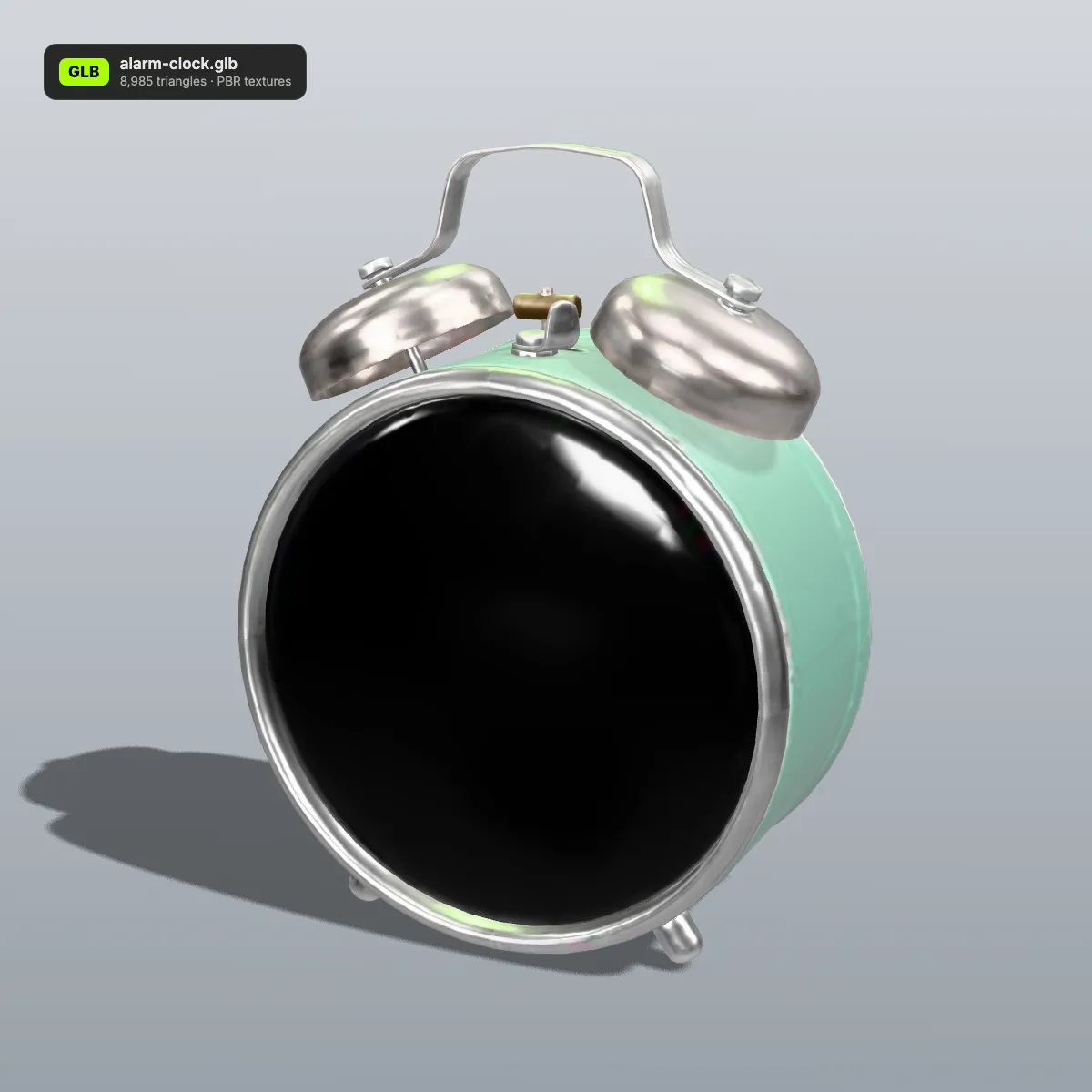
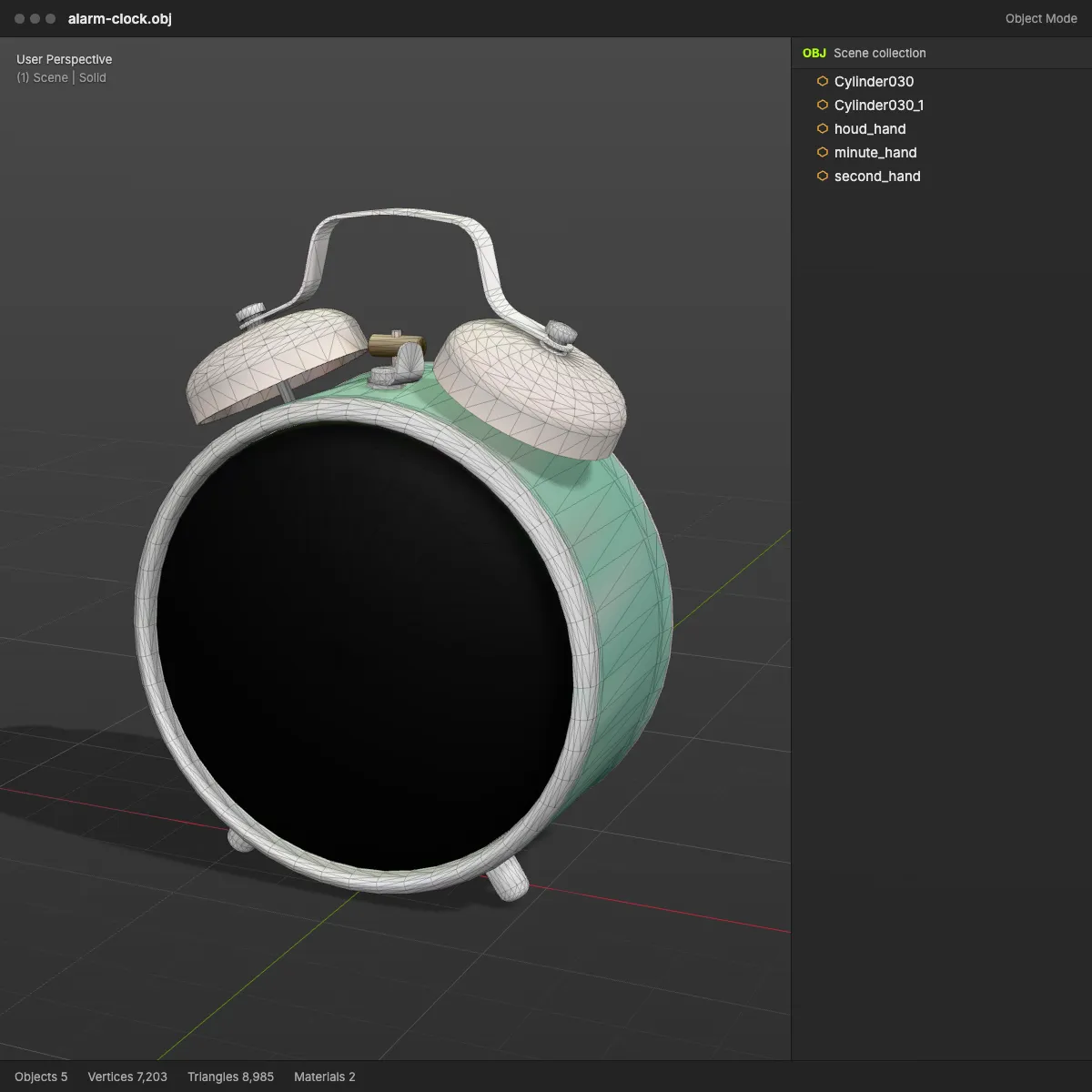
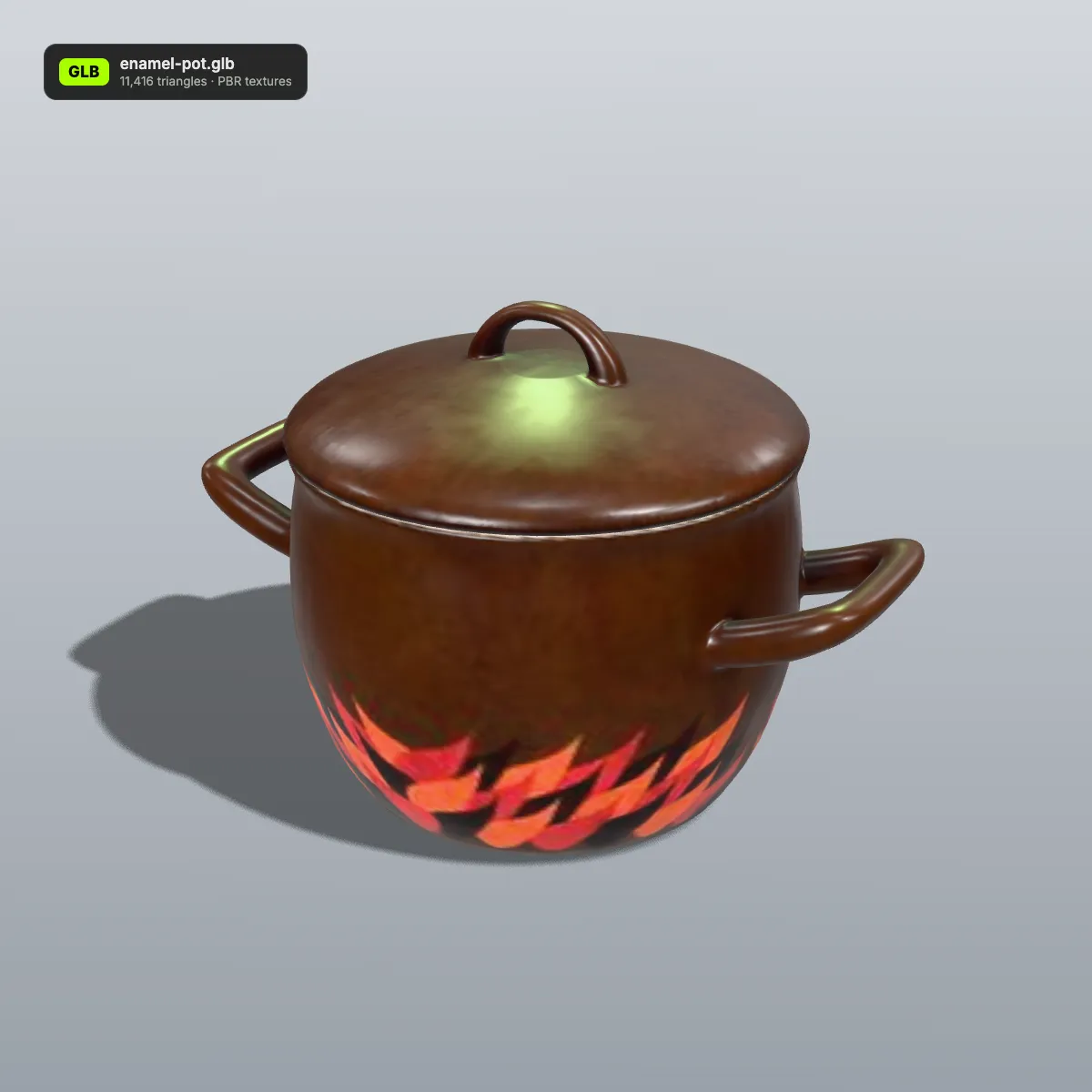
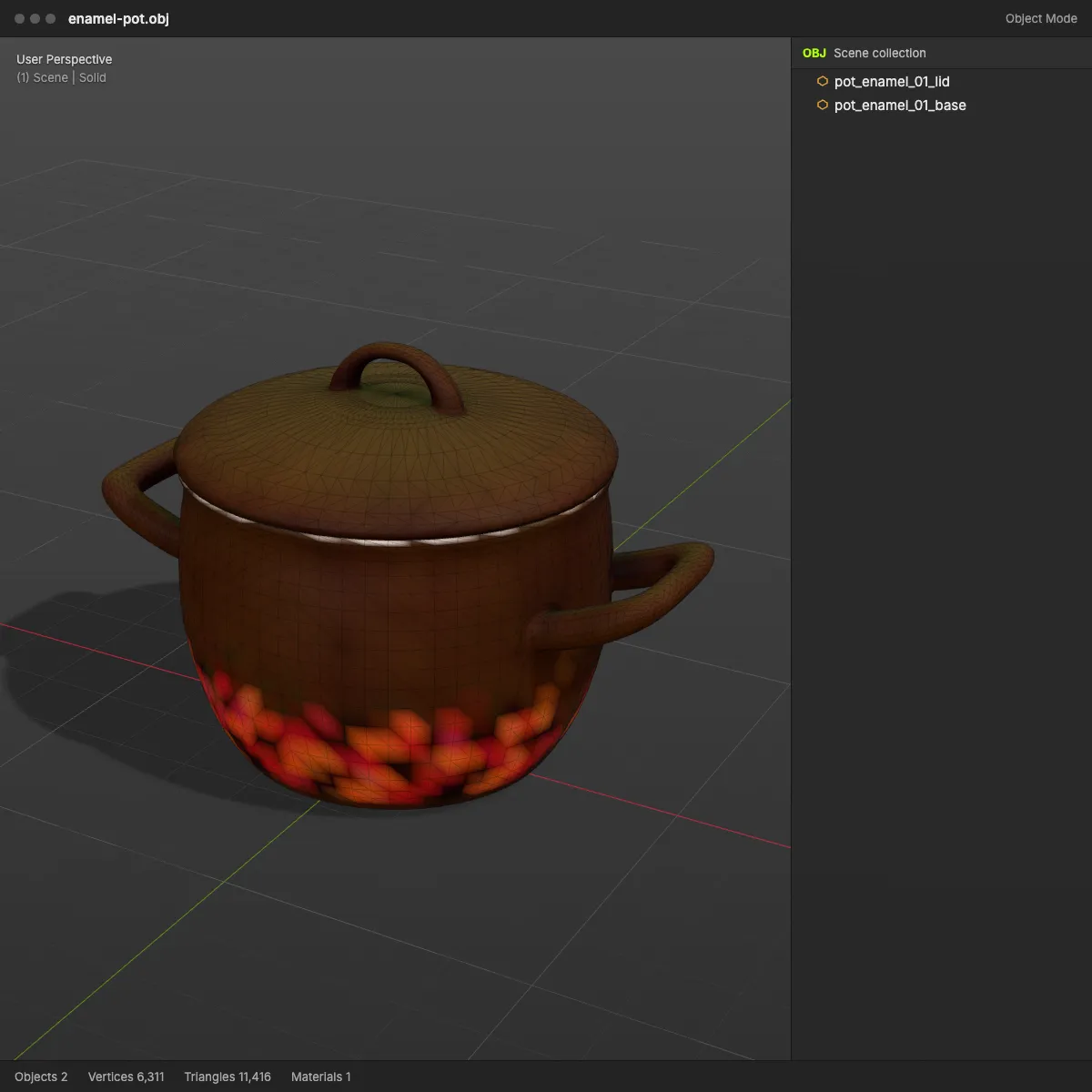
GLB转OBJ效果:素材包模型在三维视口里的样子
8 个来自 Kenney 免费 CC0 家具、太空和自然素材包的低多边形模型,都用本页从 GLB 转成 OBJ,再放进 Blender 风格的视口里展示。看到的就是转换器的真实输出:场景列表里一个个独立的物体,素材包原有的配色以顶点色保留,全程没有 .mtl 文件参与。
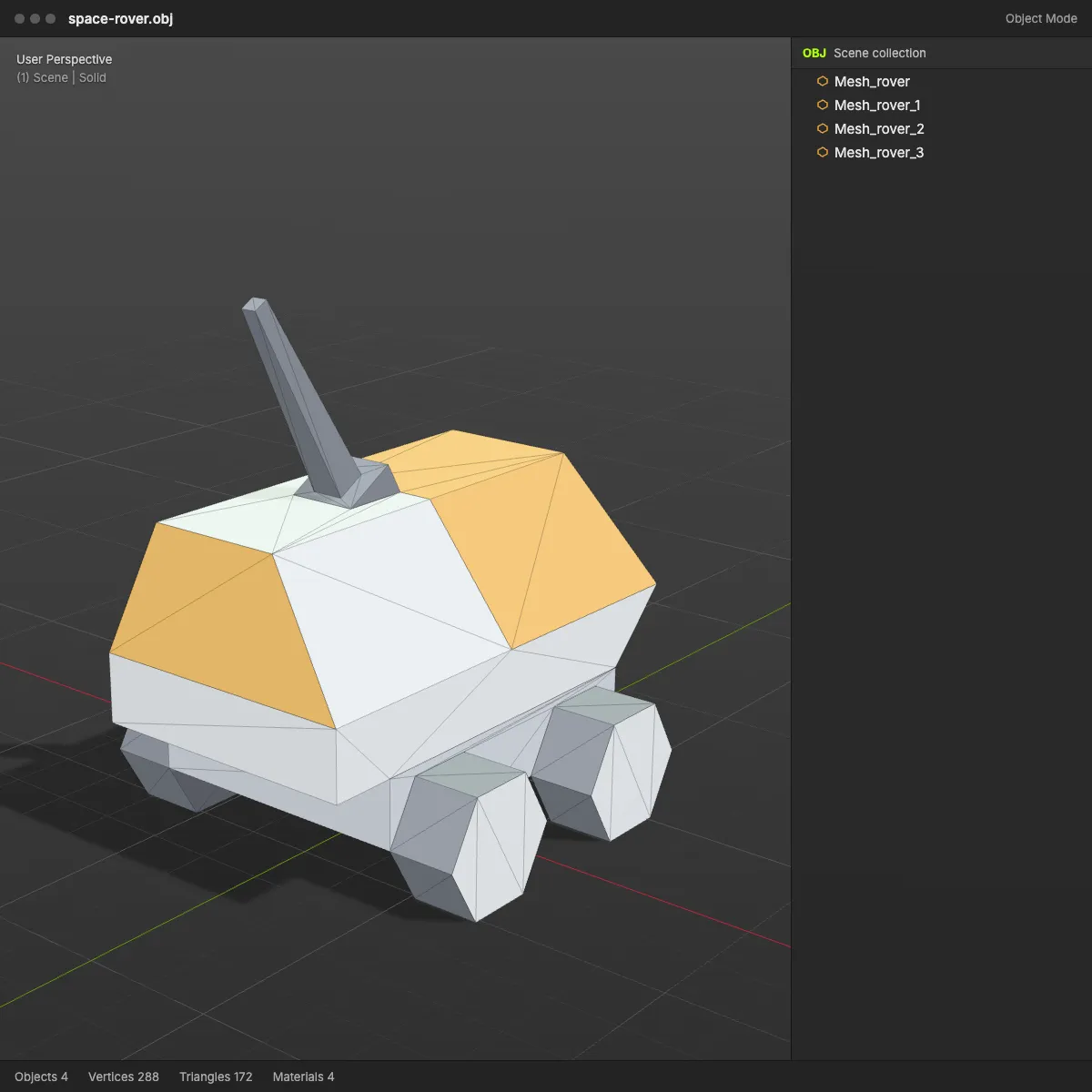
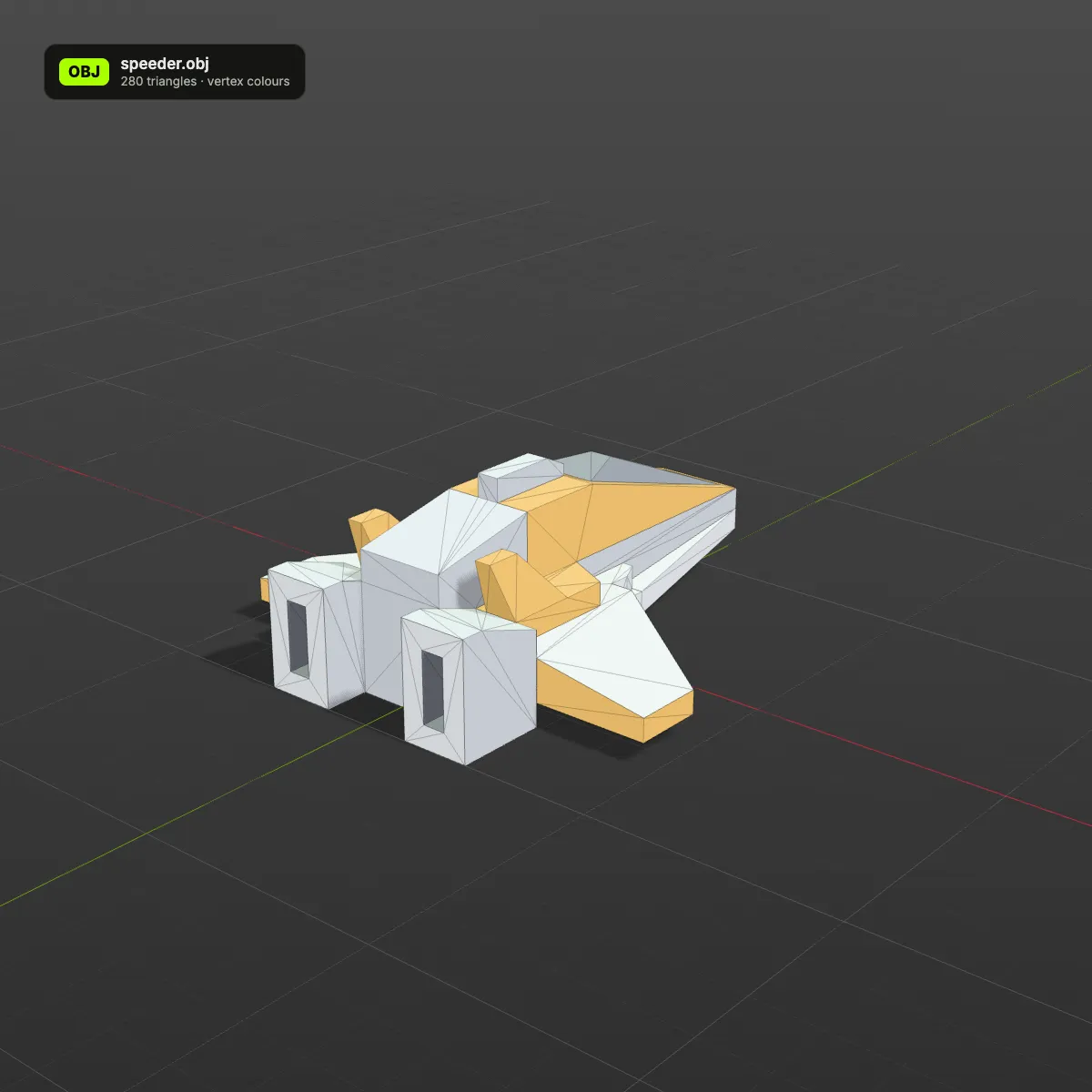
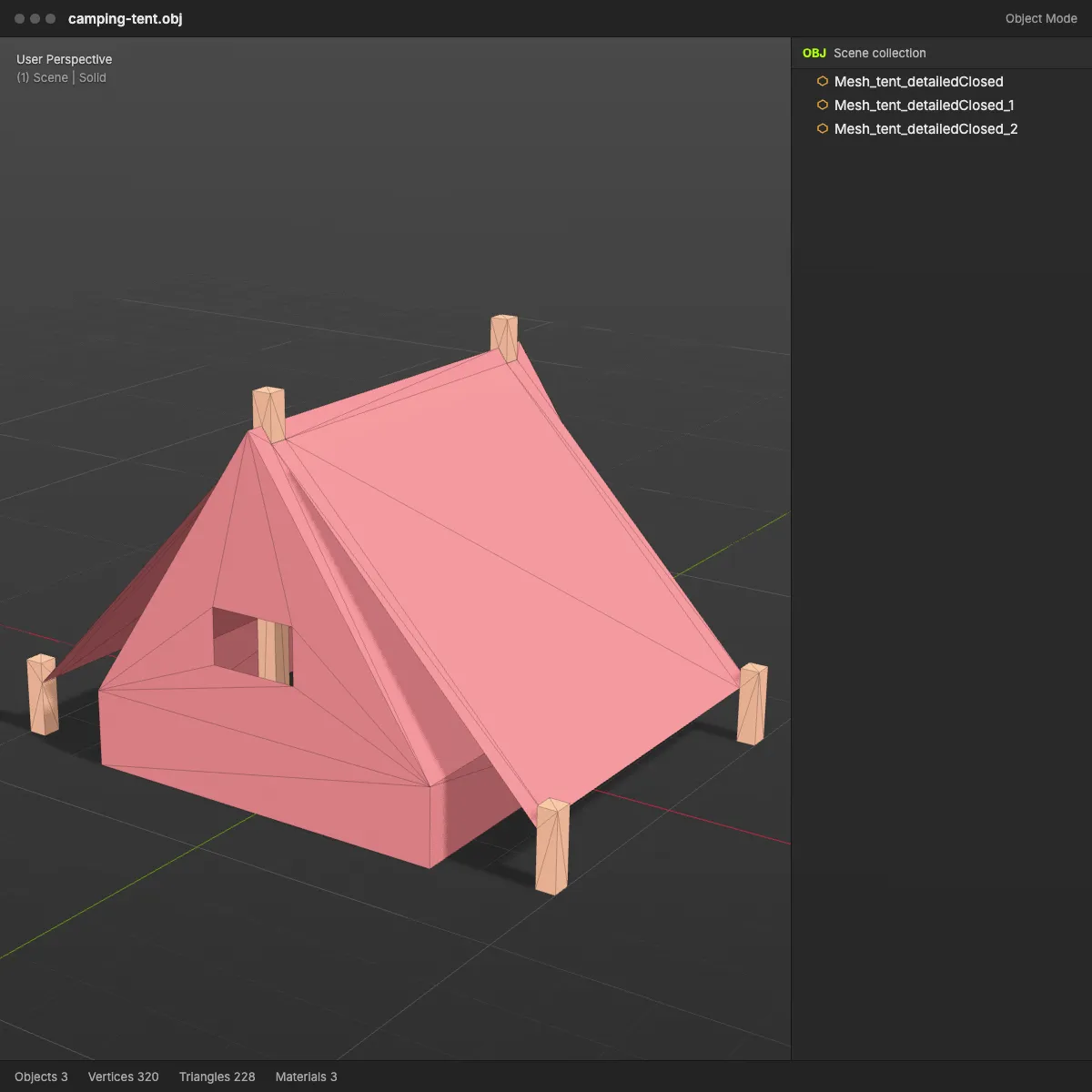
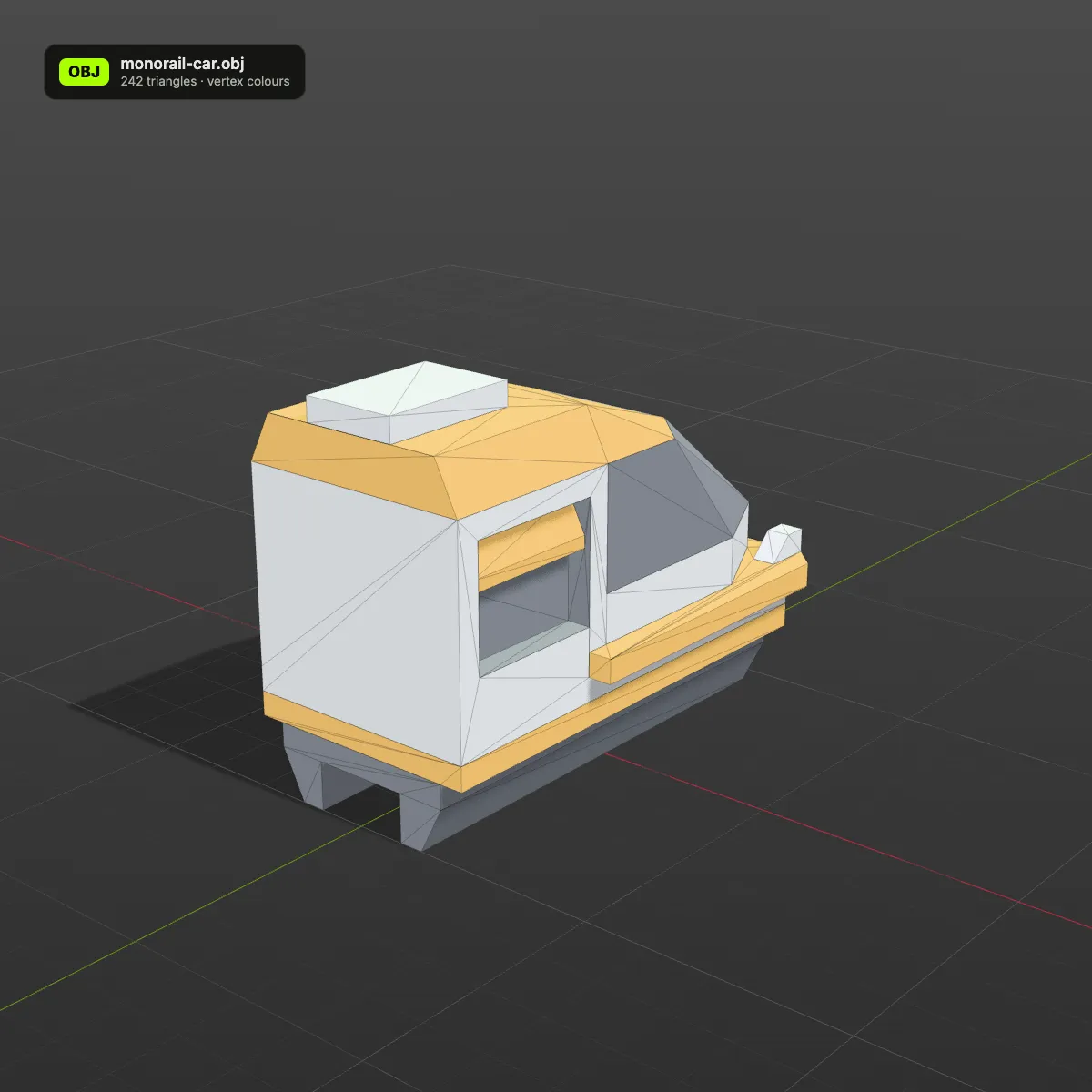
GLB怎么转OBJ
- 11
选择或拖入 GLB
把 .glb 拖到转换器上,或点击虚线框选择文件;内嵌数据的 .gltf 和 Draco、Meshopt 压缩的文件同样支持。右侧预览会加载模型,可以从各个角度检查一遍。
- 22
点击「转换为 OBJ」
工具会复制一份场景,把材质颜色和贴图颜色烘焙成顶点色,合并重复顶点,再写出 OBJ 文本,这些都在你的电脑上完成。带动画或骨骼的文件会保存成静止的网格。
- 33
下载 .obj 并导入软件
结果一栏显示文件名、大小和三角面数。Blender 里用「文件 > 导入 > Wavefront (.obj)」;想在实体模式下看到颜色,打开视图着色,把「颜色」改成「属性」。
GLB转OBJ:各项内容的去向
OBJ 是纯文本格式,能描述的东西不多:顶点、面、UV、法线和物体名称。下面是 GLB 里每一部分在 OBJ 里的着落。
| GLB 里的内容 | 下载的 OBJ 里 |
|---|---|
| 网格及名称 | 每个网格对应一个 OBJ 物体,沿用网格名;没有名字的用文件名加序号。场景树里的位置会直接写进顶点坐标 |
| UV 坐标和法线 | 保留(vt 和 vn 行),之后重新连上原来的贴图,位置依然对得上 |
| 纯色材质的颜色 | 写成逐顶点颜色,跟在每行 v 后面(v x y z r g b)。Blender 3.3+ 和 MeshLab 能显示;不认识这种扩展的软件只读坐标 |
| 贴图图片(固有色、法线、粗糙度等) | 图片不包含:不生成 .mtl,也不导出图片文件,材质名以 usemtl 行的形式留在文件里。固有色贴图会按顶点取样写进顶点色,色块贴图能准确还原,细节丰富的贴图只是近似 |
| 顶点共用与精度 | 相同顶点合并共用,坐标保留 6 位小数;硬边因为法线不同,依然保持锐利 |
| 单位和朝向 | 两种格式都是 Y 轴朝上,不做旋转;坐标仍以米为单位,Blender 按 1:1 读入 |
| 骨骼、蒙皮、形变目标、动画 | 全部丢弃。带骨骼的模型按绑定姿势导出为静态网格 |
| Draco / Meshopt 压缩 | 先解压。OBJ 用文本存数字,通常比 GLB 大好几倍 |
GLB转OBJ适合哪些用途
在 ZBrush 或 Blender 里雕刻、重拓扑
ZBrush 以及不少雕刻、重拓扑工具对 OBJ 最友好。把 AI 生成的 GLB 转过去,就能重新布线、整理拓扑或者加雕细节,UV 还在原位。
给不支持 glTF 的软件用
旧版 Maya、3ds Max,以及很多企业内部或科研用的程序,只读 OBJ,没有 glTF 导入功能。像 Kenney 这样靠纯色区分部件的素材包,转过去后颜色以顶点色保留,灶台的烤箱门依然看得出来。
给贴图模型重新绘制材质
UV 跟着一起过去,所以可以把 OBJ 导入 Substance 3D Painter、Blender 等贴图软件,在原来的 UV 布局上画新贴图,或者把 GLB 里的原图重新连回去。
用纯文本做脚本处理和版本对比
OBJ 是可读的文本,用 Python 解析、用代码编辑器查看、放进 Git 对比差异都很方便,二进制的 GLB 就做不到这些。
GLB转OBJ常见问题
把 .glb 拖到上方转换器里,点「转换为 OBJ」,再点「下载 OBJ」即可。转换在浏览器本地完成,不花钱、不用账号,最大支持 200 MB 的文件。
贴图的颜色会带过去,图片本身不会。本工具只返回一个 .obj,而 OBJ 的贴图要放在单独的文件里(一个 .mtl 材质文件加上若干图片),所以转换器在每个顶点上对固有色贴图取样,写成顶点色:Kenney 那种色块贴图能准确还原,细节丰富的照片级贴图只是近似,颜色精度取决于顶点数量。UV 也写进了 OBJ,原贴图仍然对得上。想拿到完整的贴图,可以在 Blender 里导入 GLB(文件 > 导入 > glTF 2.0),再导出 Wavefront OBJ,把「路径模式」设为「复制」,.mtl 和图片会一起写到 .obj 旁边。如果你要的是一个自带贴图的单文件,可以用本站的「GLB 转 FBX」,它会把贴图打包进去。
GLB 里的颜色,包括纯色材质的颜色和从贴图上取样的颜色,被写到了每个顶点上,也就是坐标后面多出的三个数字。Blender 3.3 及以上版本会把它导入成颜色属性(实体模式下把颜色设为「属性」就能看到),MeshLab 打开即显示;不认识这种扩展的程序会直接忽略这三个数,模型显示为灰色。
在 Blender 里是对的:glTF 和 OBJ 都是 Y 轴朝上,转换器不改坐标,单位仍是米,而 Blender 把 OBJ 的 1 个单位当作 1 米。Maya 这类默认以厘米为单位的软件,会把模型显示得小 100 倍,在那边放大 100 倍即可。
几何体可以,动作不行。OBJ 没有骨骼和关键帧,网格会按绑定姿势写出,动画片段全部丢弃。需要动画的话请保留 GLB;想把骨骼带到别的软件,可以在 Blender 里连同骨架一起导出 FBX。
GLB 用紧凑的二进制存数字,有时还经过 Draco 或 Meshopt 压缩;OBJ 则把每个坐标、UV、法线都写成文字。转换器已经合并了顶点、把小数截到 6 位,锦鲤样例连同顶点色还是从 404.7 KB 涨到了 1.4 MB。发给别人前打个 zip 包,文本的压缩率很高。