STL转OBJ转换器
把打印文件带进建模软件和游戏引擎
STL转OBJ,通常是因为打印文件要去一个 STL 去不了的地方:Unity 默认不能导入 STL,贴图绘制软件大多要求 OBJ 或 FBX,很多渲染和雕刻工具也把 OBJ 当通用格式。
STL → OBJ
拖入 3D 模型文件,转换前可以先 3D 预览。
这个工具用 three.js 在你的浏览器里完成转换,二进制和 ASCII 两种 STL 都能读,文件留在你自己的电脑上,不用注册。下载到的 OBJ 只有一个对象,名字取自你的文件名;位置和法线都相同的顶点会合并共用,法线照写,数字截到 6 位小数。STL 是 Z 轴朝上,OBJ 习惯 Y 轴朝上,所以零件会被旋转,在 Y 轴朝上的软件里是立着的。颜色方面,STL 有多少就带多少:Materialise Magics 那种带逐面颜色的二进制 STL,会转成对应的顶点色;普通 STL 没有颜色,转出来的 OBJ 也不带颜色数据。STL 没有 UV,所以 OBJ 里也没有,要贴图得先展 UV。网格不修复,也不简化。
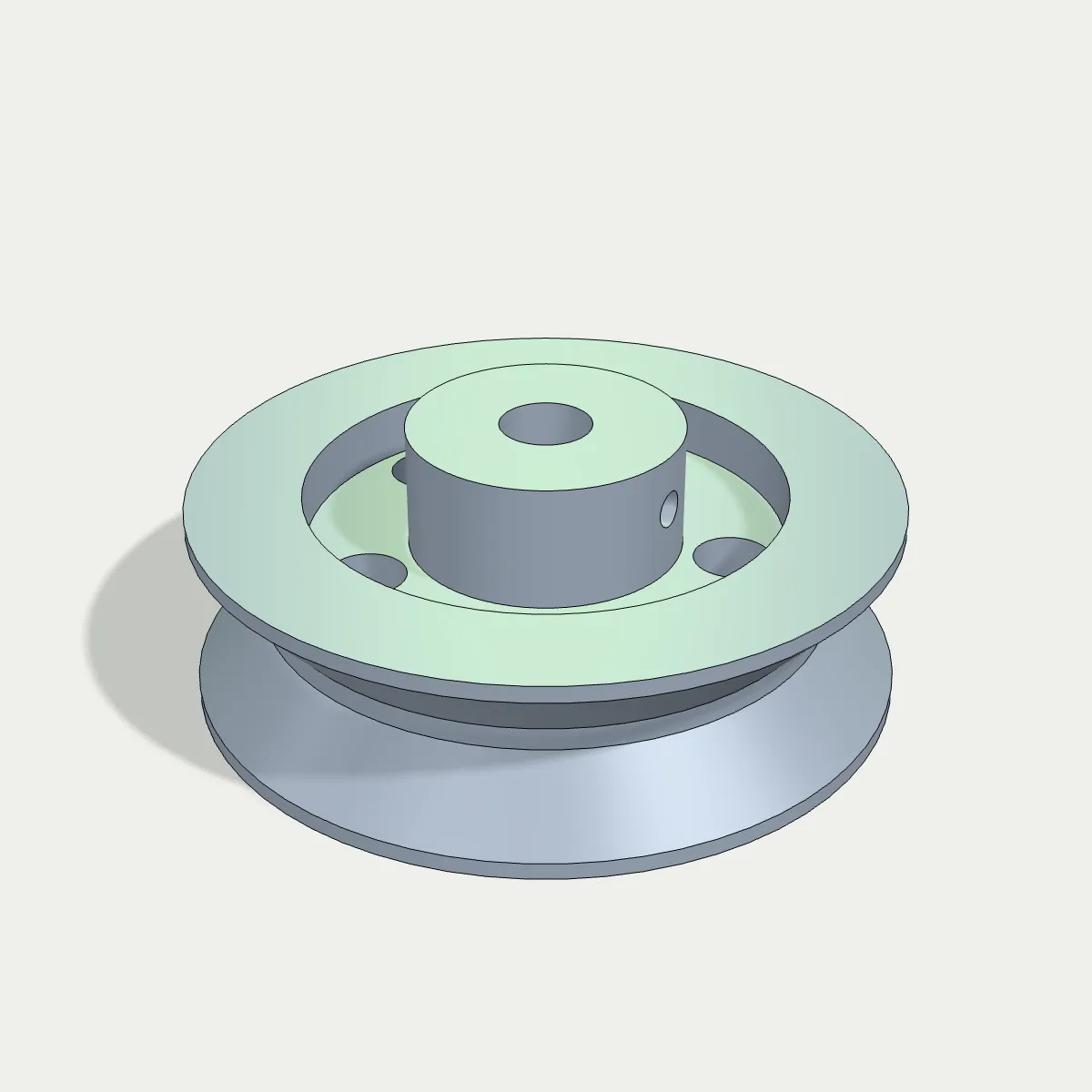
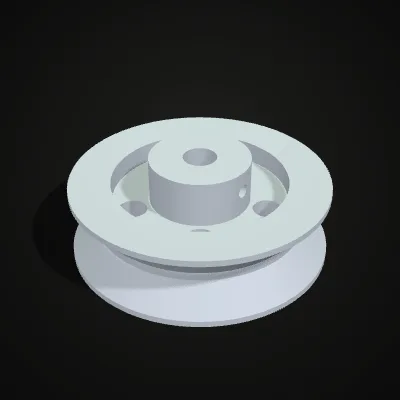
录屏:V 带轮从STL变成OBJ
11 秒的页面实录,样例是我们用 CadQuery 画的 V 带轮,一个 185.0 KB 的二进制 STL。文件载入后在预览里转动,点「转换为 OBJ」,结果一栏显示 v-pulley.obj · 483.3 KB · 3,788 个三角面,随后点「下载 OBJ」保存。带轮是普通 STL,所以 OBJ 里只有共用的顶点、法线和面,不带颜色数据。
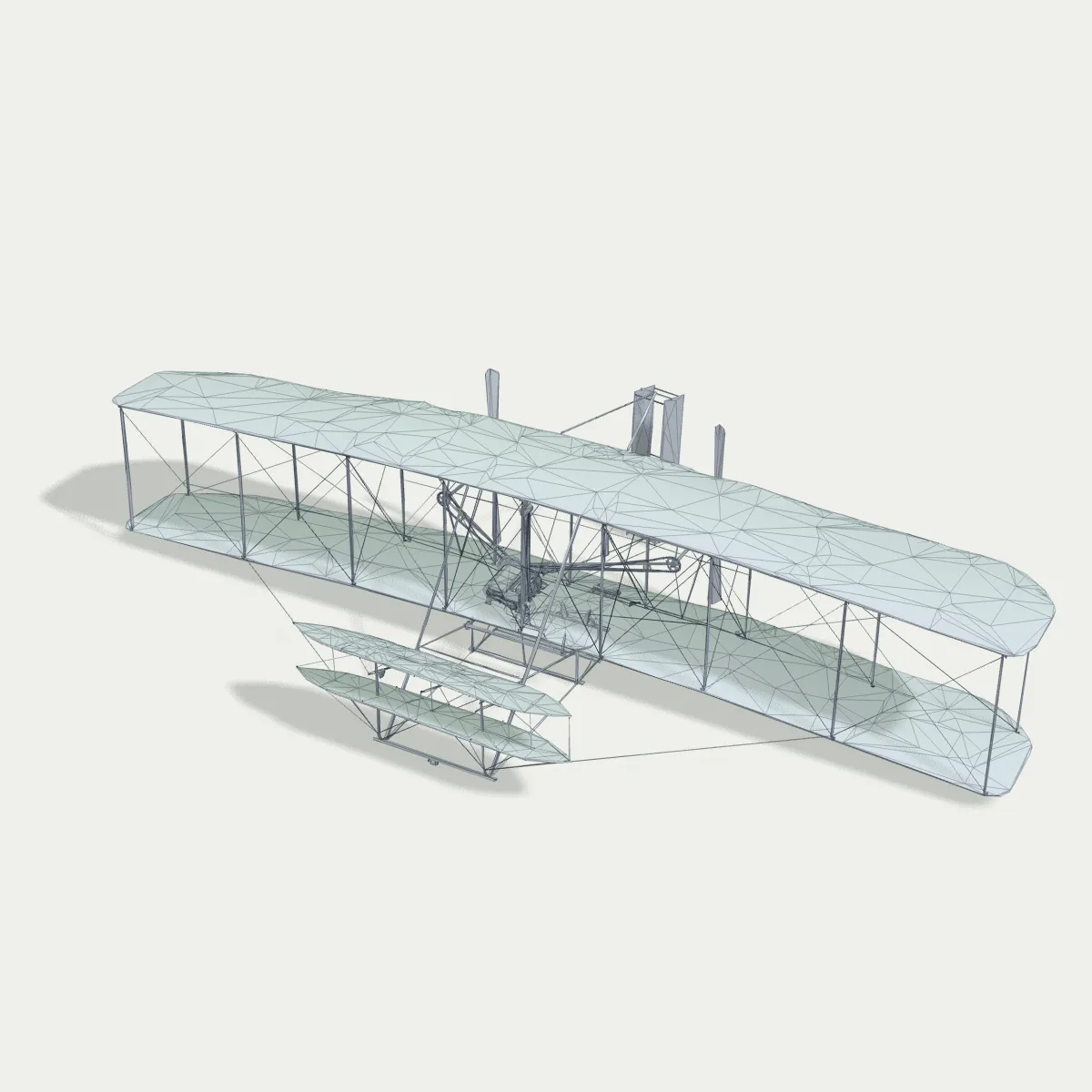
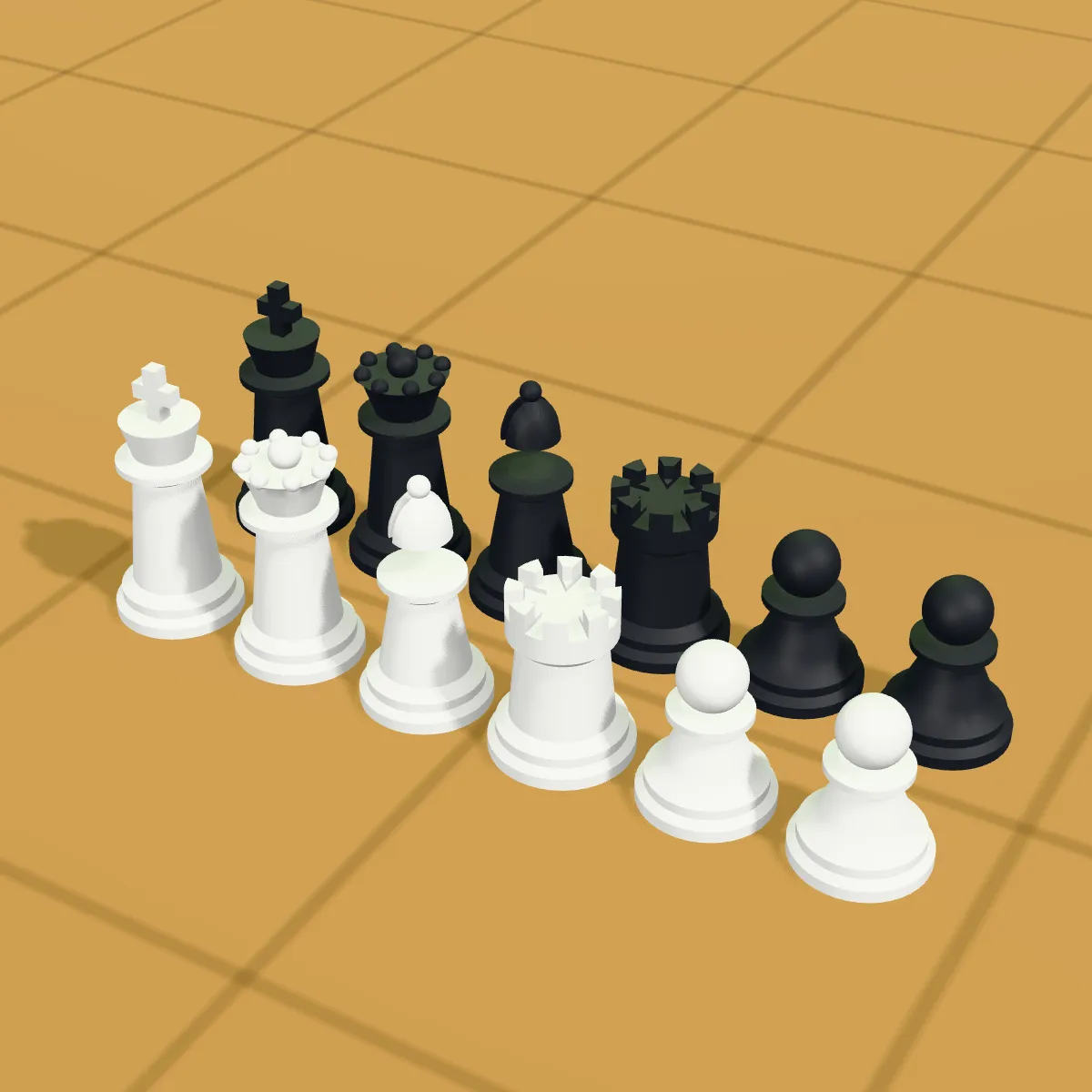
STL转OBJ前后对比:彩色STL的颜色能带过去
左边是原始的 STL,右边是本页导出的 OBJ,连同线框一起渲染。小猫和快艇是带逐面颜色的二进制 STL,颜色变成了顶点色;弹簧和支架是普通 STL,转出来不带颜色数据。文件大小和三角面数来自转换器。
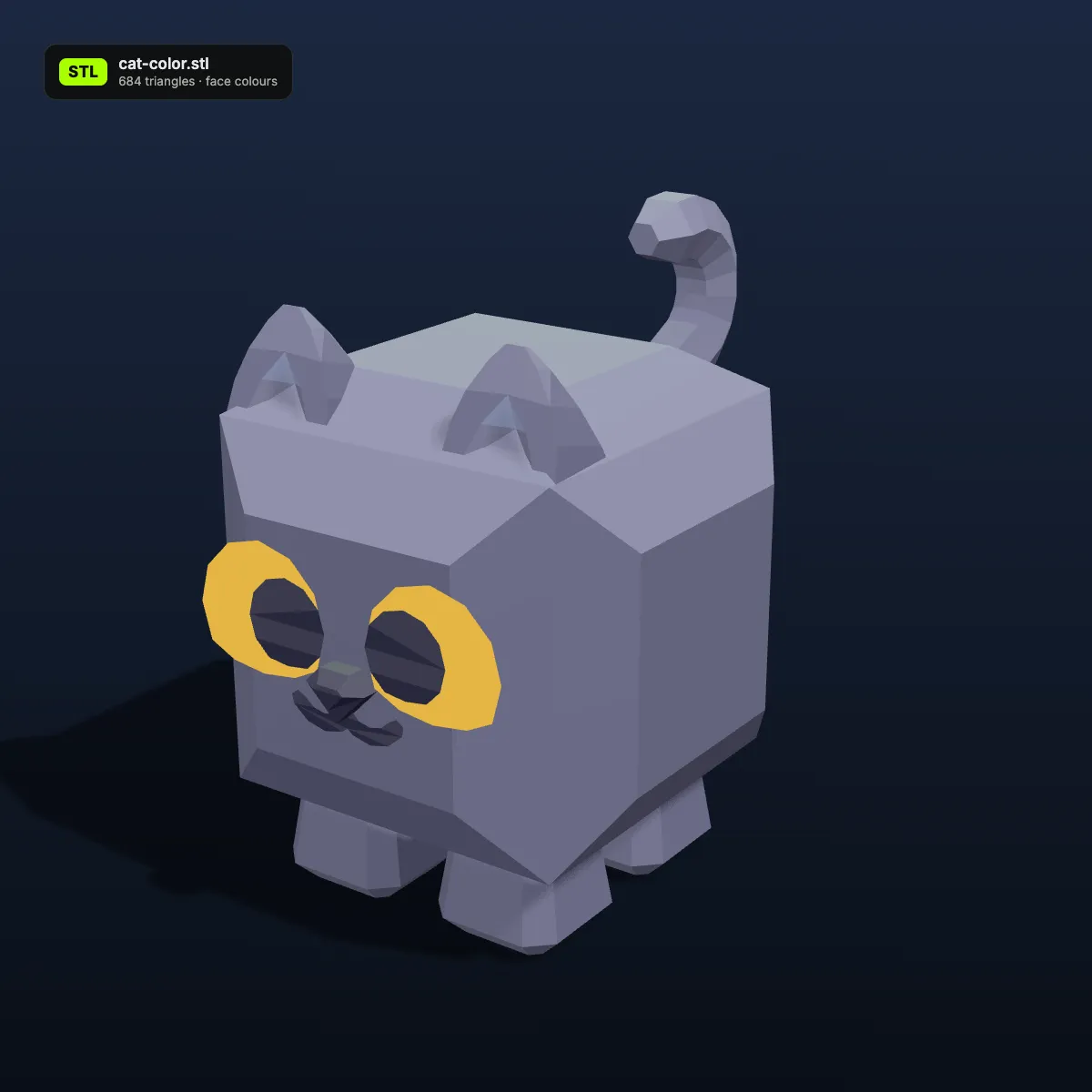
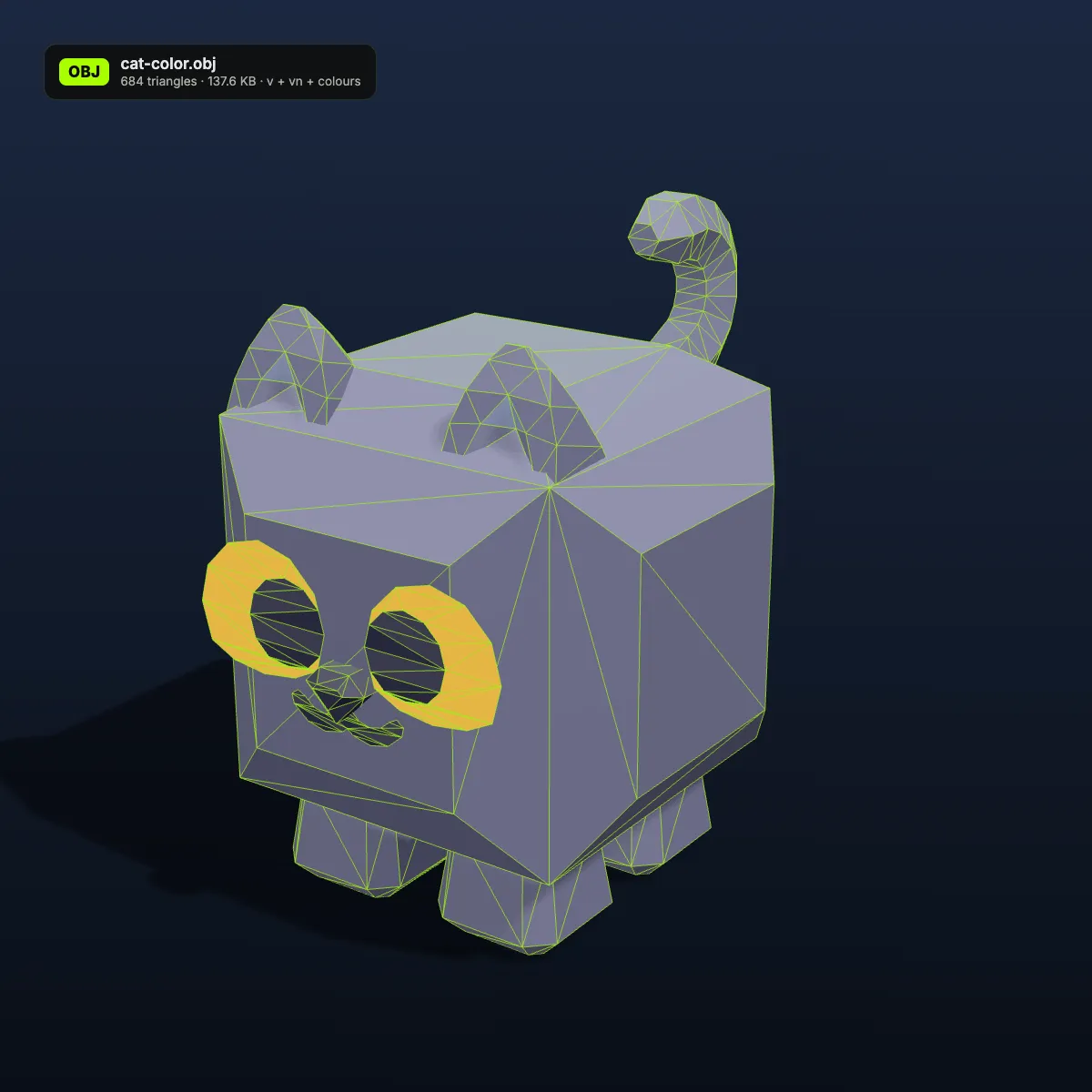

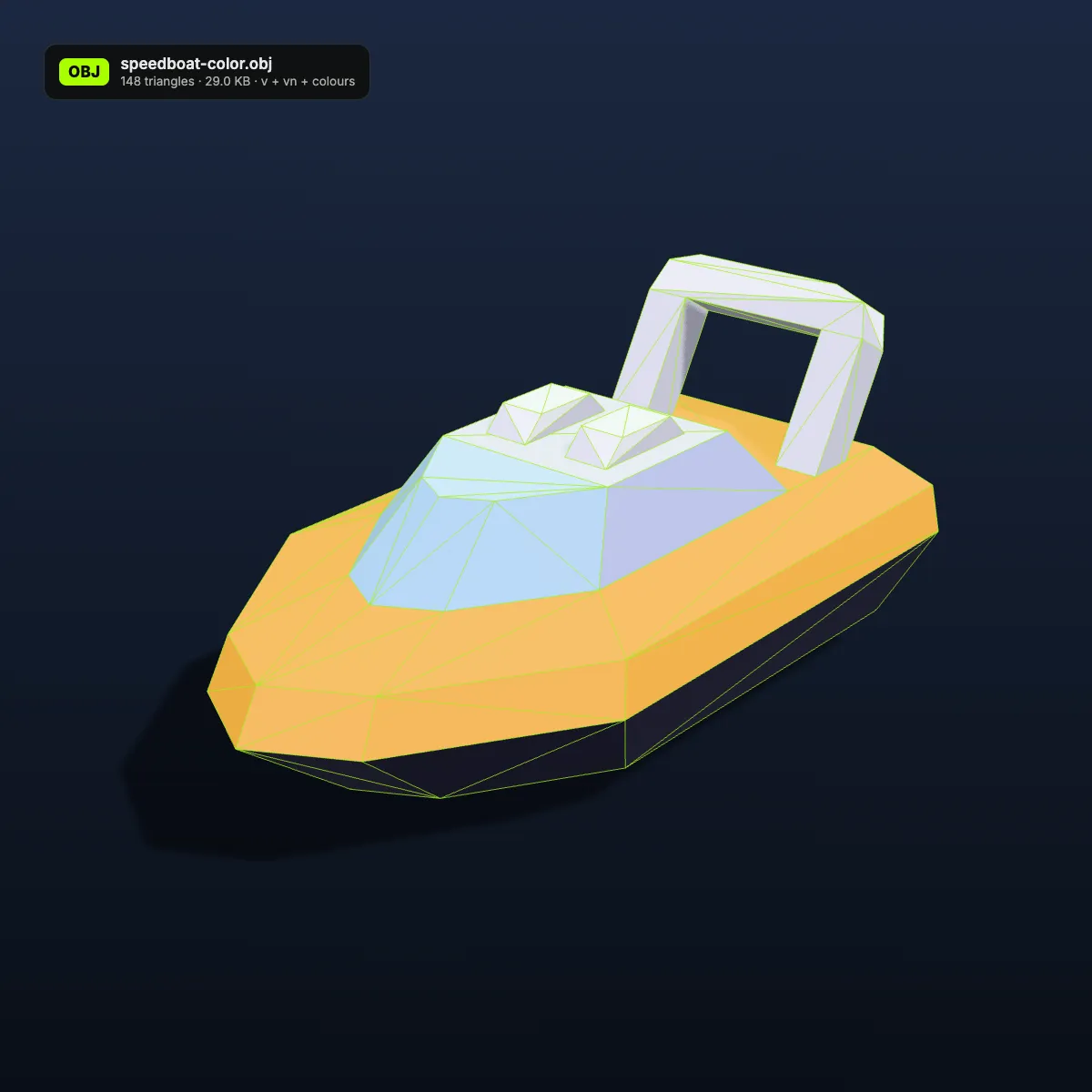
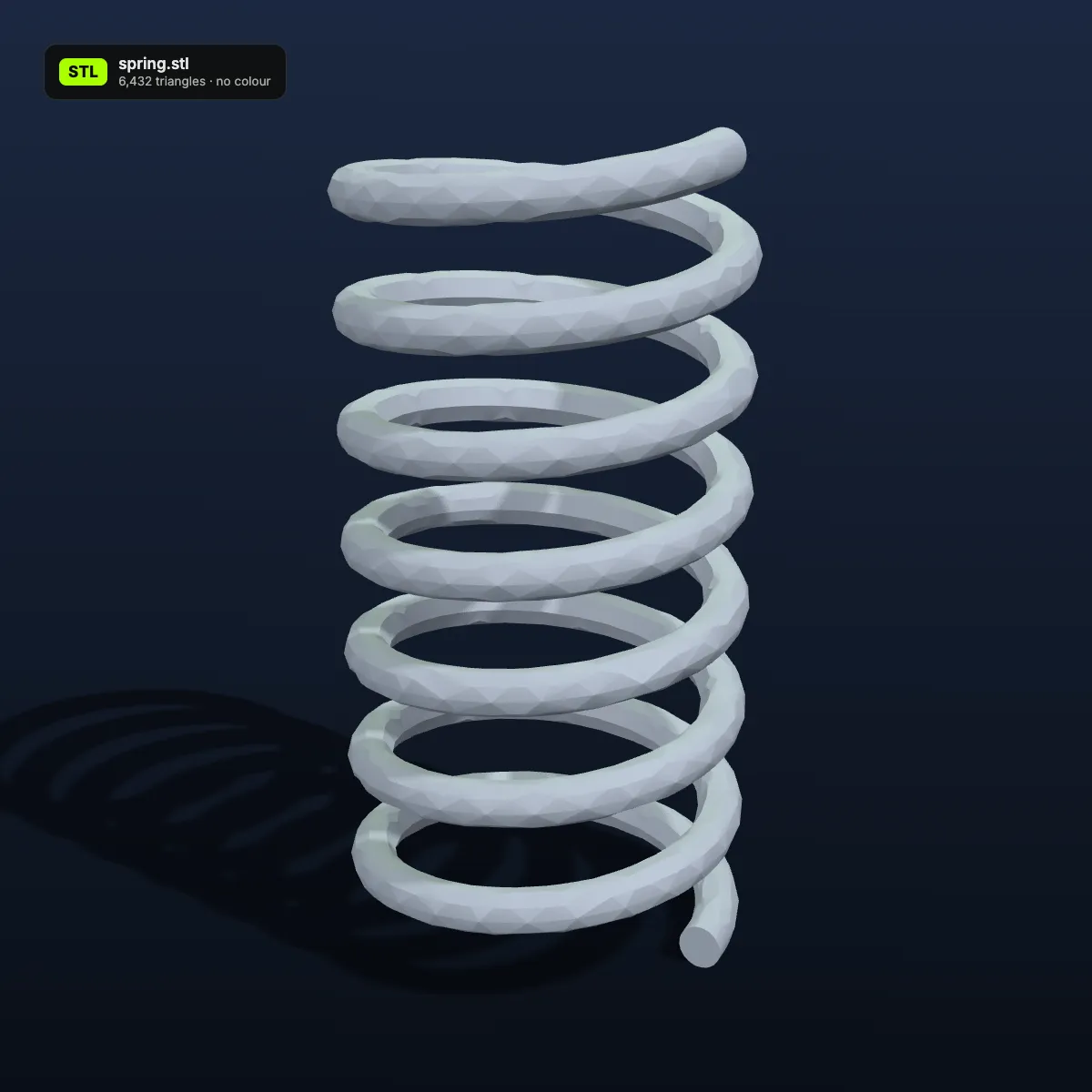
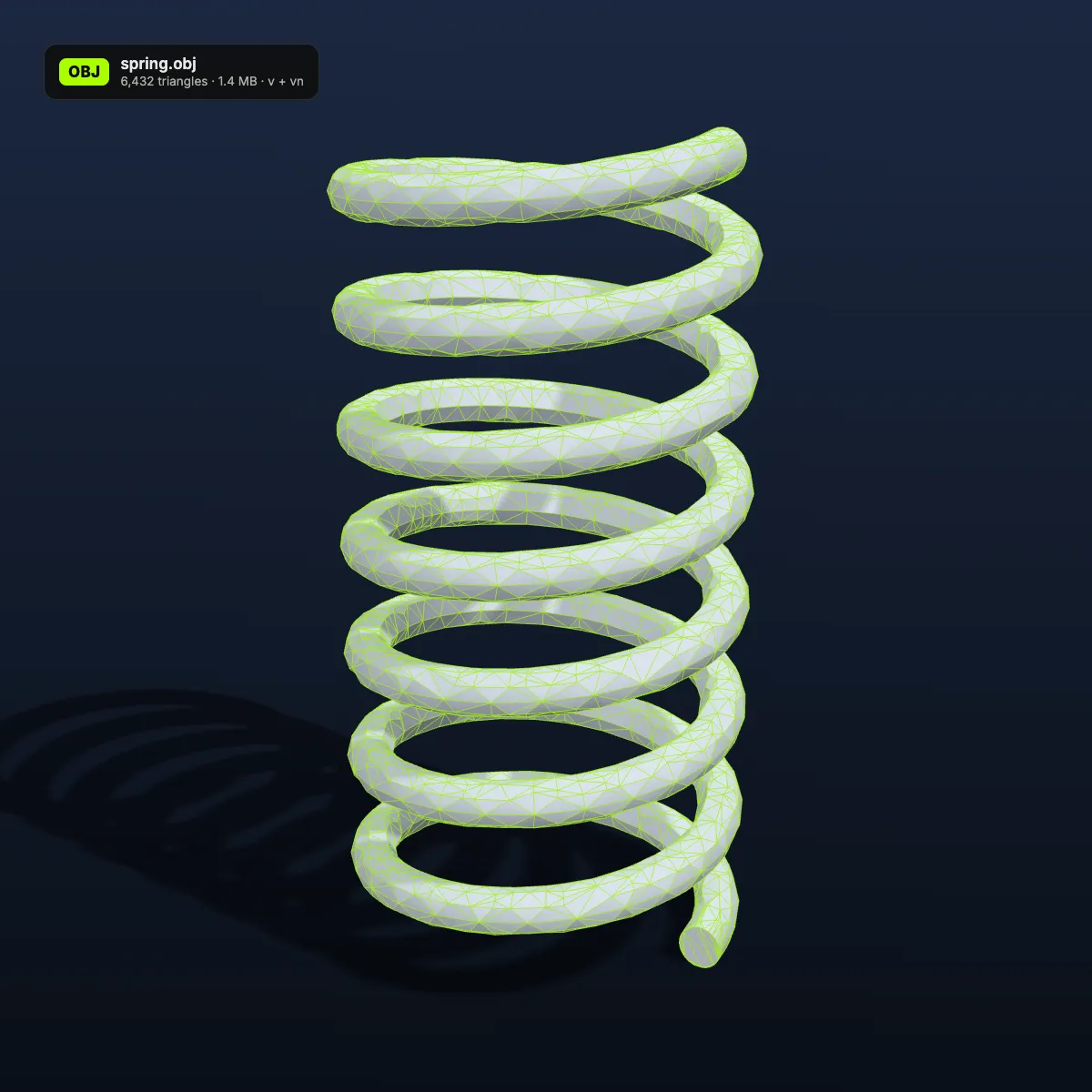
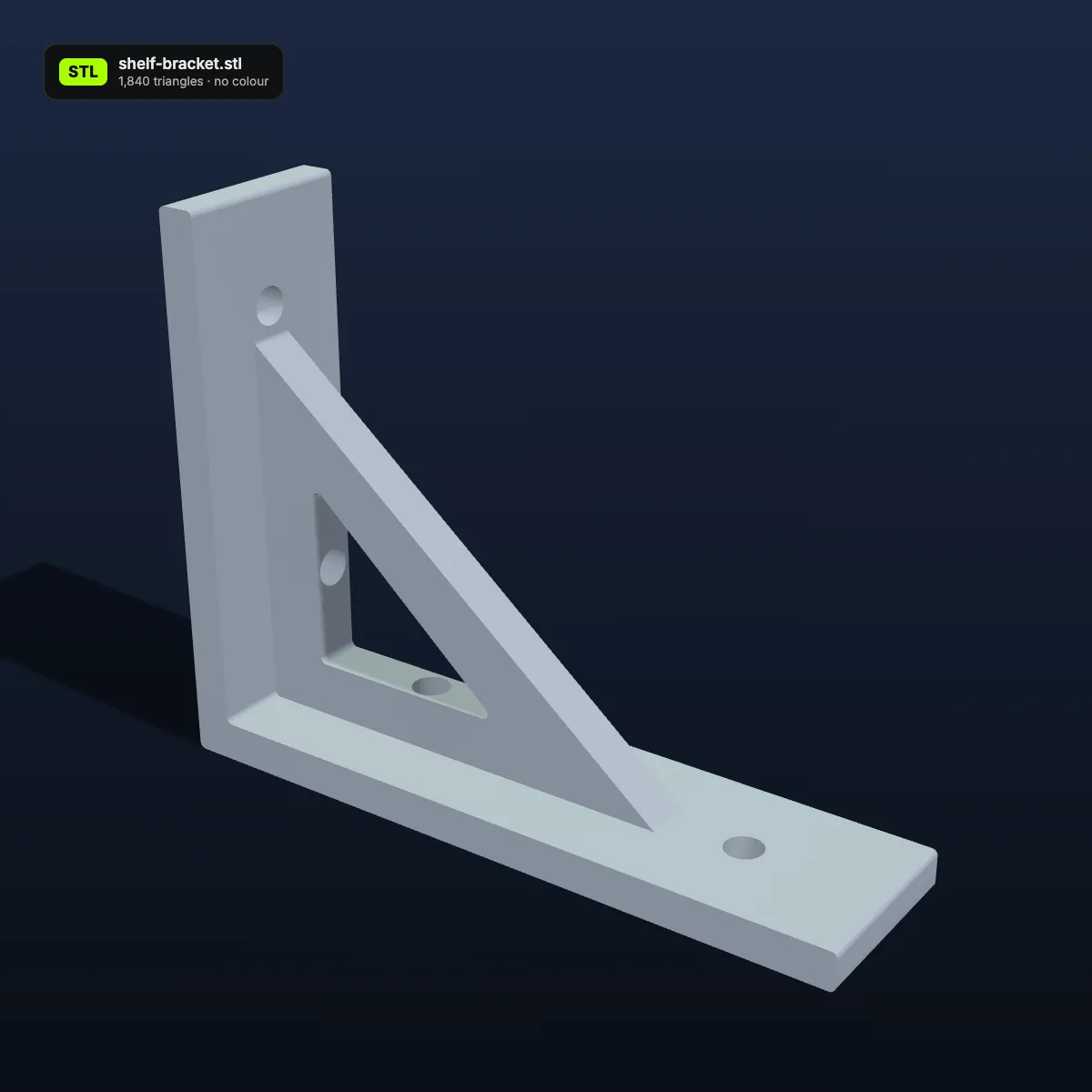
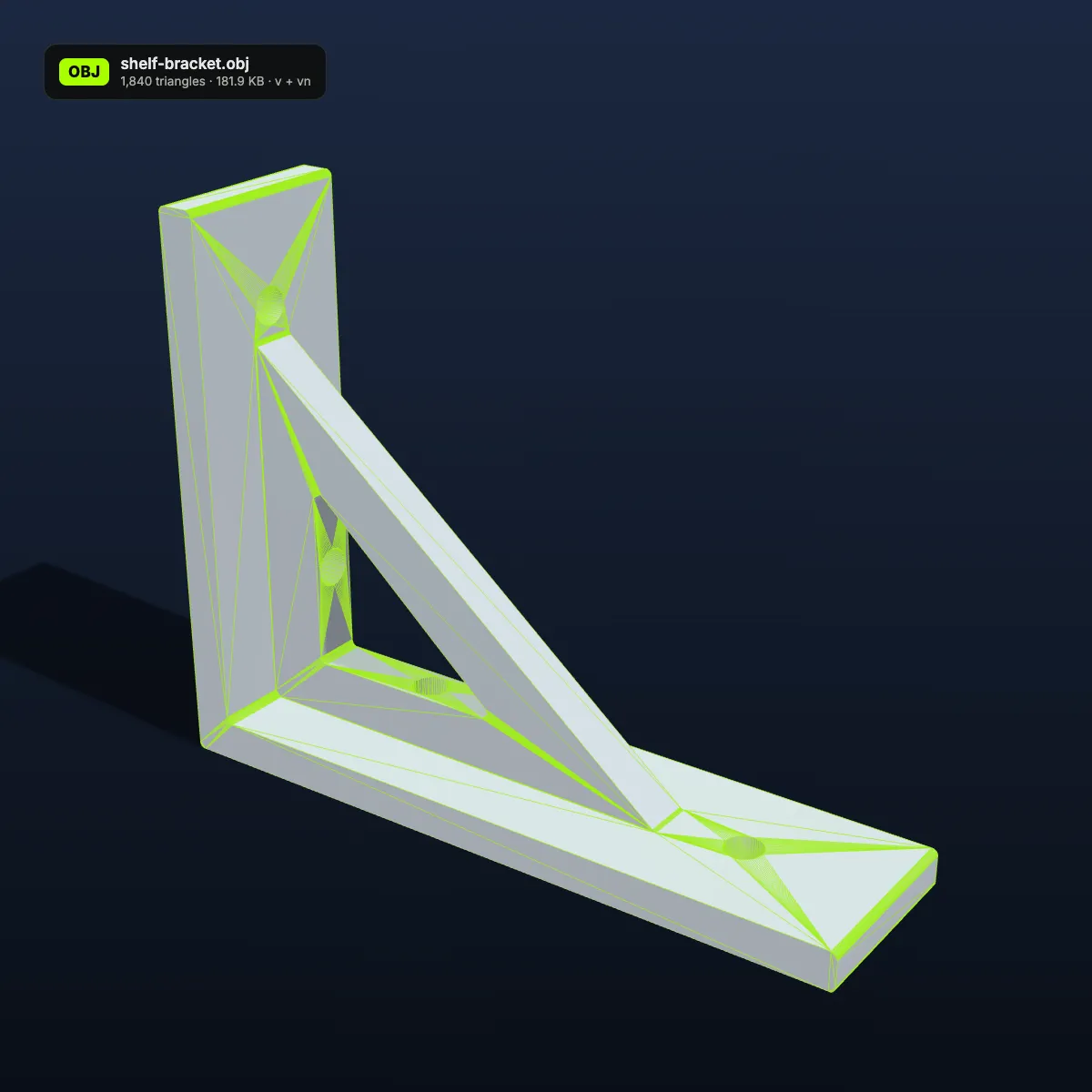
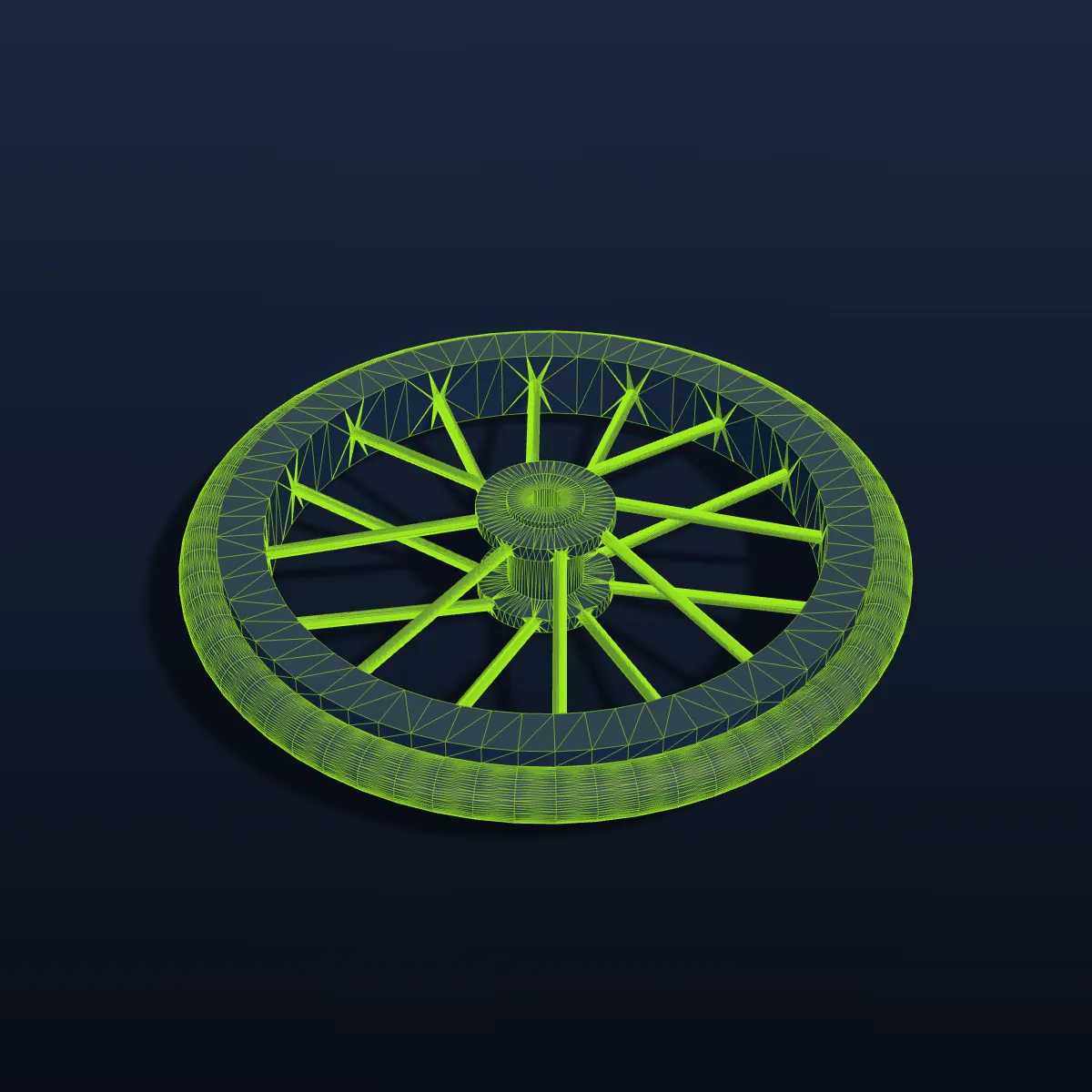
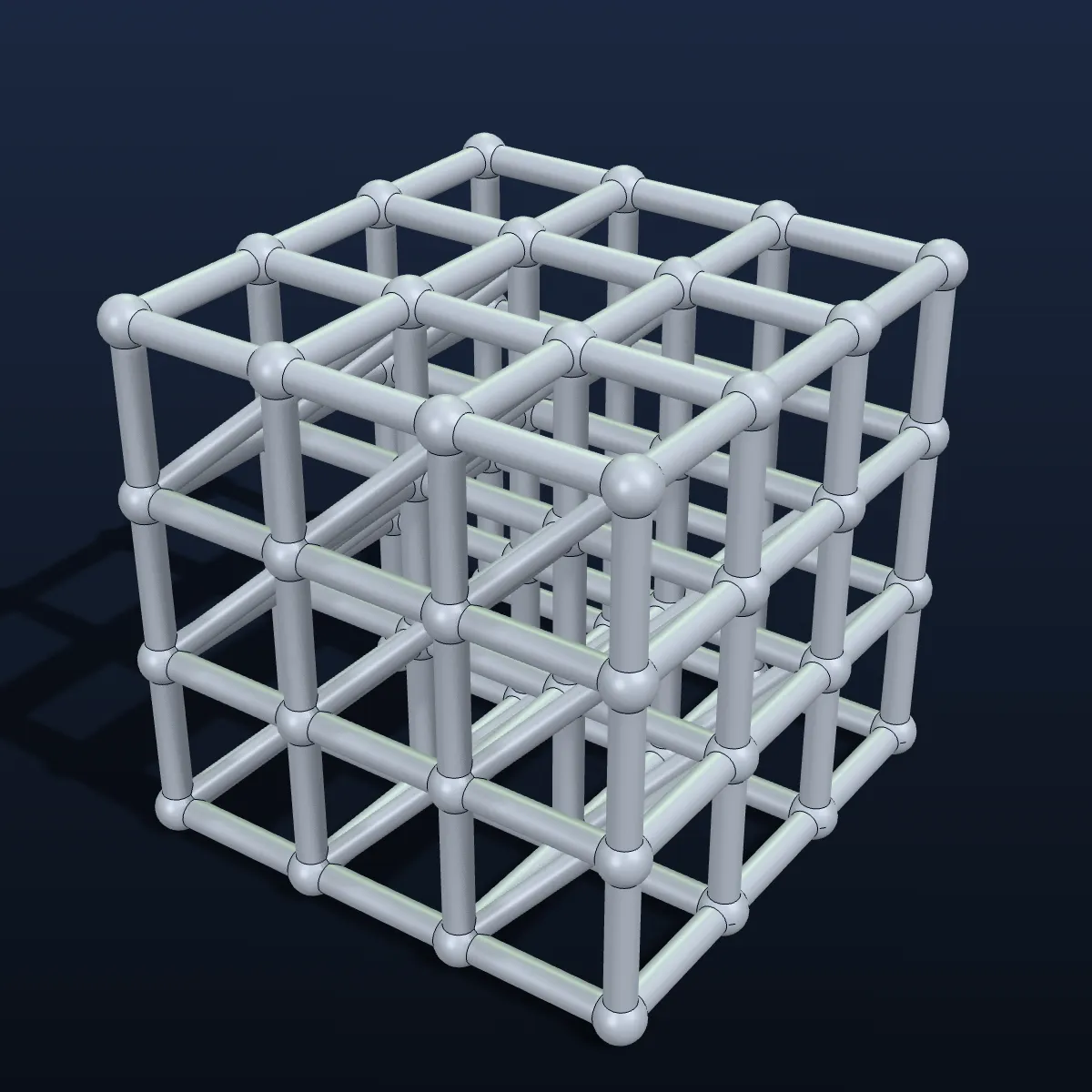
STL转OBJ效果图:转成OBJ的CAD零件
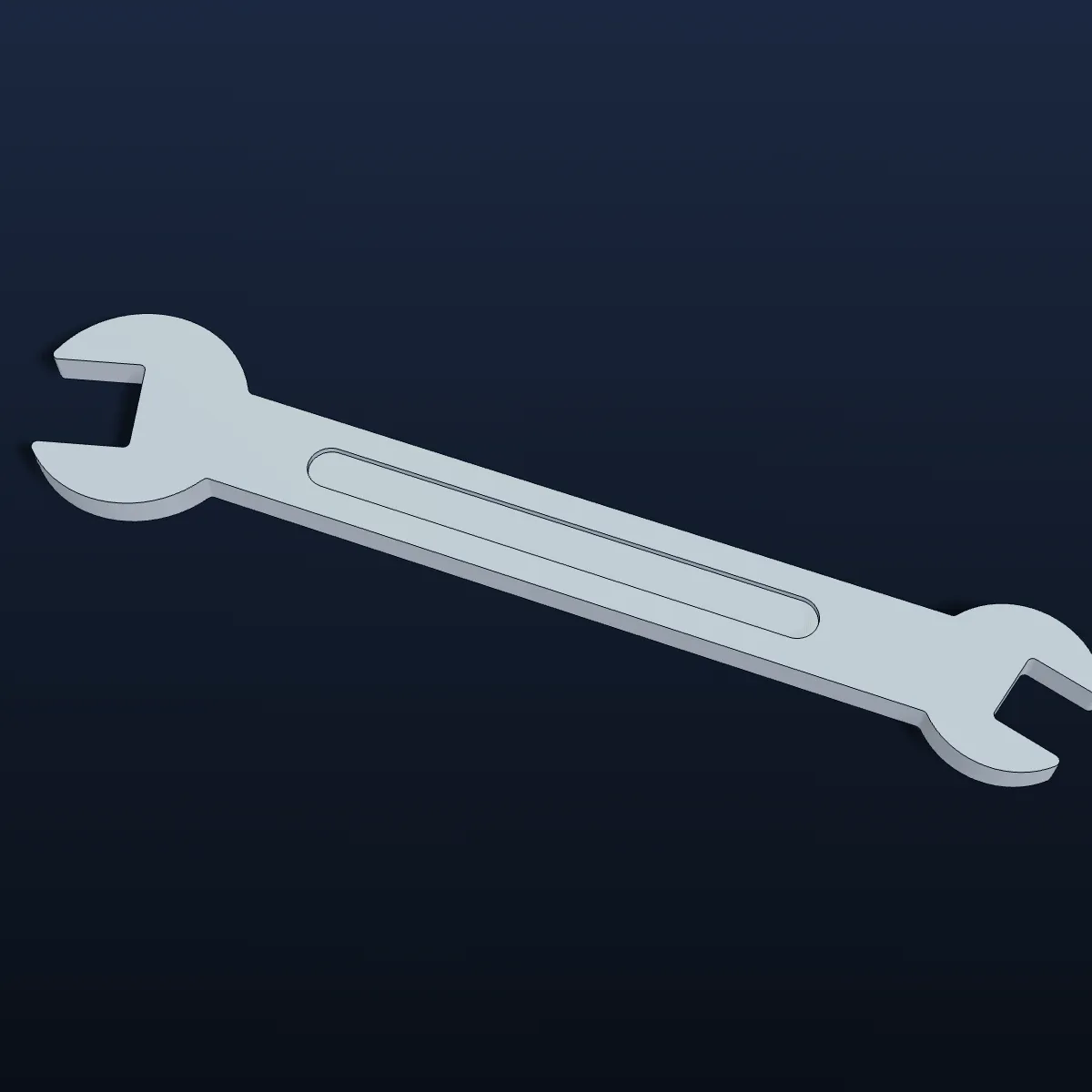
8 个我们用 CadQuery 建模的机械零件,先导出 STL,再在本页转成 OBJ,放在深蓝背景上,用 CAD 风格着色或绿色三角线框展示。能从打印文件顺利进入建模软件、游戏引擎的,大多就是这类几何体。
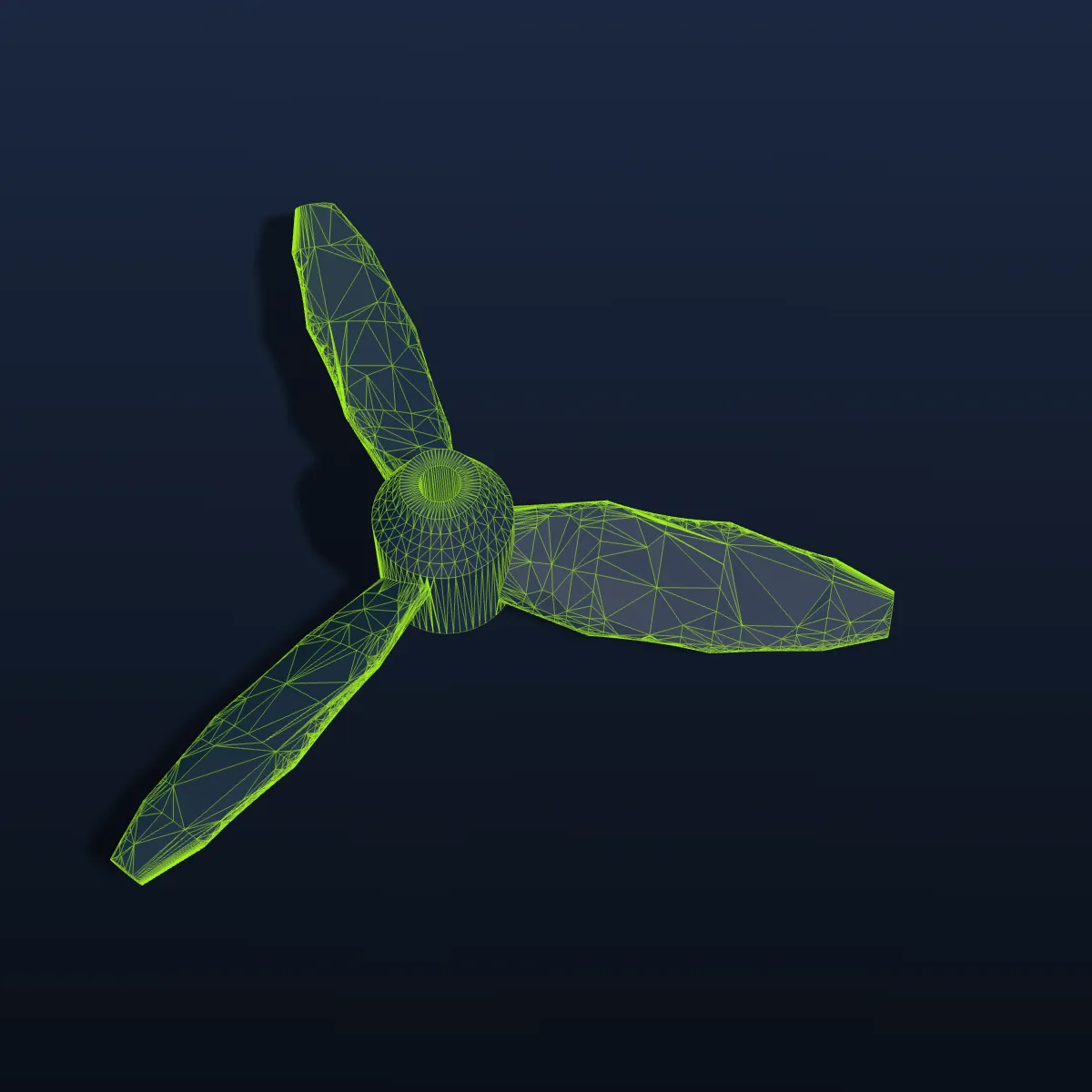
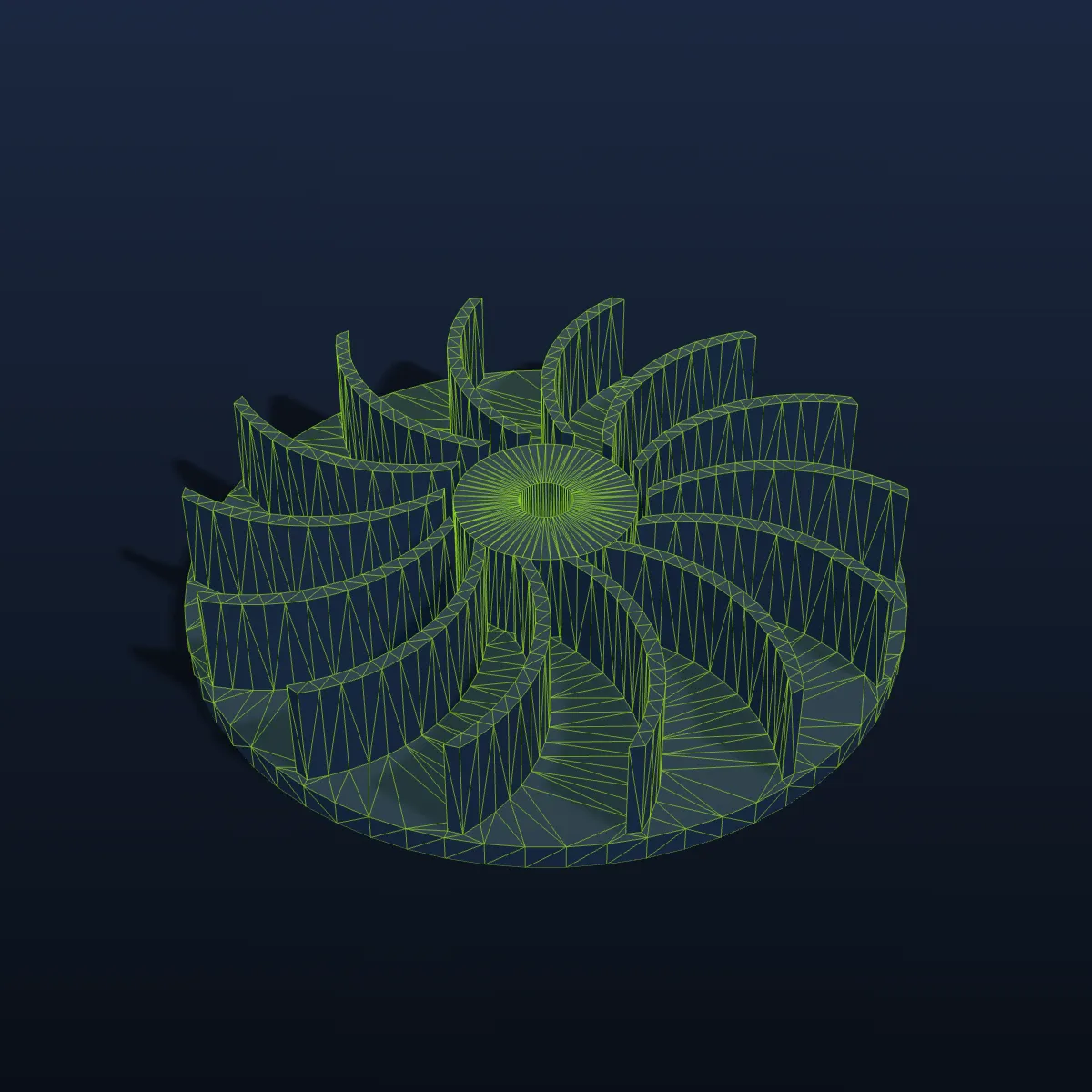

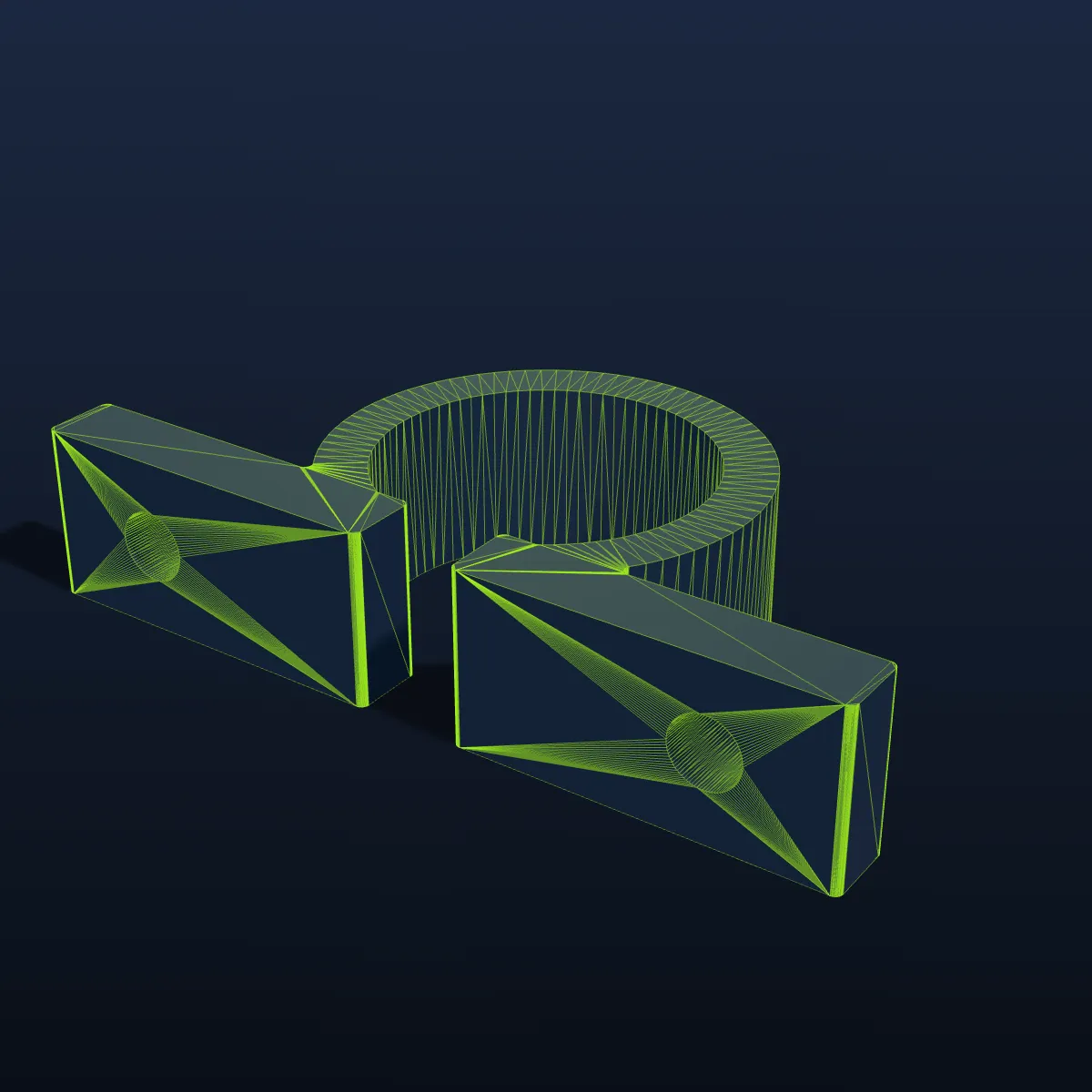
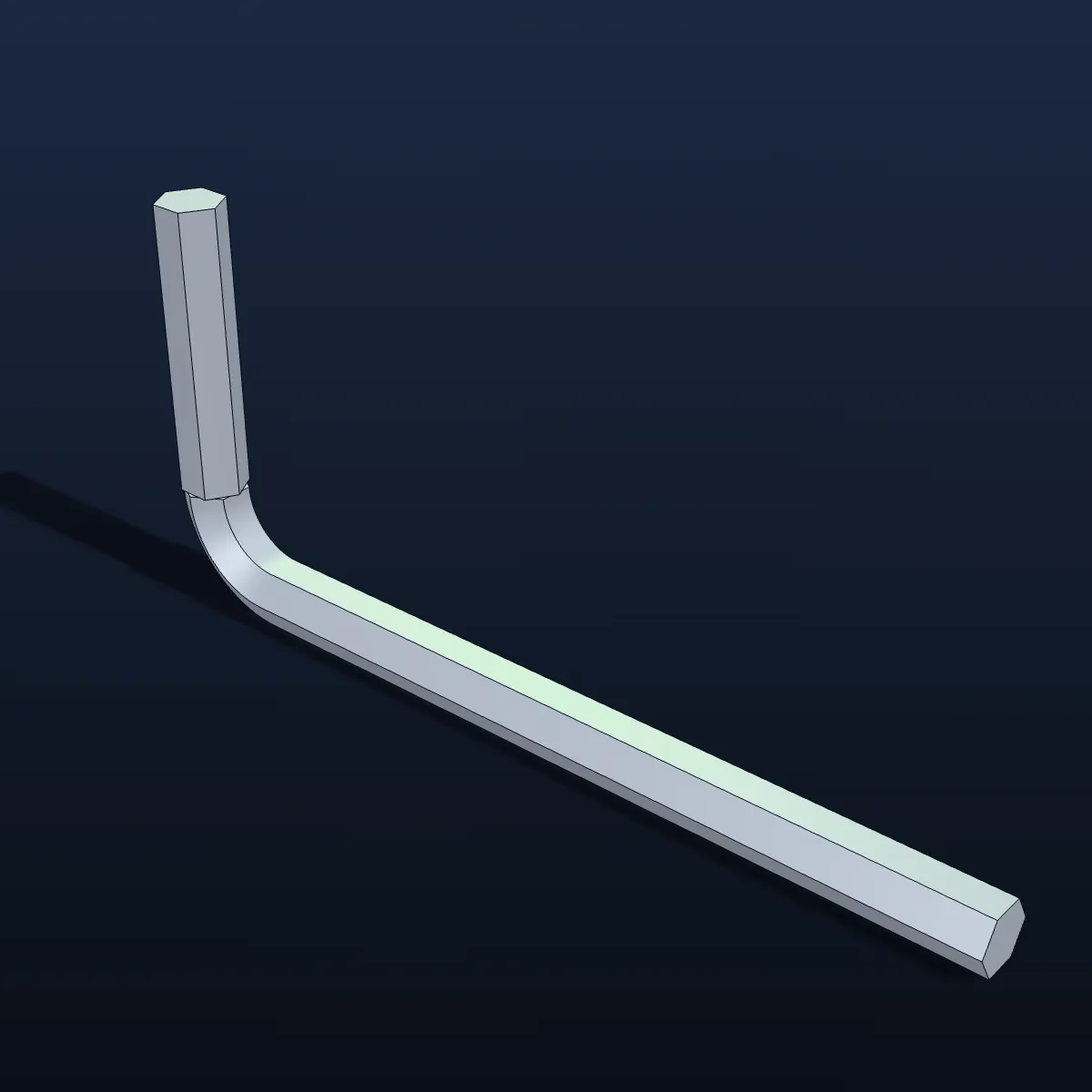
STL文件怎么转OBJ
- 11
选择 STL
把二进制或 ASCII 的 .stl 拖到转换器上,或点击选择。零件会以浅灰色显示在预览里;如果 STL 存了逐面颜色,就按它自己的颜色显示。
- 22
转换为 OBJ
点击「转换为 OBJ」。网格从 Z 轴朝上旋转到 Y 轴朝上,相同的顶点合并,写入法线(彩色 STL 还会写入顶点色),文本数字截到 6 位小数。
- 33
保存 .obj
看一眼结果栏里的文件名、大小和三角面数,再点「下载 OBJ」。Blender、Unity 和大多数三维软件都能直接打开,旁边不需要附带 .mtl。
STL转OBJ:OBJ文件里有什么
STL 能交出来的只有三角面,有些文件再加上每个面的颜色。下面列出这些内容,以及 STL 本来就没有的东西,在 OBJ 里分别是什么样子。
| 来自 STL | 下载的 OBJ 里 |
|---|---|
| 三角面 | 一对一写成 OBJ 的面,归在一个以文件名命名的对象下 |
| 顶点 | STL 给每个三角面存三个独立的角点;OBJ 在位置和法线都相同的地方共用顶点,平面部分变小,硬边依然是硬边 |
| 面法线 | 写成 vn 行,每个顶点一条。模型看起来和 STL 一样是小平面,开启平滑着色后才会变圆润 |
| 逐面颜色(二进制彩色 STL) | 转成顶点色(v x y z r g b),Blender 3.3+ 和 MeshLab 都能读 |
| 没有颜色(大多数 STL) | 不写颜色:每行 v 只有 x y z,OBJ 在软件里显示为默认材质 |
| 朝上的轴 | Z 轴朝上变成 Y 轴朝上:零件在 Unity、Maya 等 Y 轴朝上的软件里是立着的,Blender 的 OBJ 导入器会再把它转回 Z 轴朝上 |
| 单位 | 两种格式都没有。毫米数值原样保留,所以 62 毫米的零件在以米为单位的软件里会显示成 62 米 |
| UV、材质、贴图 | 没有,STL 本来就没有。上贴图之前先在建模软件里展 UV |
| ASCII 或二进制输入 | 都能读。OBJ 是文本,体积一般是二进制 STL 的 2 到 5 倍 |
STL转OBJ用在哪里
把打印零件放进 Unity 场景
Unity 不装插件就不能导入 STL。把支架、手办或扫描道具转成 OBJ 再拖进 Assets,并把模型的 Scale Factor 设为 0.001,毫米就换算成了米。
给打印模型画贴图
要在 Substance 3D Painter 或 Blender 里给模型上材质,需要 UV 和对方支持的格式。先转成 OBJ,展好 UV,零件就能上材质了。
在 STL 基础上继续雕刻
ZBrush 原生支持 OBJ,STL 则要通过 3D Print Hub 插件导入。先转成 OBJ,网格就能直接进来,接着加细节或做 DynaMesh。
让彩色 STL 保持彩色
Materialise Magics 等软件导出的彩色 STL,面颜色会变成 OBJ 顶点色,在 Blender 和 MeshLab 里照样看得到,即使某些 STL 导入器会把颜色忽略掉。
STL转OBJ常见问题
把 .stl 拖到上方转换器,点「转换为 OBJ」,再点「下载 OBJ」。二进制和 ASCII STL 都支持,最大 200 MB。转换在浏览器里进行,免费、私密,也不用注册。
有颜色才会带。Materialise Magics 那种带逐面颜色的二进制 STL,会把颜色写成顶点色(v x y z r g b),Blender 3.3+ 和 MeshLab 都能显示。普通 STL 没有颜色,OBJ 里也就没有:每行 v 只有坐标,软件会用默认材质显示模型。
不会。STL 里没有 UV 和材质,OBJ 里也就没有,也不会生成 .mtl 文件。上贴图前,先在 Blender(「智能 UV 投射」上手最快)或其他建模软件里展 UV。
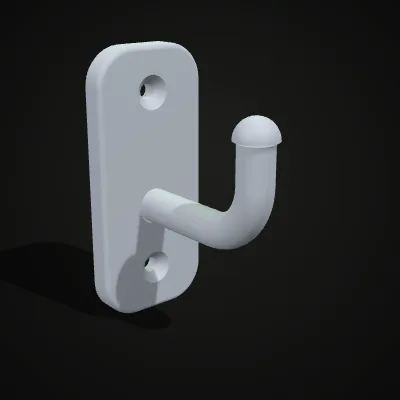
二进制 STL 每个数字只占 4 个字节;OBJ 把数字写成文字,每个顶点还多了法线。共用顶点能省一些,但 V 带轮还是从 185 KB 涨到 483 KB,挂钩从 342 KB 涨到 1.3 MB。发送前压缩成 zip 就好,文本很好压。
和 STL 一样是小平面:每个三角面保留自己的法线,硬边依然锐利。曲面模型可以在 Blender 里用「平滑着色」或「自动平滑」,或者其他软件里的同类功能,让外观变圆润,几何体本身不变。
STL 几乎都以毫米为单位,转换器保留原数值,所以 62 毫米的带轮导入后是 62 个单位宽。Blender 和 Unity 都把 1 个单位当作 1 米,缩放 0.001(Unity 在模型导入设置的 Scale Factor 里改)就是真实尺寸。