STL查看器
在线查看STL文件,免费又私密
这个STL查看器可以在浏览器里直接打开 .stl 文件,打印、发给别人或者下单购买之前,先转一转、放大看看细节、平移查看各个部位。
试试样例
拖入 ASCII 或二进制 STL,模型就会出现在可交互的 3D 视图里,下方显示文件名、文件大小和准确的三角面数量。文件只在你自己的设备上读取,不会上传,所以这个在线STL查看器免费、私密,不用注册也不用安装软件,电脑和手机都能用。需要别的格式时,可以另存为适合网页的 GLB、适合其他 3D 软件的 OBJ,或者重新存一份二进制 STL。这个STL文件查看器同样能打开 OBJ、FBX、GLB、glTF、3MF、PLY、STEP 和 IGES,不管是在线查看STL文件,还是检查别人发来的其他模型,打开这个页面就够了。
STL查看器实操:打开、旋转、另存
14 秒录屏展示查看器的实际使用:打开手办样例,视图下方显示 figurine.stl · 488.4 KB · 10,000 个三角面,然后用鼠标旋转、缩放模型。右侧的「另存为 GLB」「另存为 STL」「另存为 OBJ」三个按钮在文件载入后即可使用。
STL文件查看器能打开哪些模型
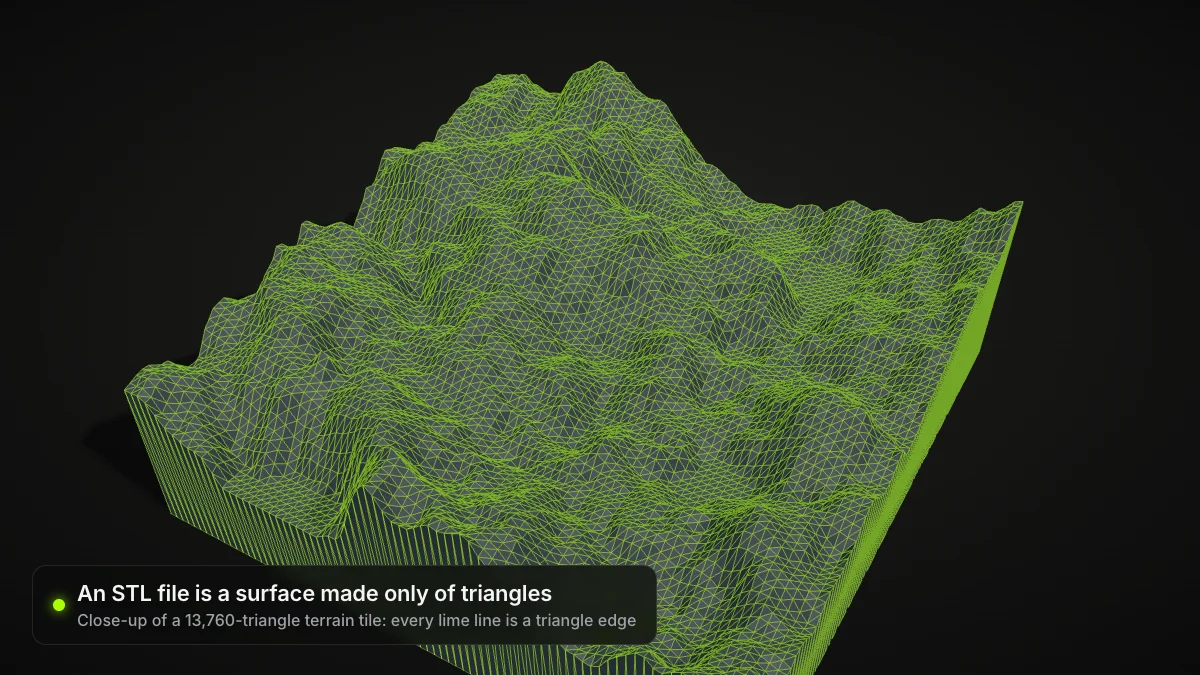
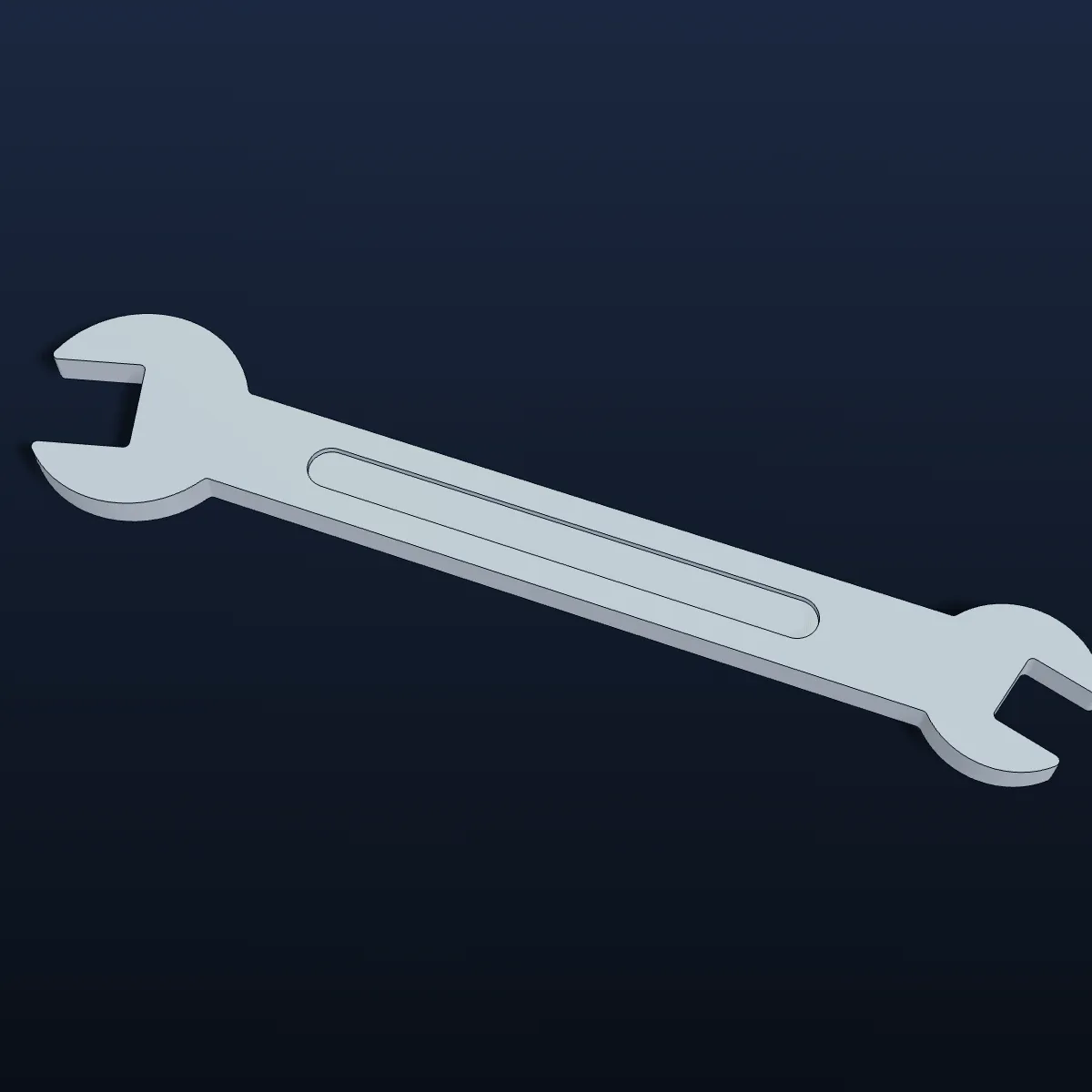
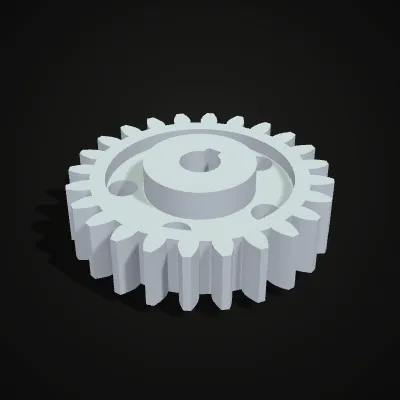
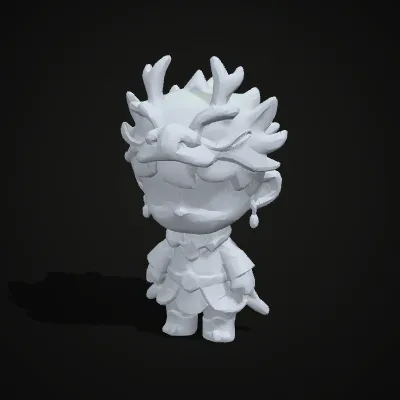
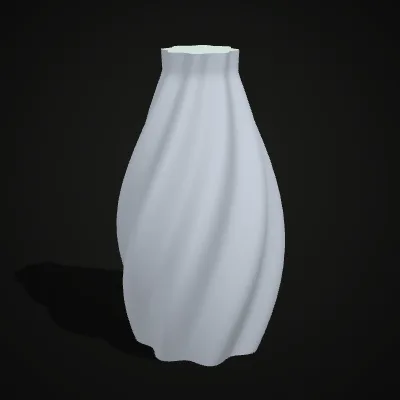
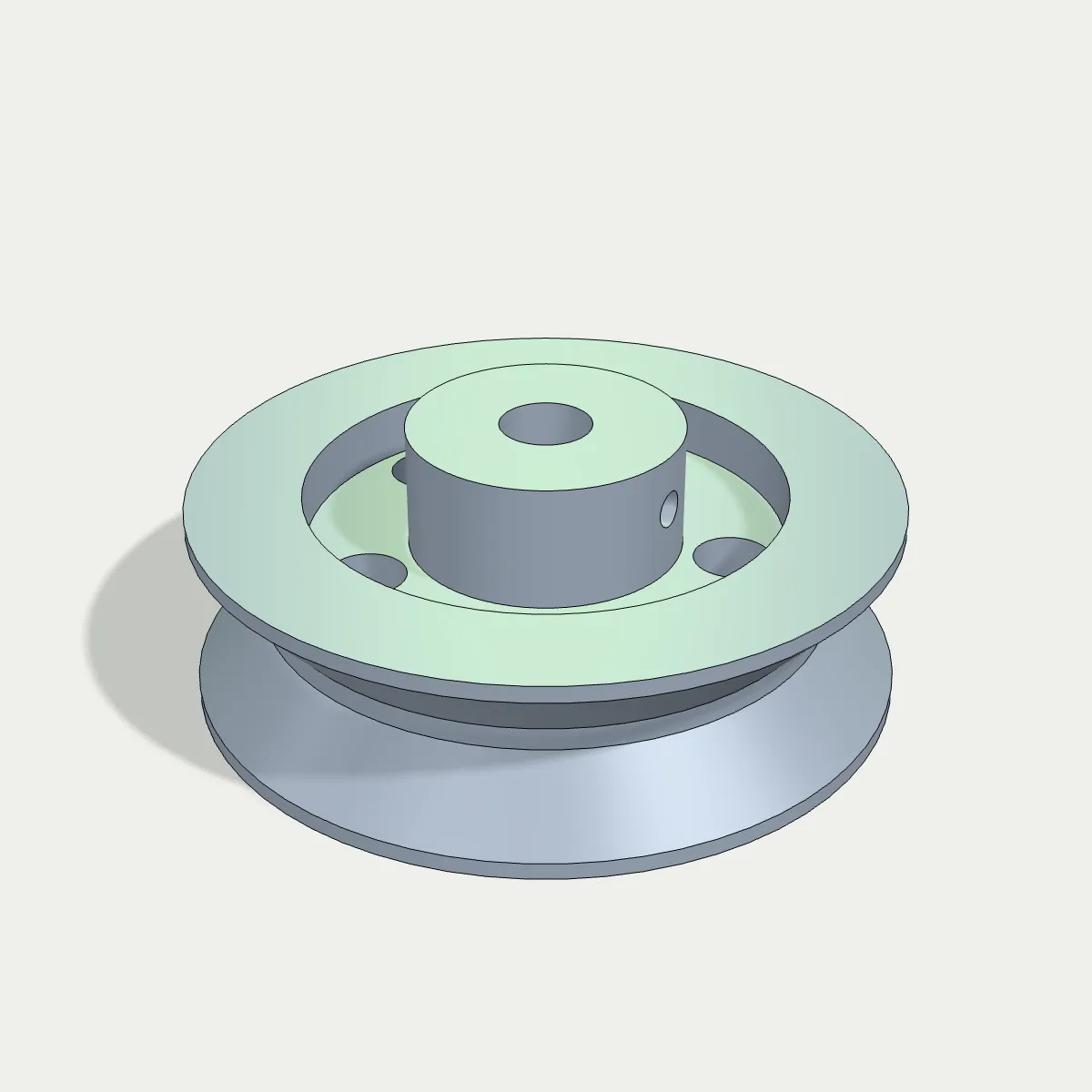
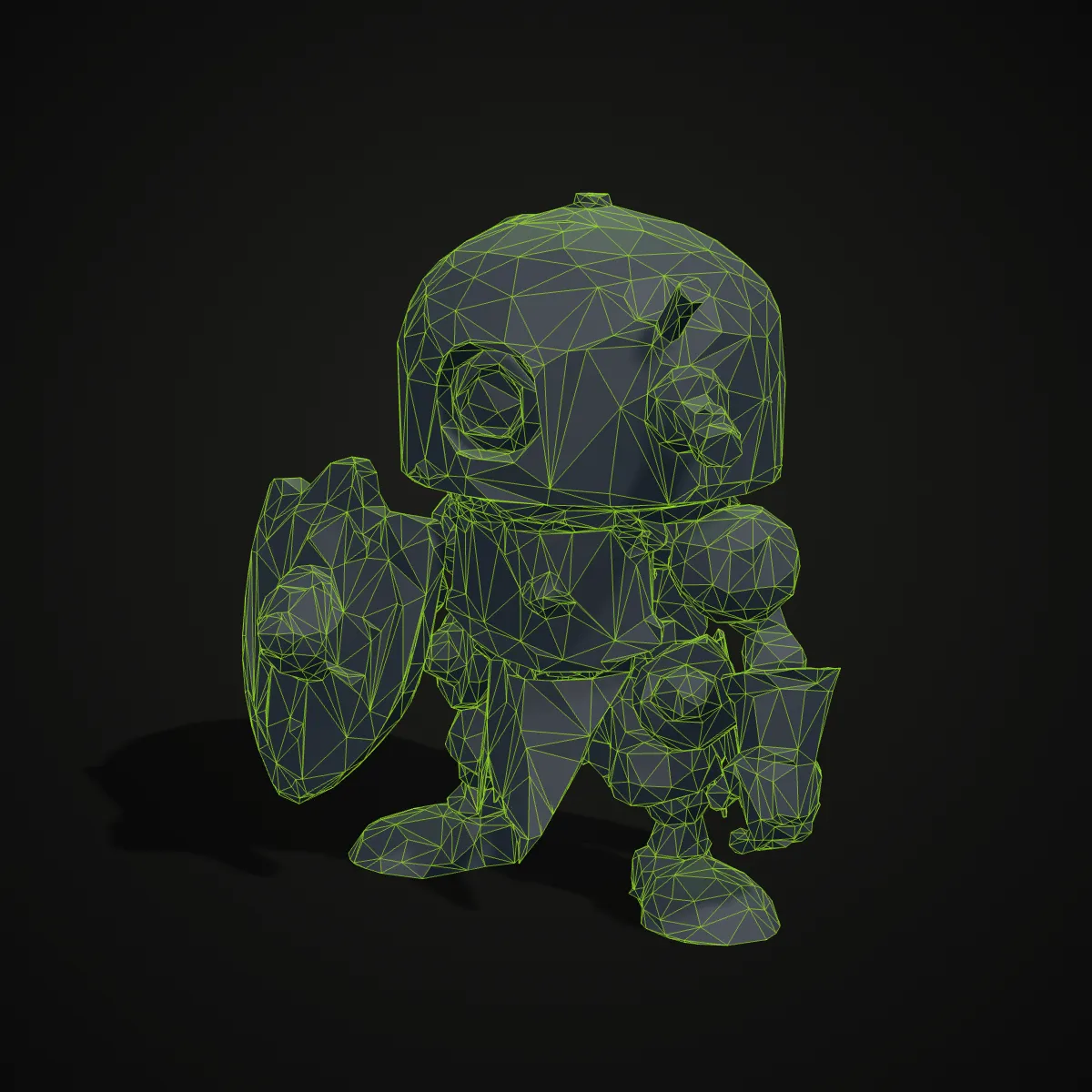
机械零件、手办、地形、花瓶和装配体:8 个以打印效果配色渲染的 STL 模型。在查看器里,所有 STL 都显示为中性灰,因为这种格式只保存形状。
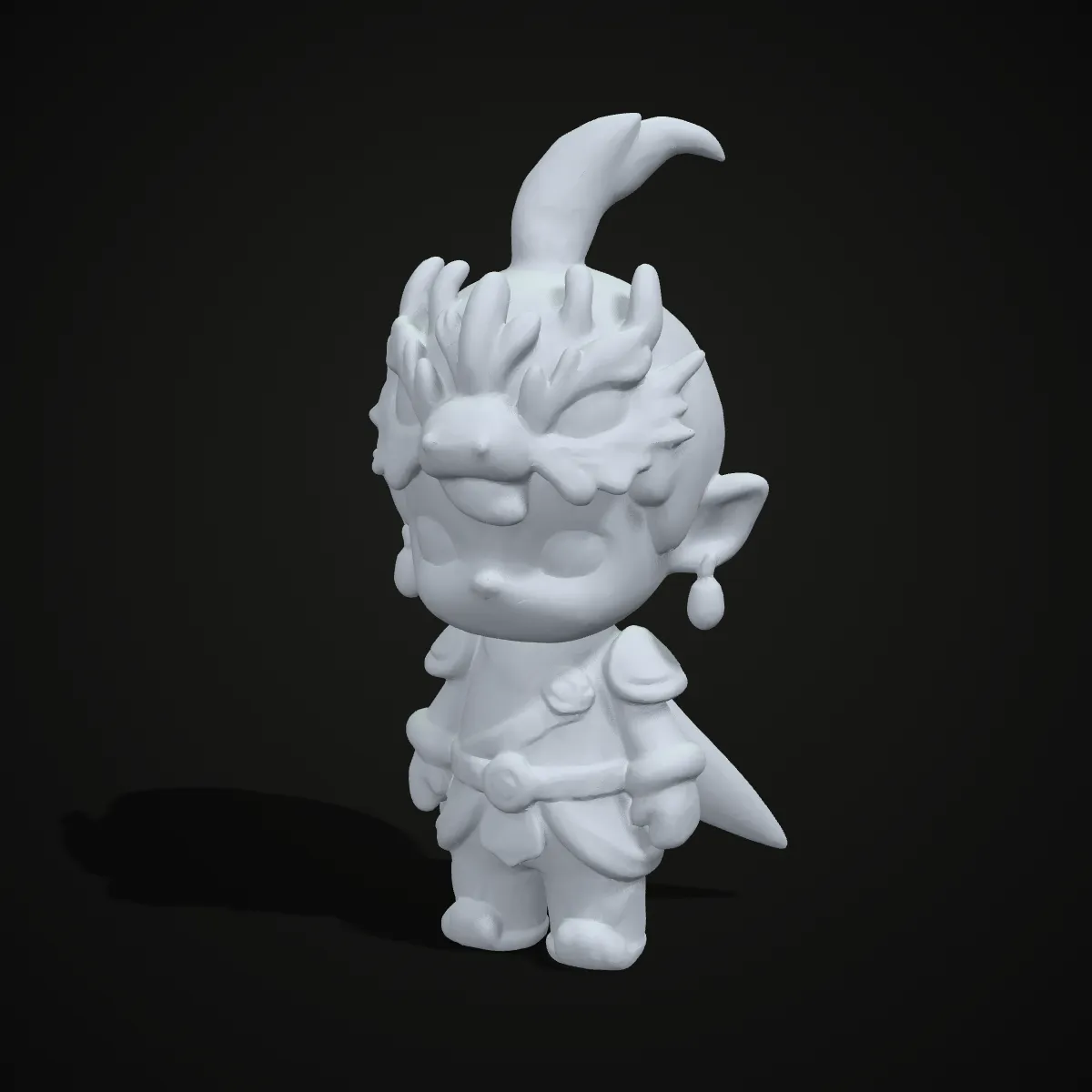
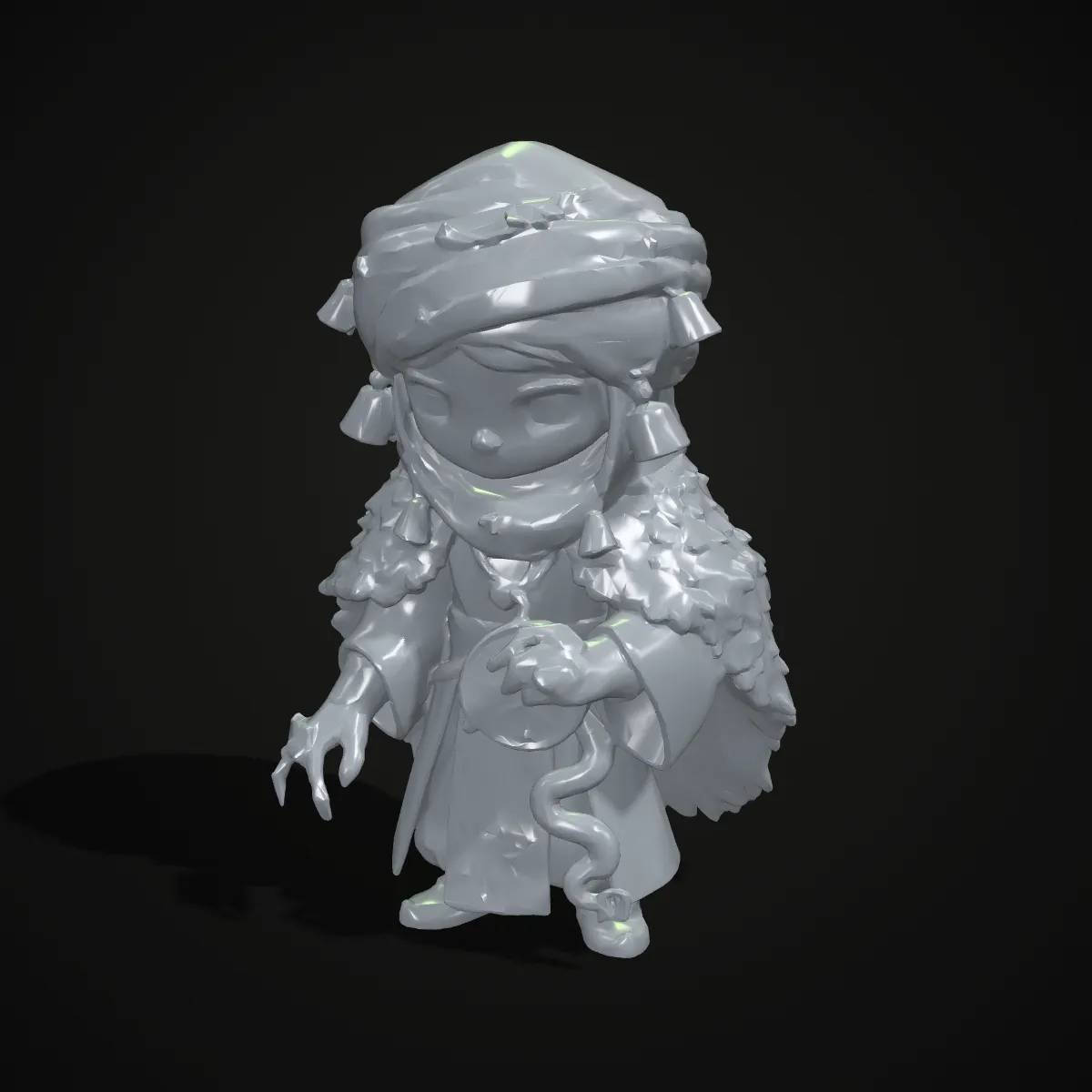


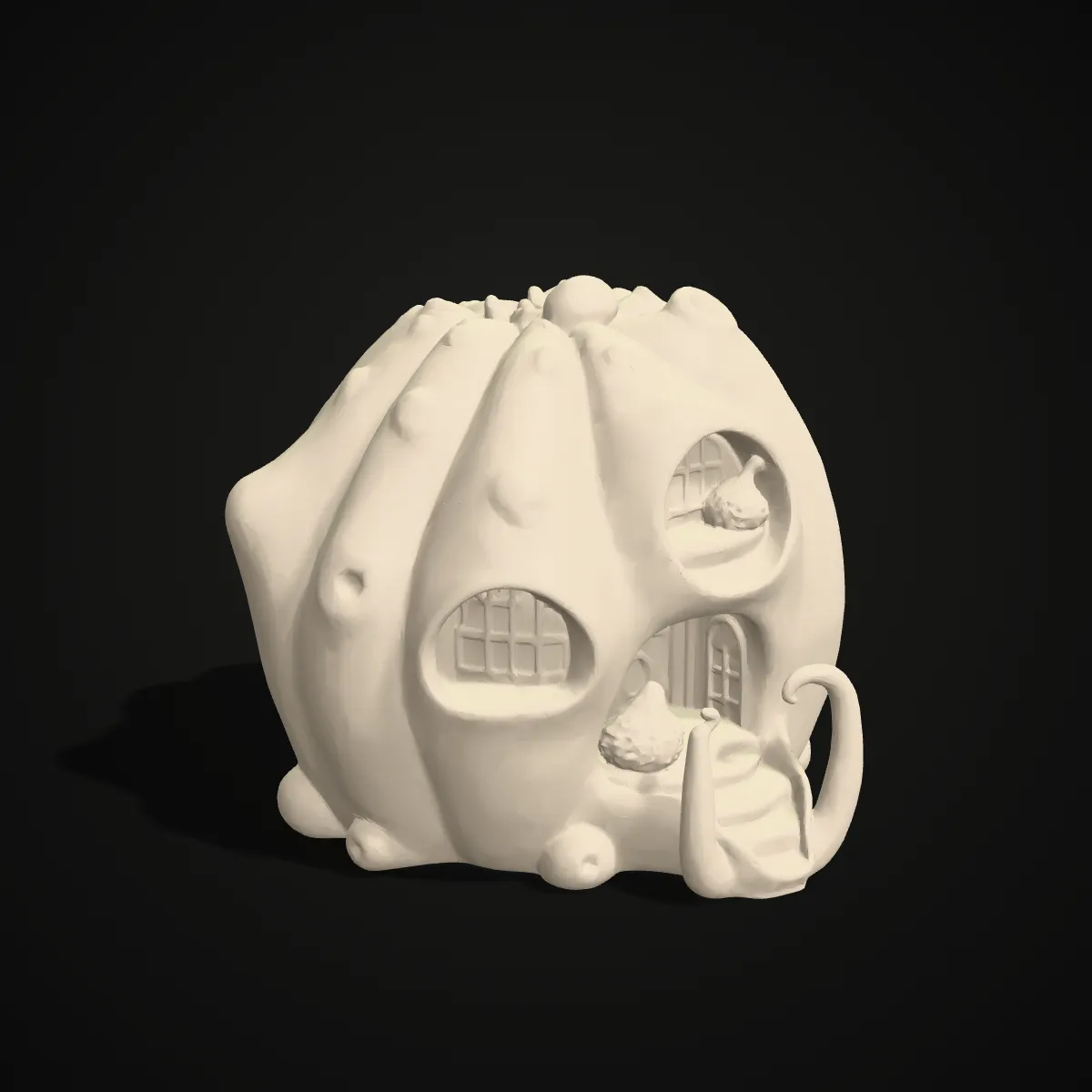
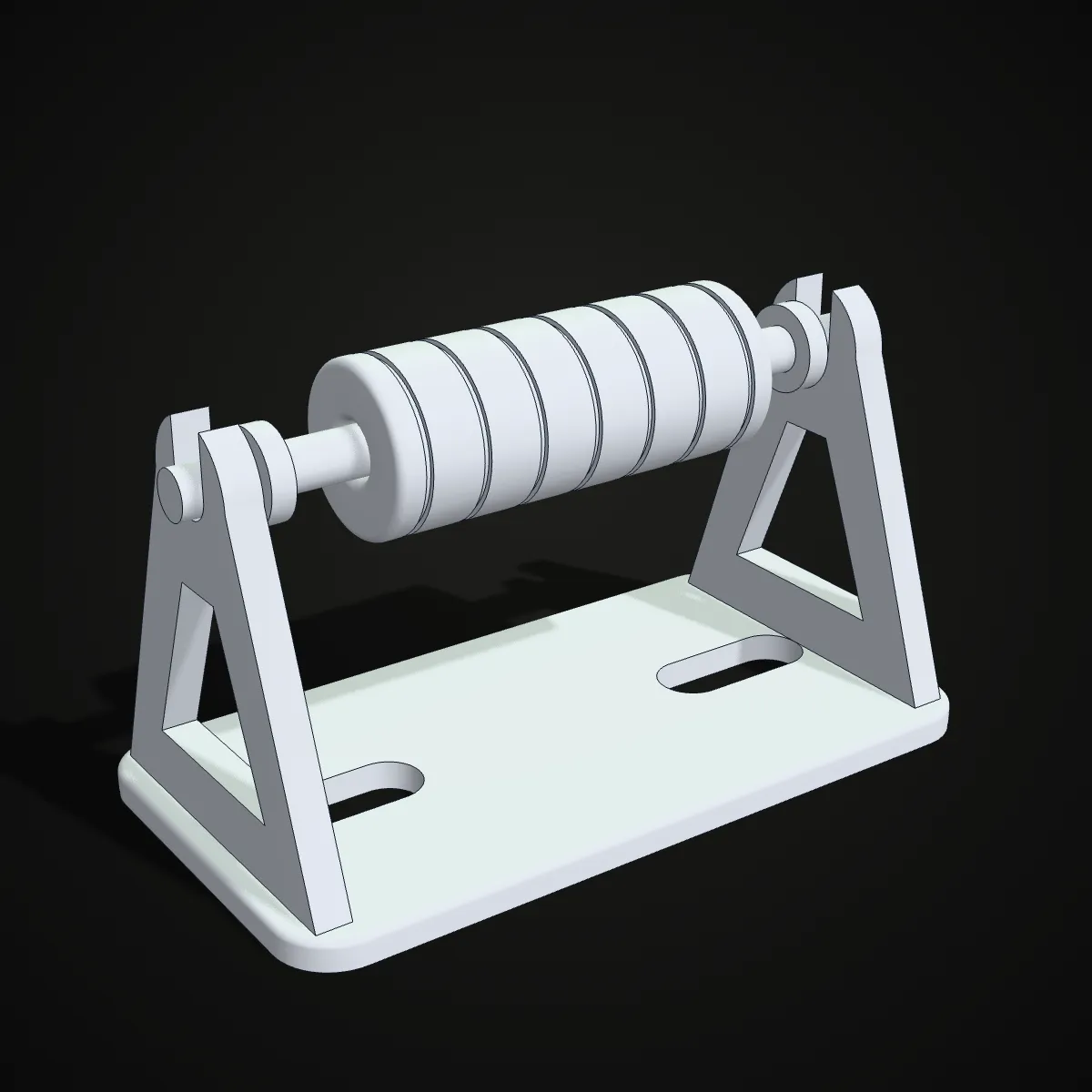
如何在线查看STL文件
- 11
打开 STL 文件
把 .stl 文件拖到查看器里,或点击「打开 STL 文件」选择。ASCII 和二进制 STL 都支持,最大 200 MB。
- 22
旋转、缩放、平移
拖动可环绕查看,滚轮或双指捏合可缩放,右键拖动、按住 Shift 拖动或双指拖动可平移。在你动手之前,模型会自己慢慢旋转。
- 33
另存为其他格式
点击「另存为 GLB」「另存为 STL」或「另存为 OBJ」。GLB 会把模型立起来,适合网页和 AR 查看;「另存为 STL」能把 ASCII 文件存成更小的二进制版本。
各种格式在STL查看器里显示什么
这个页面以 STL 为主,但查看器能读取九种格式。下面是打开每一种时你会看到的内容。
| 格式 | 扩展名 | 显示内容 |
|---|---|---|
| STL(ASCII 或二进制) | .stl | 浅灰色的外形;标准 STL 不保存颜色、贴图和单位 |
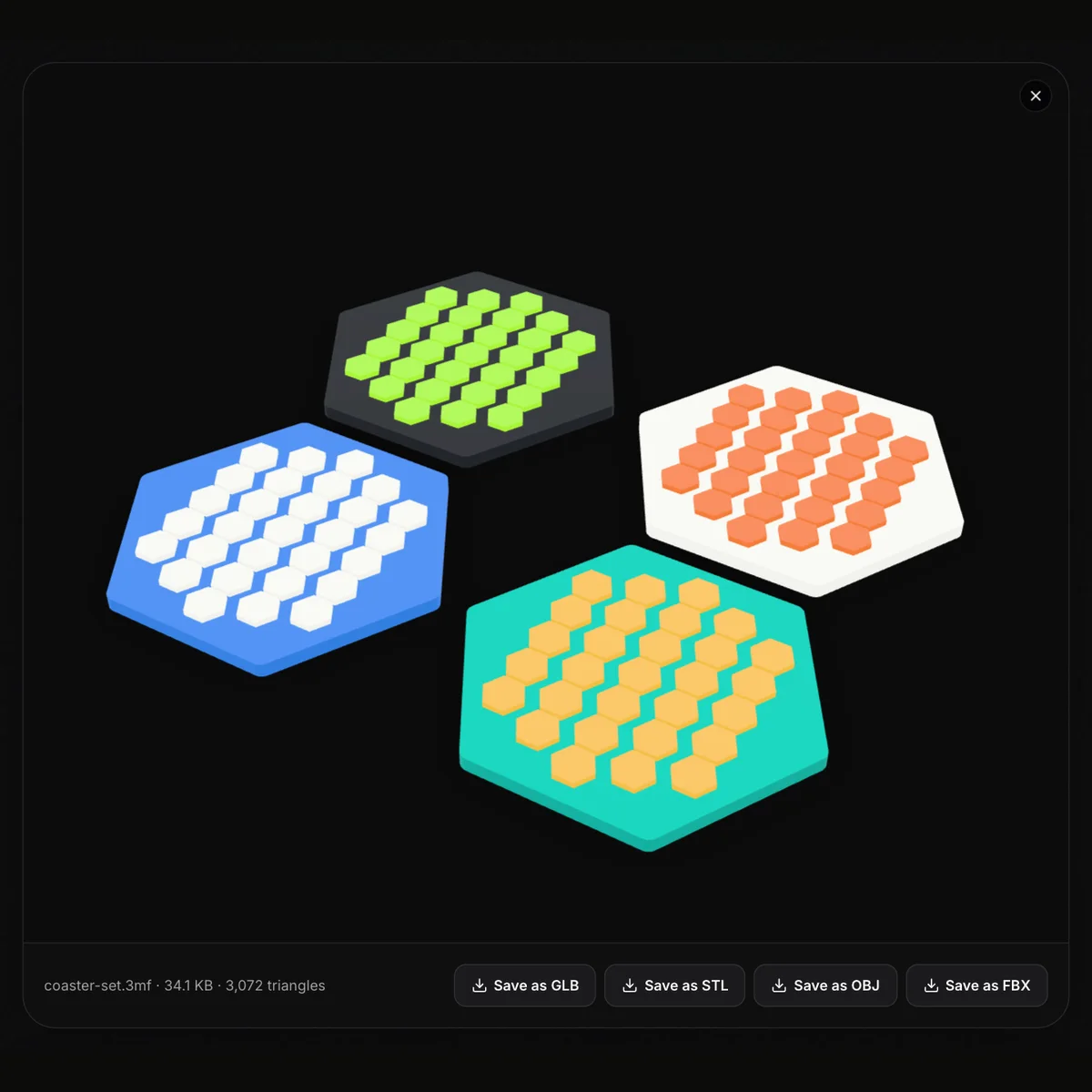
| 3MF | .3mf | 所有对象及其颜色,包括逐三角面的颜色 |
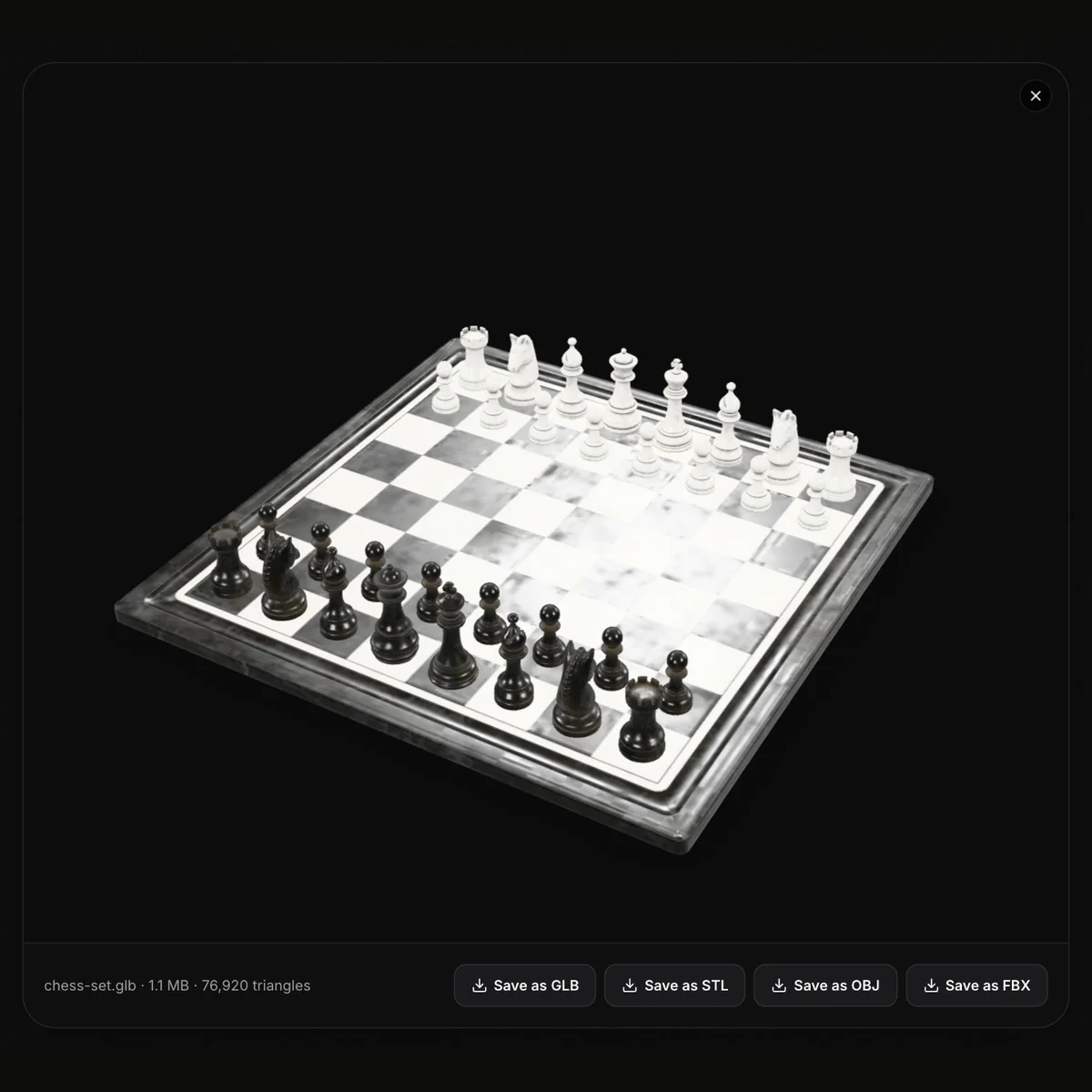
| GLB / glTF | .glb、.gltf | 贴图和材质,支持 Draco 和 Meshopt 压缩;.gltf 需要内嵌数据 |
| OBJ | .obj | 几何体和文件里逐顶点保存的颜色;单独的 .mtl 和贴图图片不会读取 |
| FBX | .fbx | 网格和文件内嵌的贴图;不播放动画 |
| PLY | .ply | 网格外形和三角面数量 |
| STEP / IGES | .step、.stp、.igs、.iges | CAD 实体按「标准」精度网格化,带零件颜色;首次打开 CAD 文件会加载约 7 MB 的引擎 |
STL文件查看器适合用在哪里
打印前检查下载的模型
从模型网站下载的 STL,打印前先从各个角度看一遍,找找有没有缺件,看看三角面数量,再决定要不要花几个小时去打。
查看客户发来的文件
打印店和接单的设计师,在任何一台电脑上几秒钟就能打开客户发来的文件,不用安装 CAD 软件。
检查 AI 生成和扫描得到的网格
AI 生成器和 3D 扫描仪产出的网格往往很密。看一眼三角面数量,就知道切片前要不要先减面。
把 STL 变成 GLB 或 OBJ
把 STL 另存为 GLB,就能放到网页上或用 AR 展示;另存为 OBJ,可以给更习惯 OBJ 的软件用。需要专门的转换器,请用「STL 转 OBJ」页面。
STL查看器常见问题
把它拖到本页的STL查看器里即可。Windows、macOS、Linux、安卓和 iPhone 的浏览器都能打开,无需安装,也不用注册。
免费,也不用注册,文件只在你的设备上处理,不会上传到我们的服务器,保密零件也不用担心外泄。
目前不能:查看器显示文件名、文件大小和三角面数量,但没有测量功能。想知道以毫米计的尺寸,请用 PrusaSlicer、Cura 或 Bambu Studio 等切片软件打开 STL。
都能,打开方式完全一样。ASCII STL 是纯文本,同一个模型体积大得多;「另存为 STL」会写出一份二进制副本,文件更小,在其他软件里加载也更快。
因为标准 STL 只保存三角形,没有颜色和贴图。如果模型本来是彩色的,请打开它的 3MF、OBJ 或 GLB 版本,查看器会显示这些格式里的颜色。
通常是文件为空、下载不完整,或者其实不是 STL。重新下载或重新导出后再试。支持最大 200 MB 的文件,但特别大的网格在手机上可能会超出浏览器内存。