STL修复
破面模型修成封闭实体
STL修复专治切片软件报错的模型:把有问题的 STL 拖进来,工具会检查破洞和开放边、法线反向、非流形边和非流形顶点、重复面、零面积的退化面、游离碎片以及自相交,并在 3D 预览里逐一标出来。
3D 预览
模型会显示在这里:红线是破洞边缘,洋红色是法线反了的面。
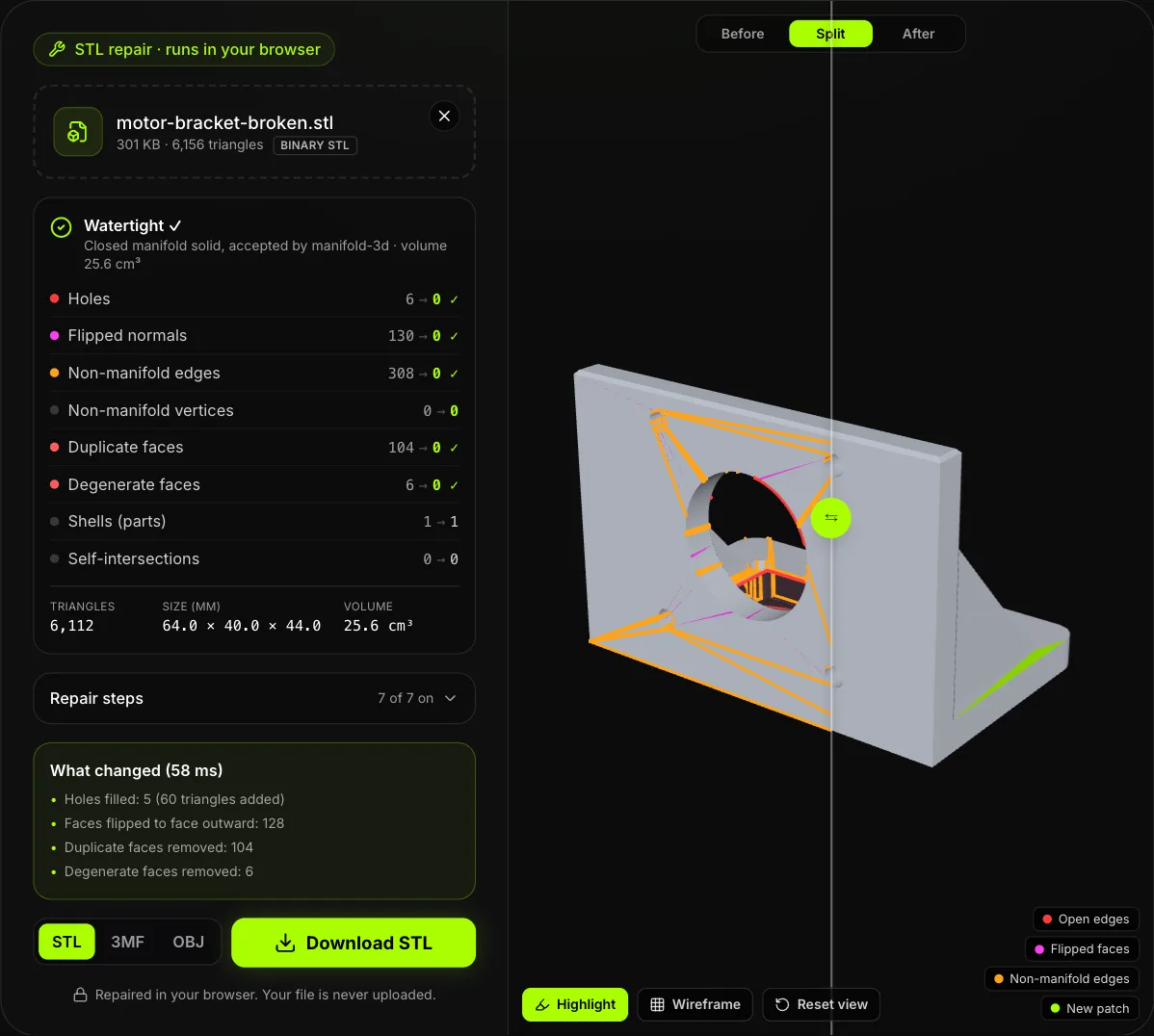
点「修复 STL」,各个步骤按固定顺序执行:焊接裂缝两侧的顶点、删掉重复面和细长碎面、拆开非流形边、清除漂浮碎片、统一法线、补洞,最后让所有面朝外。每一步都能单独关闭或调参数,比如焊接距离(0.001–0.1 mm)和补洞上限。修完再用 manifold-3d 复检一遍,显示「已封闭 ✓」,就说明切片软件拿到的是一个封闭、有体积的实体。拖动分屏对比修复前后,然后下载 STL、3MF 或 OBJ。支持 200 MB 以内的二进制 / ASCII STL、OBJ、PLY、3MF、GLB。整个STL文件修复过程都在你自己的电脑上完成,不上传,也不用注册。
用三个损坏样例试试STL修复
三个样例都是按固定方式故意弄坏的,各代表一类常见毛病:底部开口、带噪点的博物馆扫描件;丢了三角面、加强筋内外翻转的 CAD 支架;裂成两半的 ASCII 格式杯子。点「直接试用」马上做一次STL修复,也可以先下载,看看你的切片软件会报什么错。
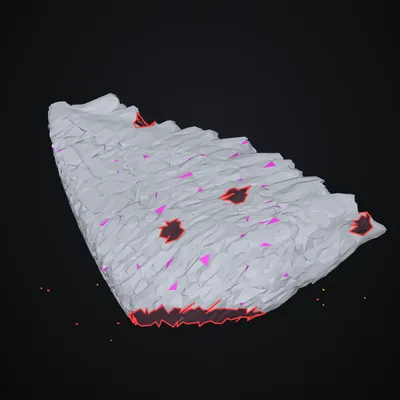
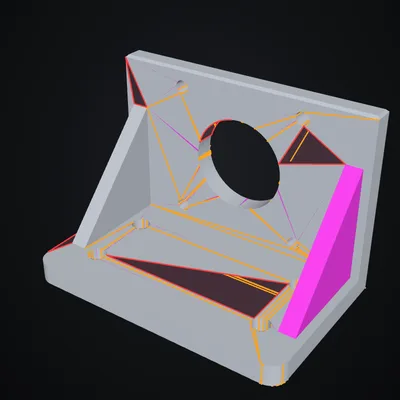
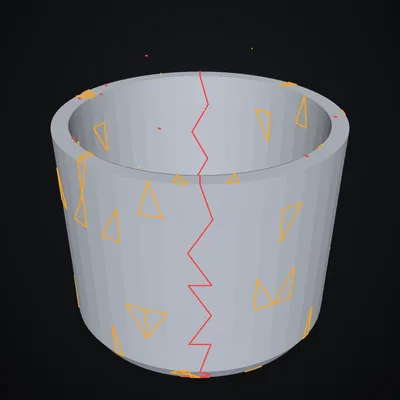
STL修复演示:16 秒把破洞扫描件修成封闭模型
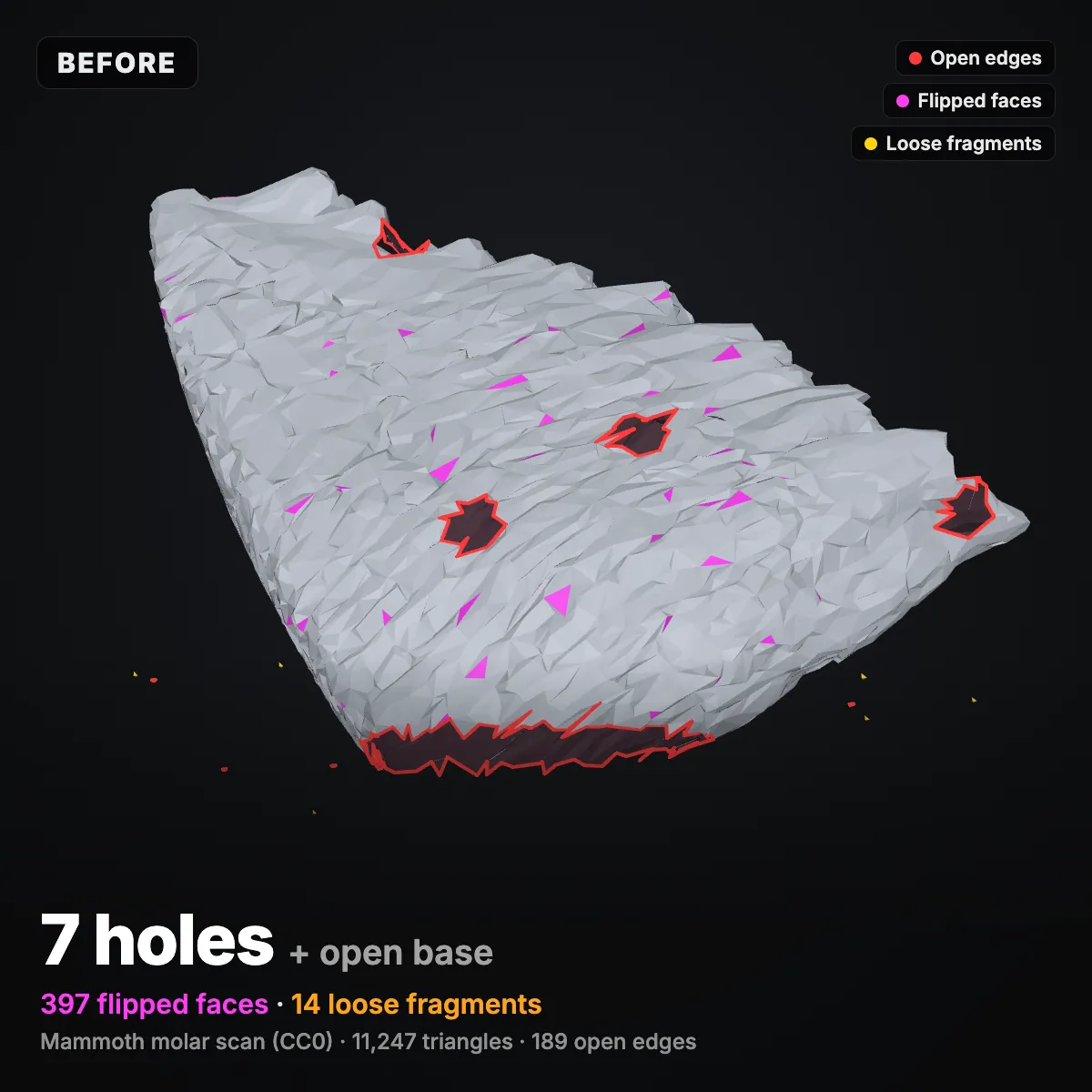
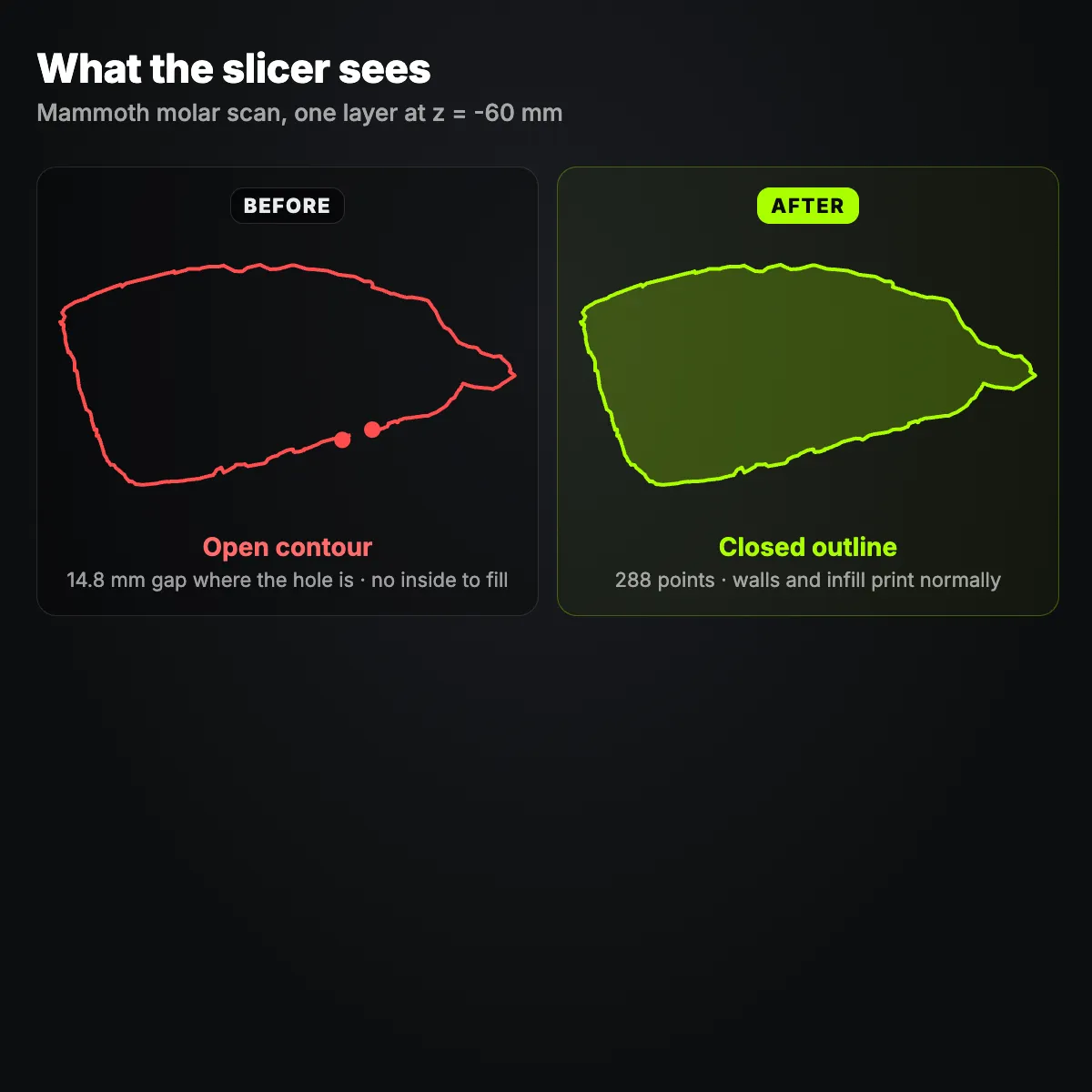
录屏把猛犸象臼齿样例拖进工具:报告显示 7 个破洞、397 个反向面,转动视角能看到被切掉的底部有一圈红色开放边。点一次「修复 STL」,7 个洞补上(新增 970 个三角面),393 个面翻转,15 个游离碎片被删掉;随后拖动分屏,在损坏版和STL修复结果之间来回对比,最后下载 STL:12,178 个面、1 个壳体、体积 1,746 cm³。
STL修复前后对比:两个扫描件、两个 CAD 零件
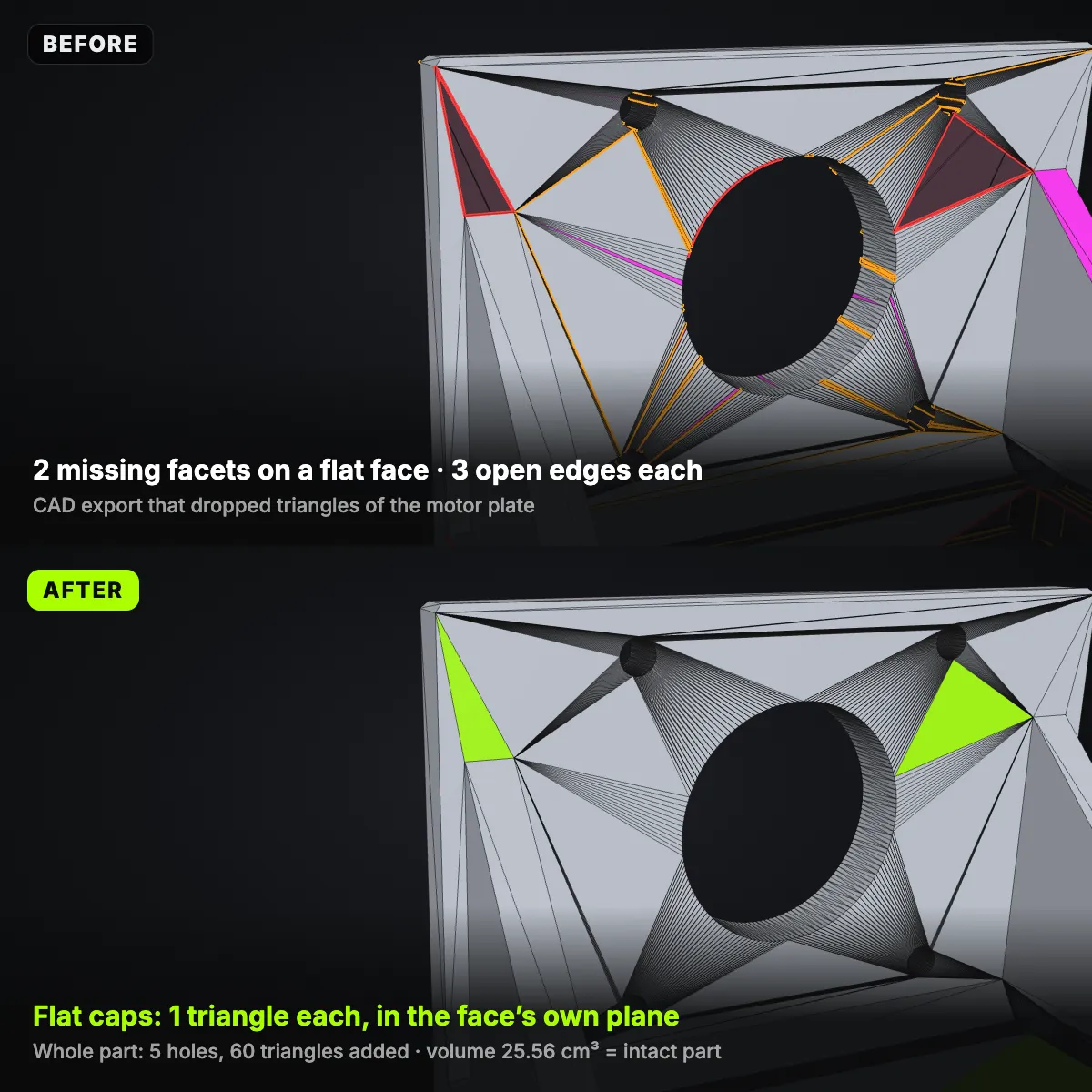
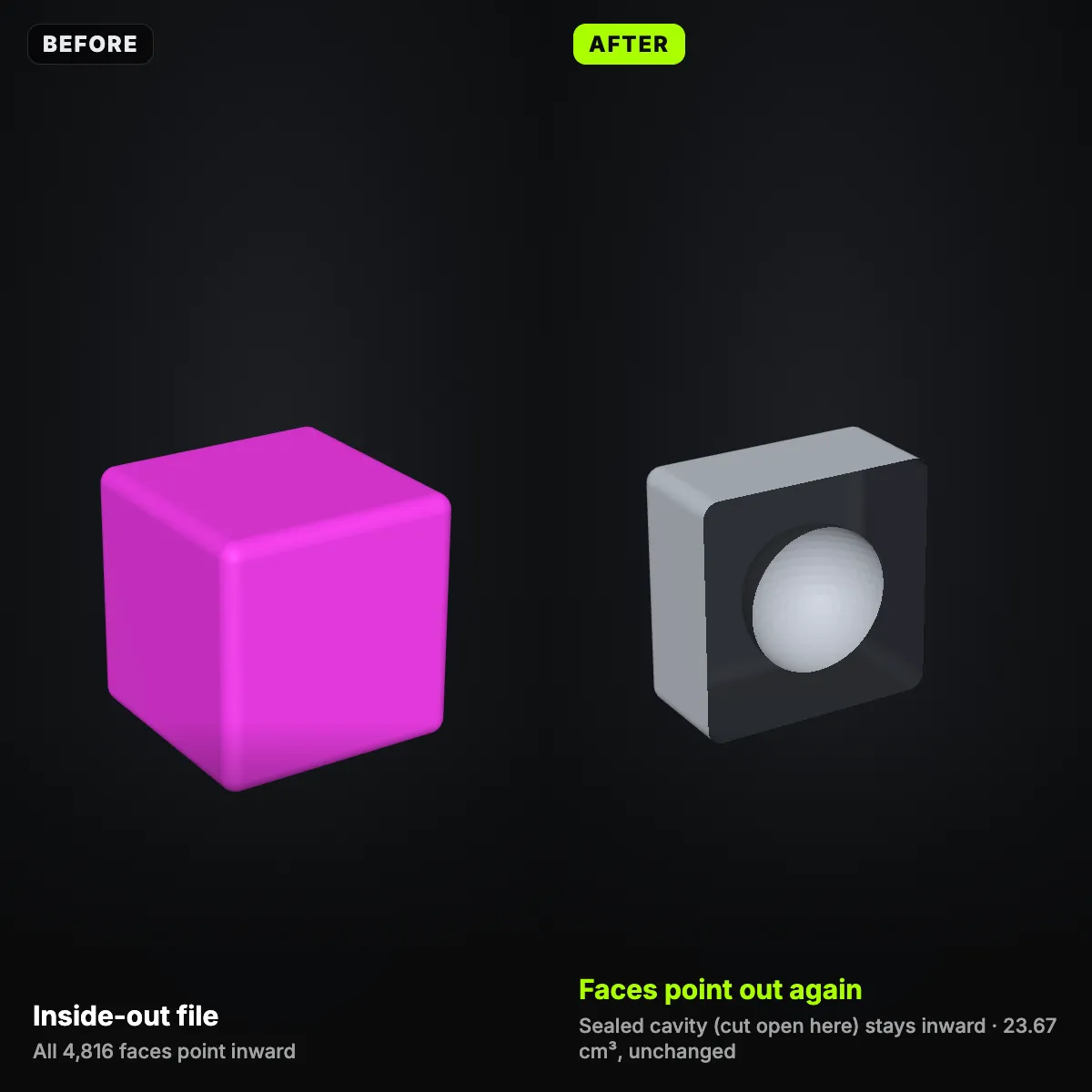
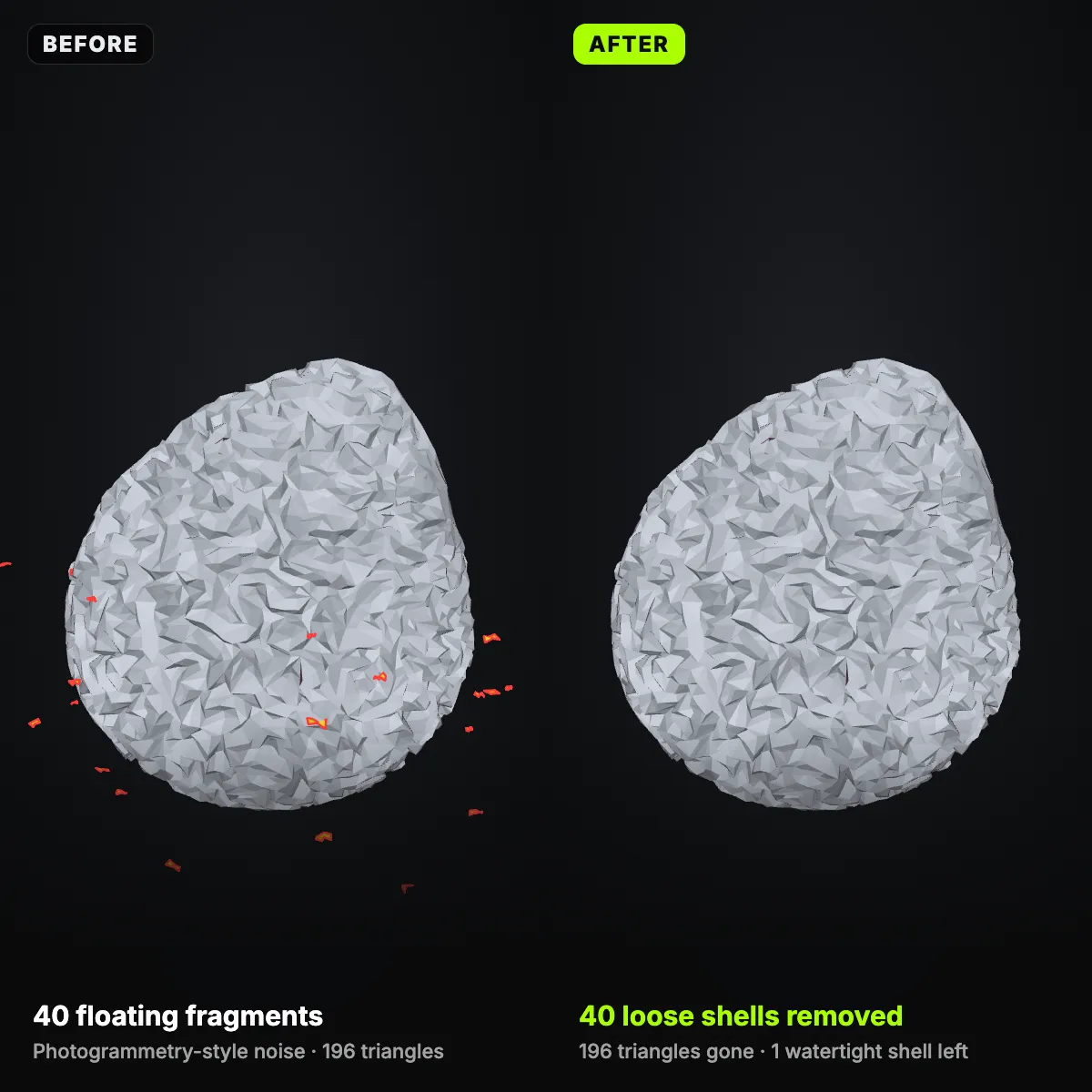
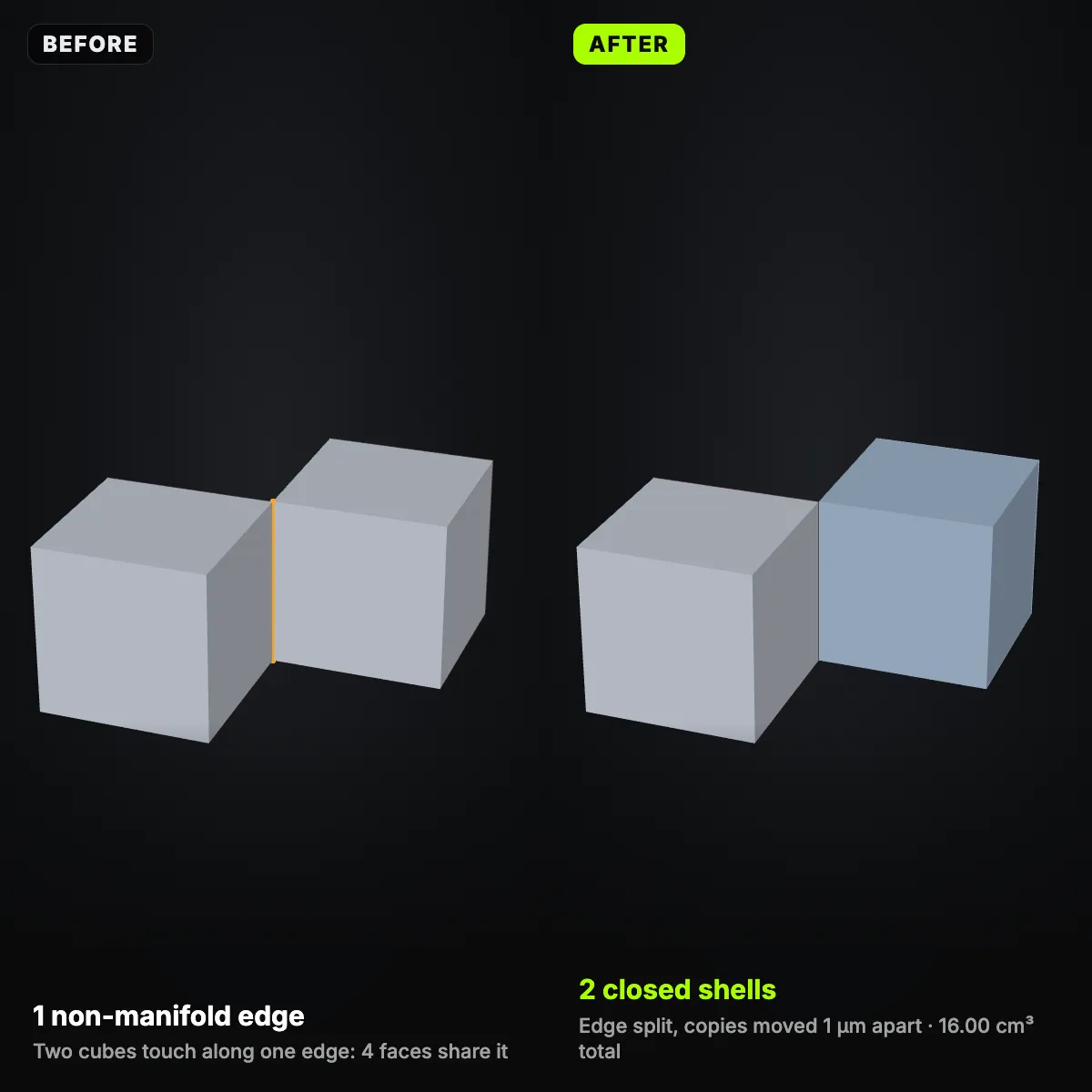
四个损坏文件,修复前后用同一个机位渲染,配色和工具预览一致:红色是开放边,洋红色是反向面,橙色是非流形边,黄色是游离碎片,黄绿色是新补的面。图注数字都取自STL修复报告,体积与未损坏的原件对比。
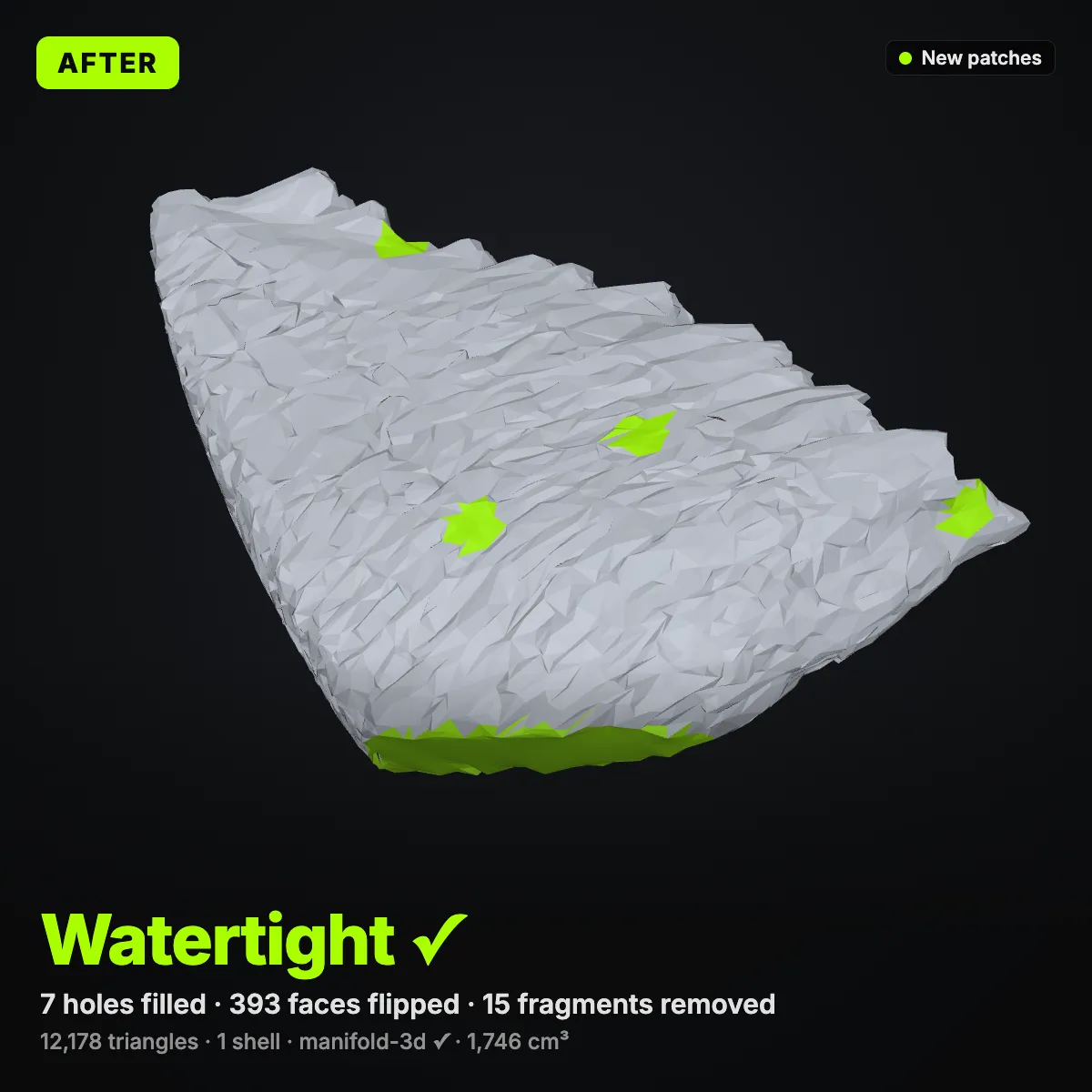
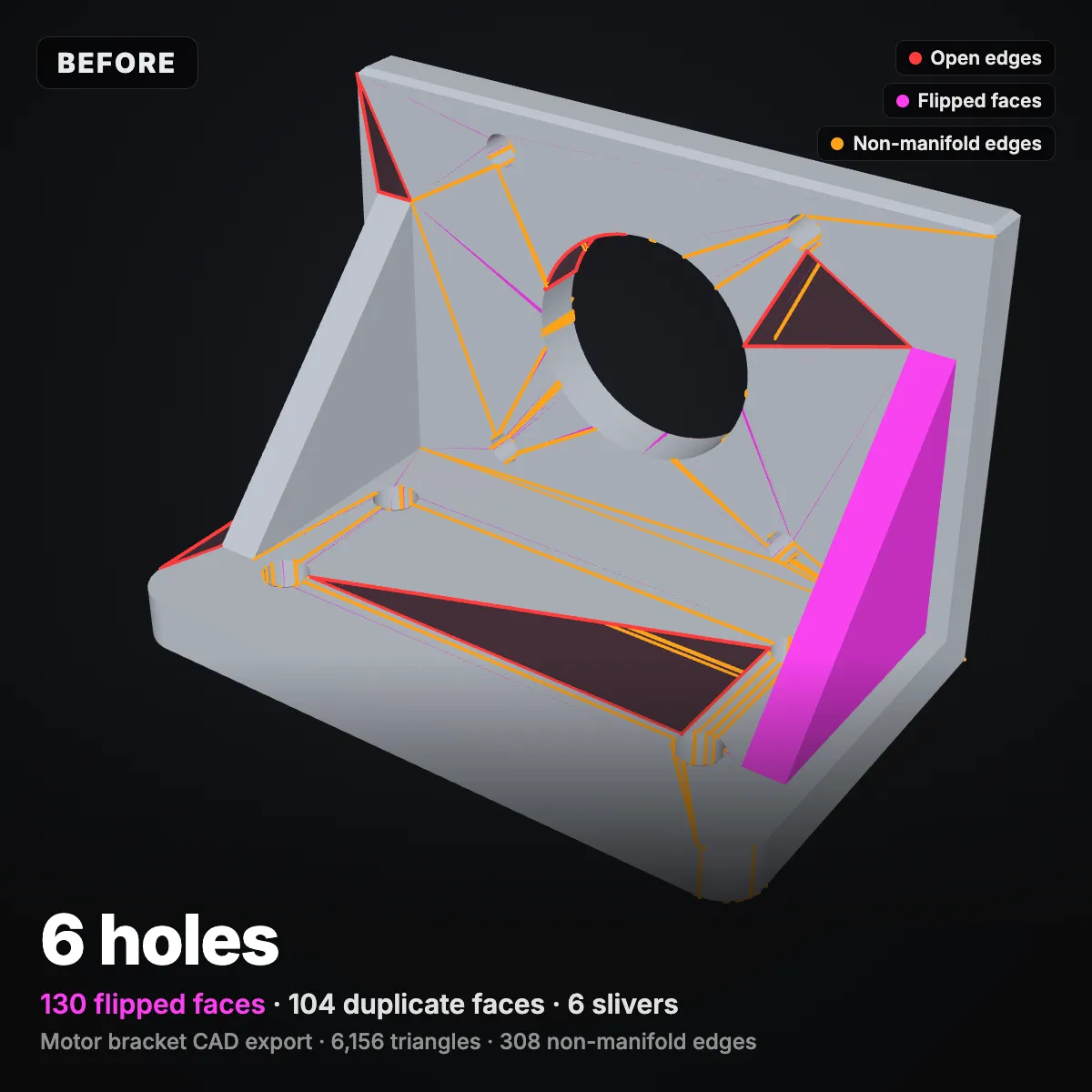
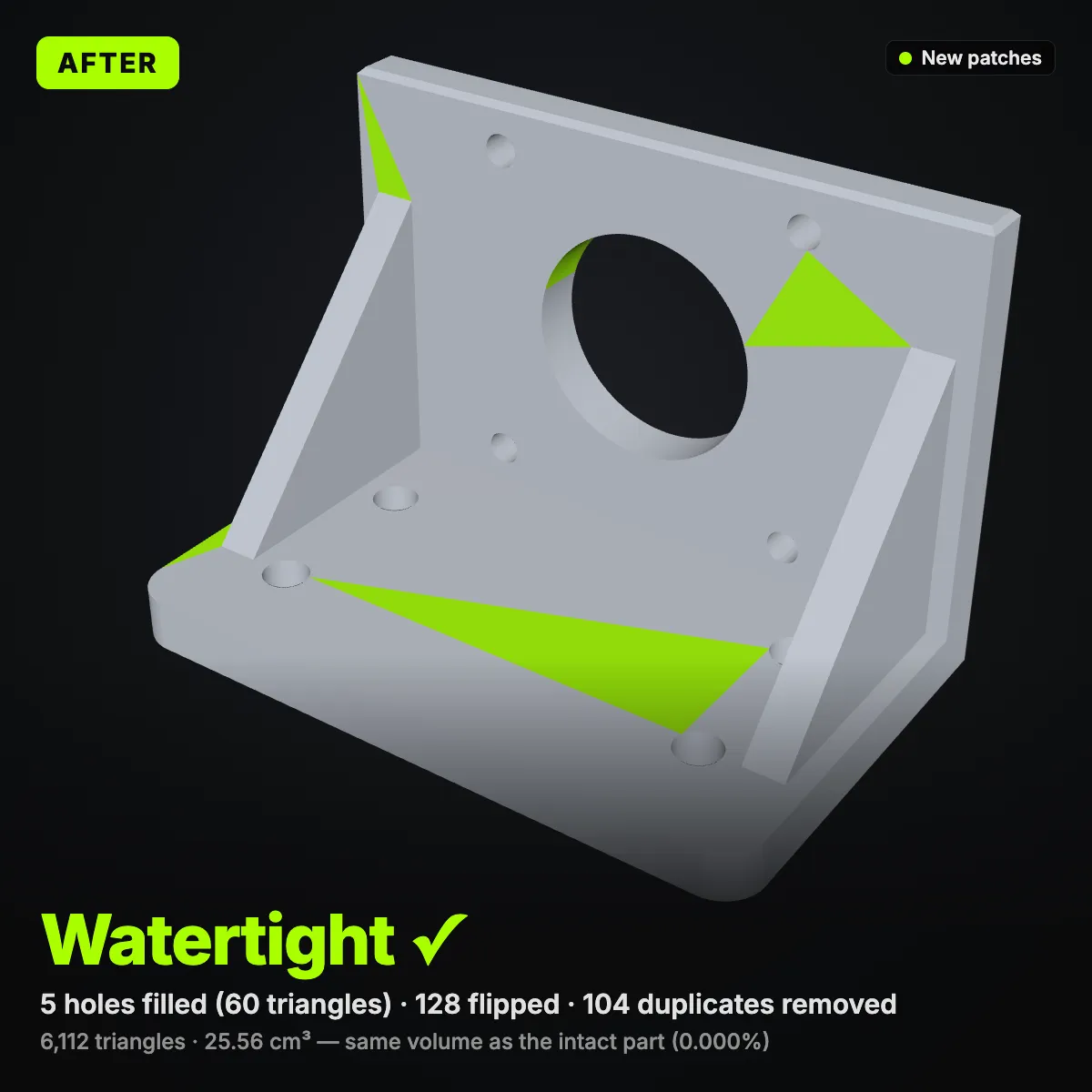
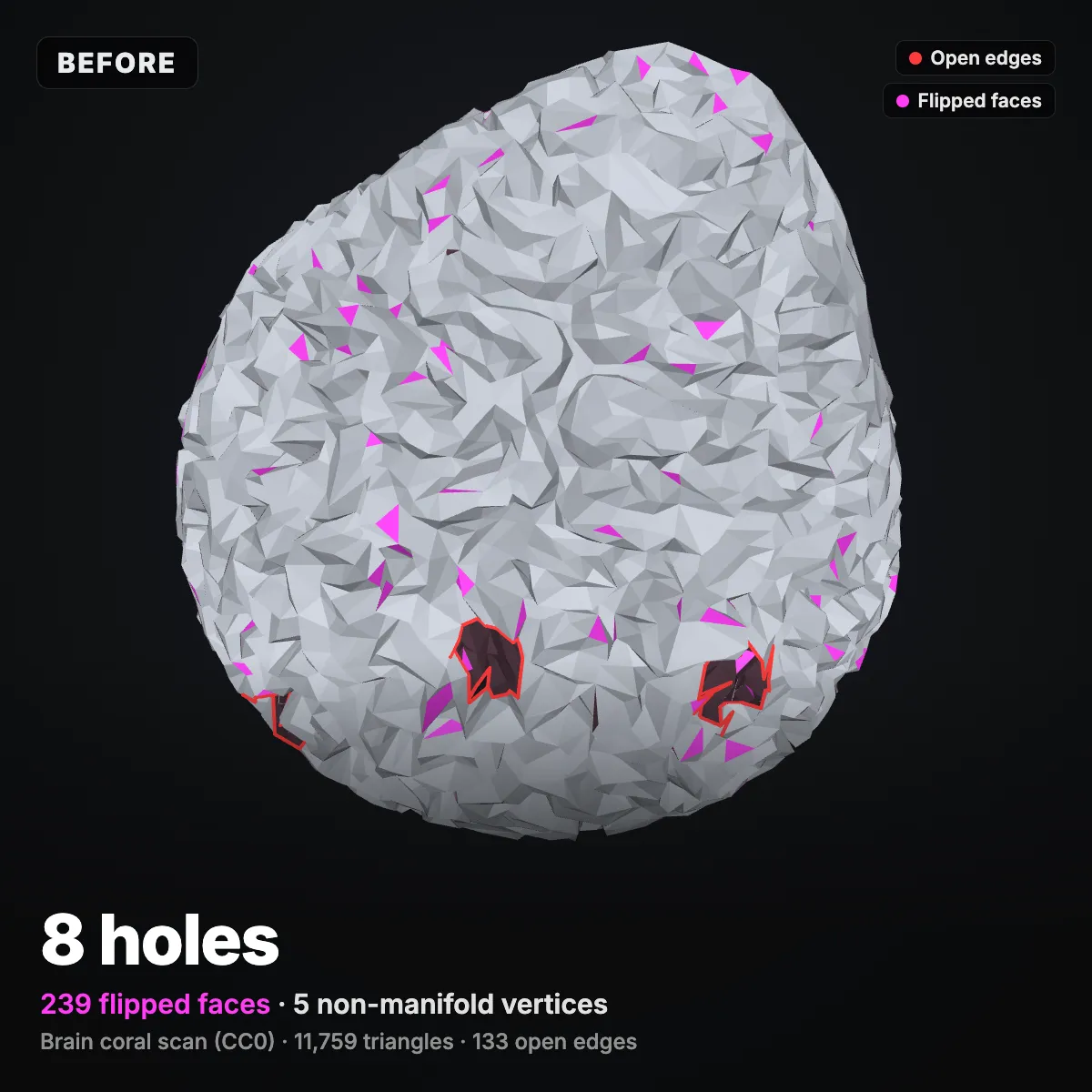
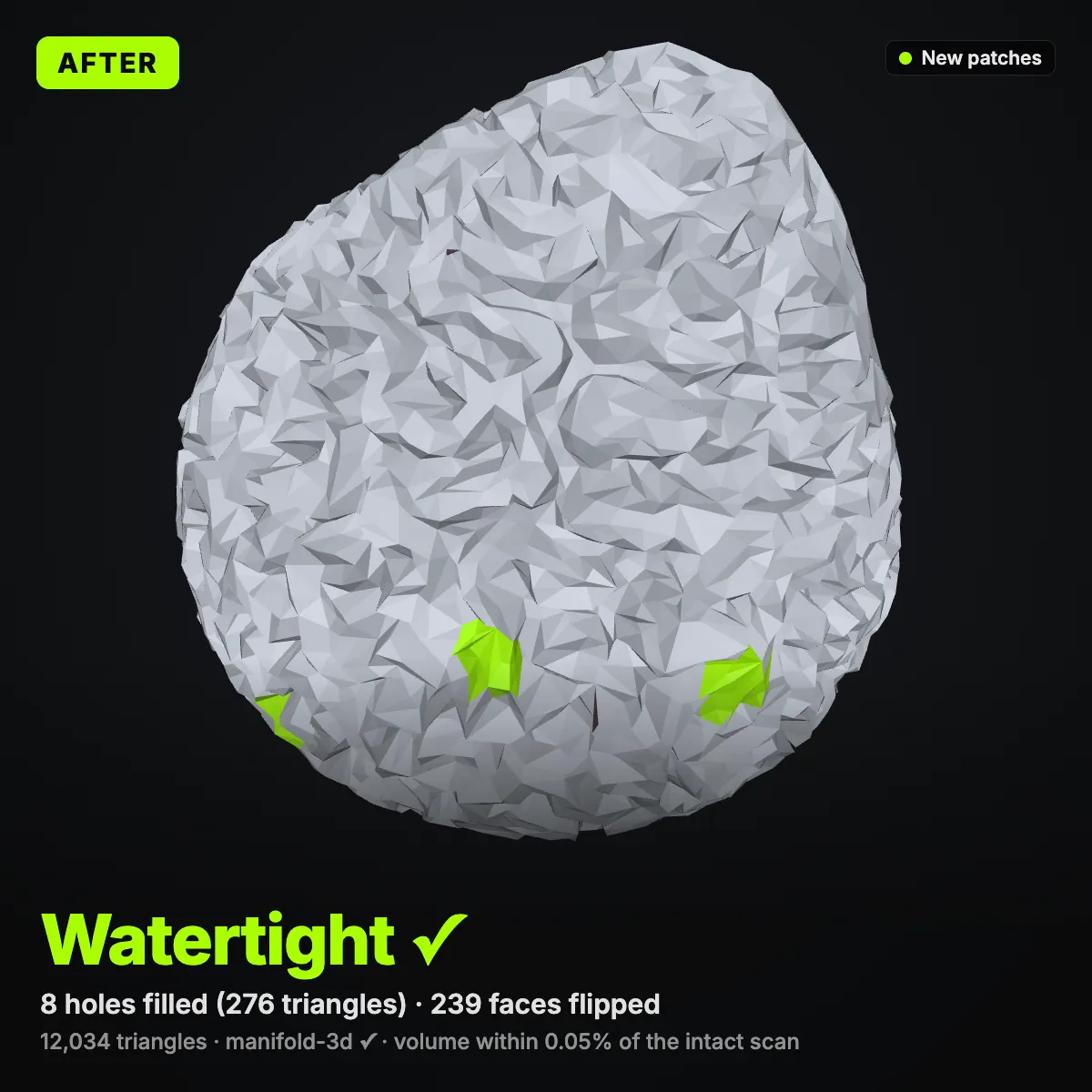
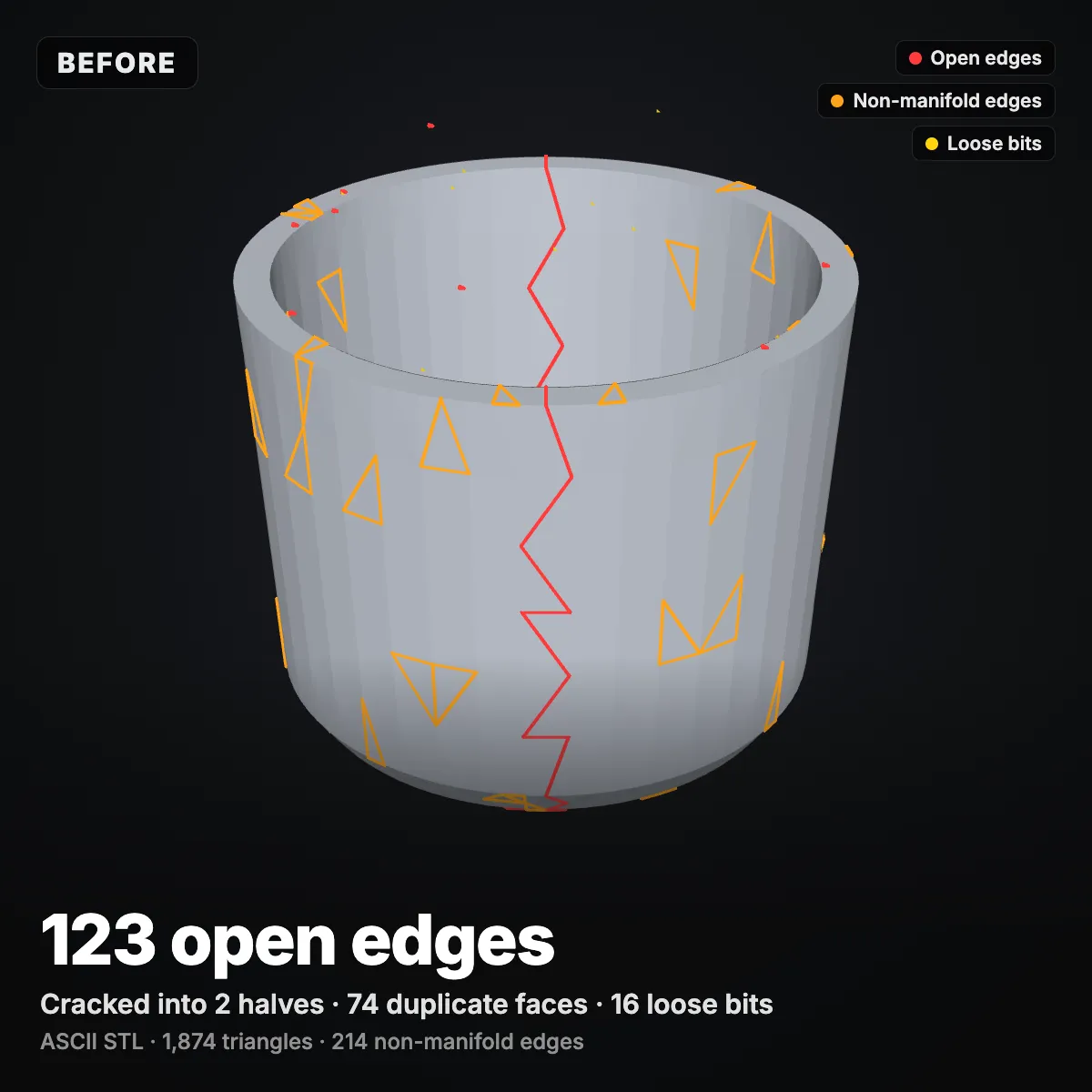
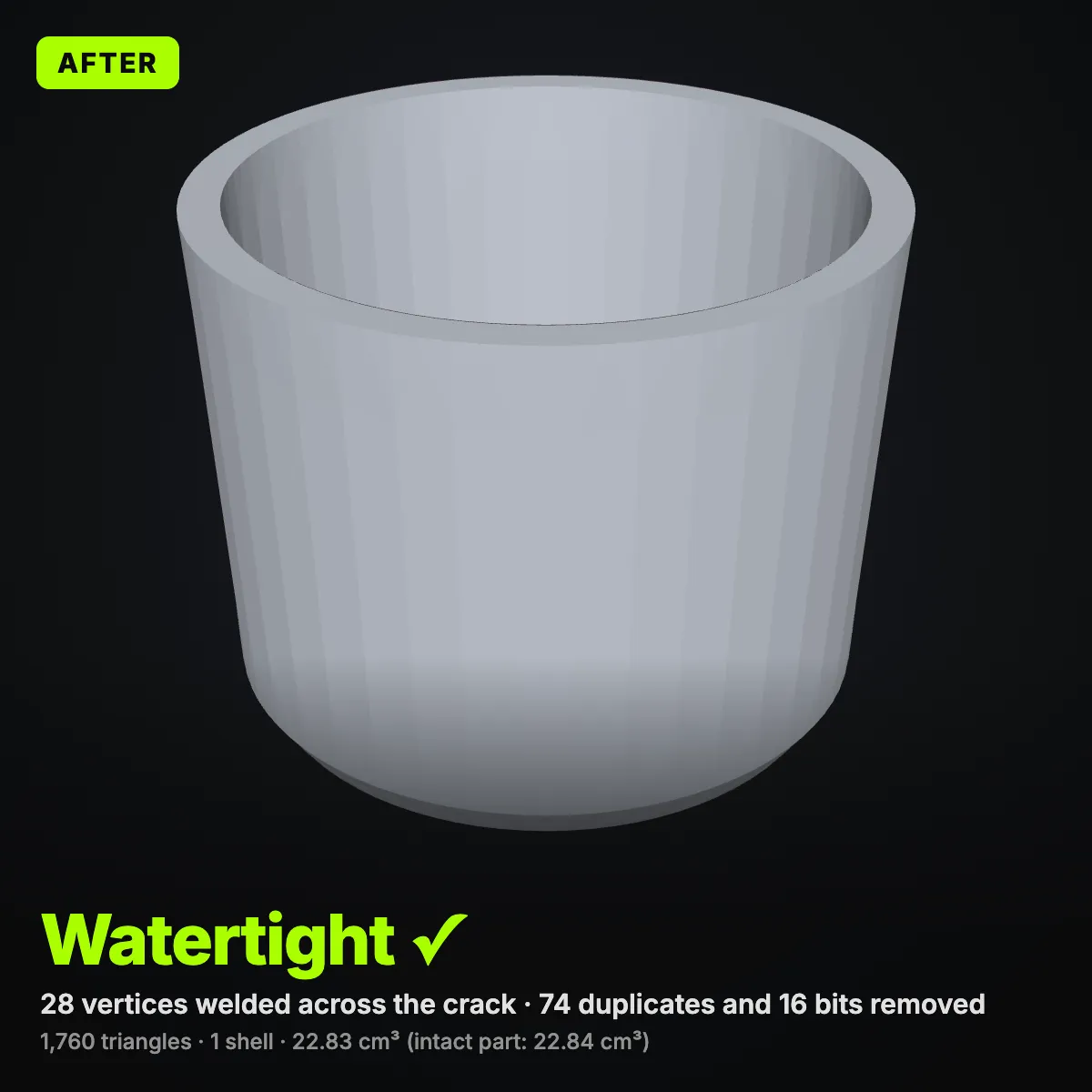
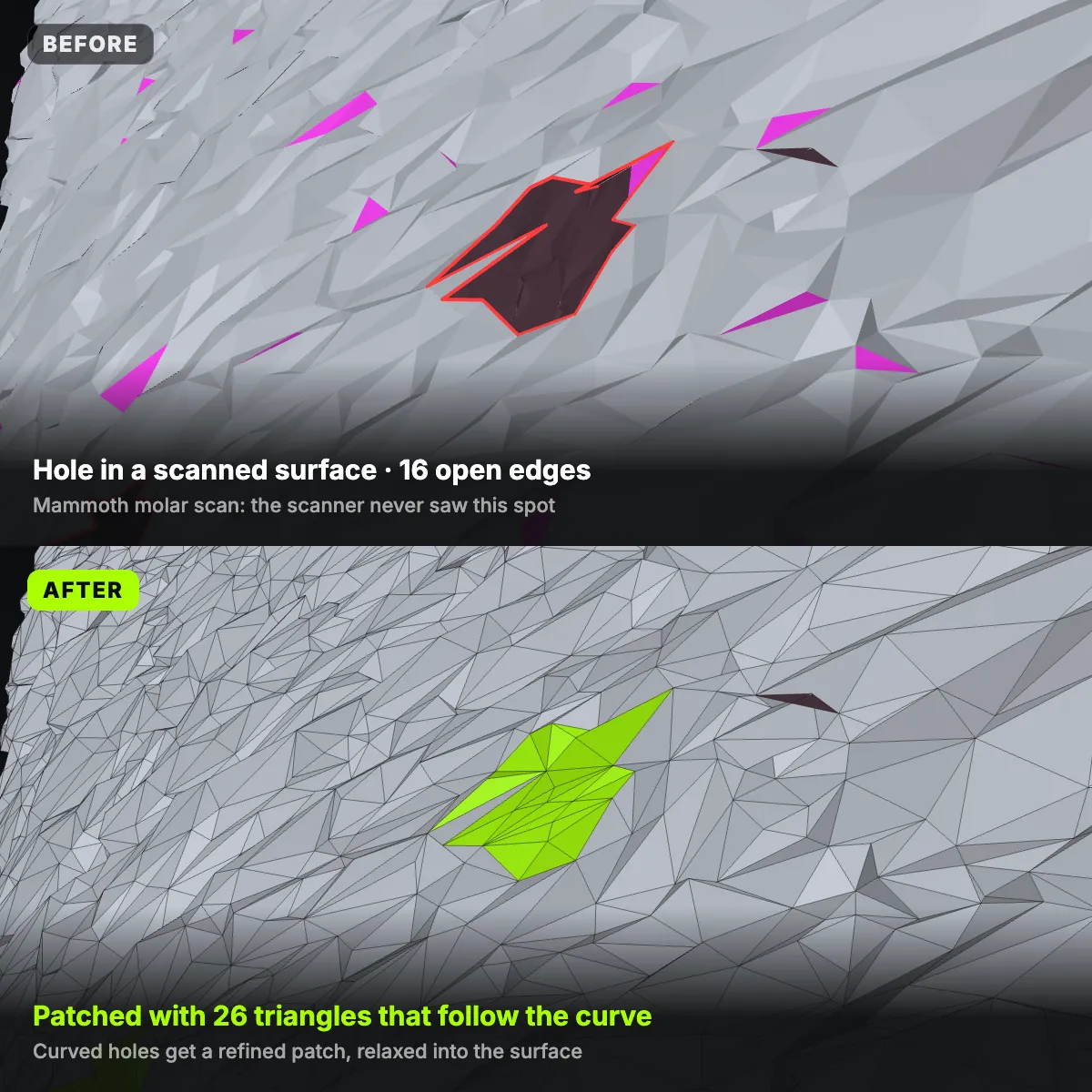
STL修复各步骤的局部特写
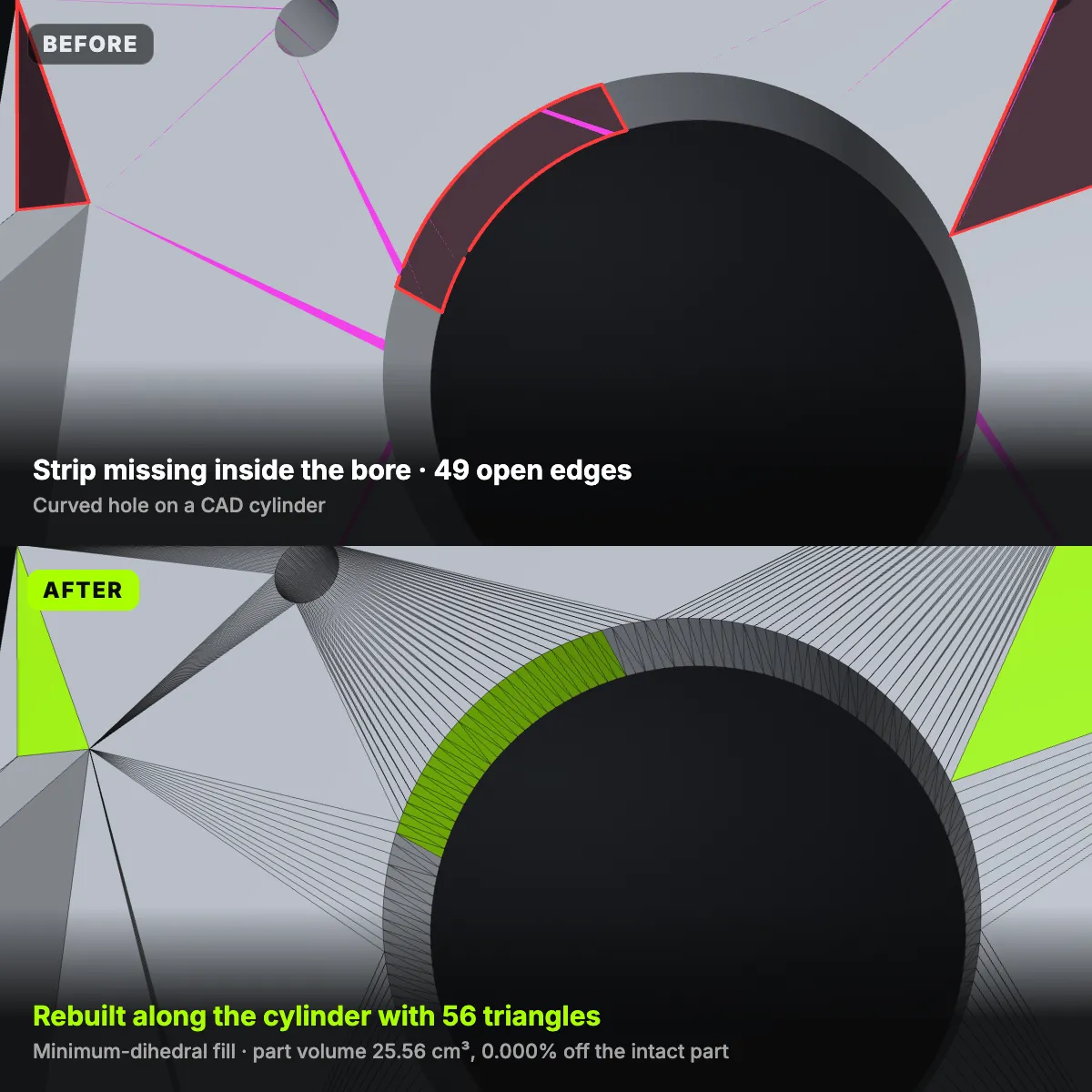
8 张图都来自本页的测试文件:6 张局部渲染、1 张扫描件的切片截面、1 张工具界面截图。每张只看STL修复中的一个步骤:补丁怎么长、法线怎么翻、碎片怎么清,落到三角面上一目了然。
STL修复怎么用:六个步骤
- 11
拖入有问题的文件
把 STL 拖进上传框或点击选择。支持二进制 / ASCII STL、OBJ、PLY、3MF、GLB,最大 200 MB,在后台线程里读取;非 STL 格式会先转成三角网格,检查项目完全相同。
- 22
看懂检查报告
面板列出破洞数和开放边、反向法线、非流形边和顶点、重复面、退化面、壳体数,以及自相交(60 万个面以内才检查),另有毫米尺寸,封闭模型还会给出体积。预览里红线是破洞边缘,洋红色是反向面,橙色是非流形边。
- 33
按需调整修复步骤
七个步骤默认全开。展开「修复步骤」可以改焊接距离(0.001 / 0.01 / 0.05 / 0.1 mm)、游离碎片阈值(模型尺寸的 0.5%–5%)、补洞上限,以及要不要「曲面补丁平滑」。关掉哪一步,那类问题就原样保留。
- 44
点「修复 STL」
STL修复按固定顺序执行:焊接裂缝,删除重复面和零面积面,拆开非流形边和蝴蝶结顶点,删除游离碎片,统一三角面绕序,补洞,最后让所有面朝外、封闭内腔保持朝内。结束后列出改了哪些地方、用了多少毫秒。
- 55
在修复前 / 对比 / 修复后之间检查
manifold-3d 复检新网格并给出体积(cm³),「已封闭 ✓」表示得到一个封闭实体。拖动分割线扫过模型,打开线框,看看黄绿色的新补丁,尤其是 CAD 零件上跨了好几个面的大洞。
- 66
下载 STL、3MF 或 OBJ
二进制 STL 适合任何切片软件;3MF 带毫米单位且经过压缩;OBJ 只保留网格。如果有破洞超过补洞上限,列表会写明还剩几个没补,放宽上限再修一次即可。
常见 STL 错误:切片软件里的表现与STL修复的处理
报告统计的每一类问题,在 Cura、PrusaSlicer、Bambu Studio、OrcaSlicer 等切片软件里通常最先表现成什么样,以及STL修复用哪一步来处理。只有自相交是只报告、不改动的。
| 网格问题 | 切片软件里的表现 | STL修复怎么处理 |
|---|---|---|
| 破洞与开放边 | 提示模型不封闭;某些层缺失、侧壁有缺口,分层预览里轮廓不闭合 | 平面破洞在原平面内封口,曲面破洞用最小二面角补丁,扫描件上的补丁还会细分平滑。超过补洞上限的洞保持原样并列出数量 |
| 零件之间的裂缝 | 一条开放边组成的接缝,模型散成好几块 | 把距离小于 0.001–0.1 mm(默认 0.01 mm)的开放边顶点焊在一起 |
| 法线反向、内外翻转 | 部分面显示成红色或发黑,侧壁、填充缺失,整件翻转的模型切出来是空的 | 统一三角面绕序并让面朝外,封闭的内腔保持朝内 |
| 非流形边 | 导入时报错误数量或警告;薄壁消失,几个面相交处出现奇怪的外壁 | 把围绕同一条边的面按角度两两配对成实心楔形,其余拆开;只靠一条边相连的两个实体会被分开 1 µm |
| 蝴蝶结顶点 | 两个部分只靠一个点相连,切片结果不可预料 | 给每一簇三角面各复制一份顶点 |
| 重复面 | 一般看不出来,但它碰到的每条边都会算成非流形边 | 删掉多余的副本,只保留一份 |
| 退化面 | 肉眼看不到;细长碎面和 T 形接缝留下微小缝隙,错误计数随之增加 | 删除零面积的细长面和针状面,T 形接缝重新剖分 |
| 游离碎片 | 半空中打出零星小点;「拆分为对象」后冒出一堆零件 | 删除小于模型尺寸 0.5%–5%(默认 1%)的漂浮碎块 |
| 自相交 | 通常没有影响:切片软件会逐层合并重叠的体积 | 60 万个面以内会统计数量,但不改动;重叠的零件不会被合并 |
什么时候STL修复就够了,什么时候该回去重新建模
3D 扫描件清理
扫描仪和照片建模经常在物体放置的底面留下开口,在镜头拍不到的地方留下破洞,周围还会混进背景碎片。STL修复会把底面封上,用贴合曲率的补丁补洞,再把碎片清掉;本页的臼齿扫描就从 15 个壳体变成了一个封闭实体。
CAD 导出丢面
三角化出错或者老版本导出插件,可能会丢掉几个三角面,或者把整块面翻反。平面破洞在原平面内封口,曲面破洞顺着圆柱走,所以支架样例修好后的体积和完好零件分毫不差。
下载的模型和雕刻软件导出的网格
模型网站上下载的文件、雕刻软件和各类网格生成工具导出的模型,常带有重复面、局部翻转或零散碎块。先做一次STL文件修复,再看 manifold-3d 复检结果,就知道它能不能打印,省得切片、加支撑忙活一小时才发现问题。
切割、拆件之前
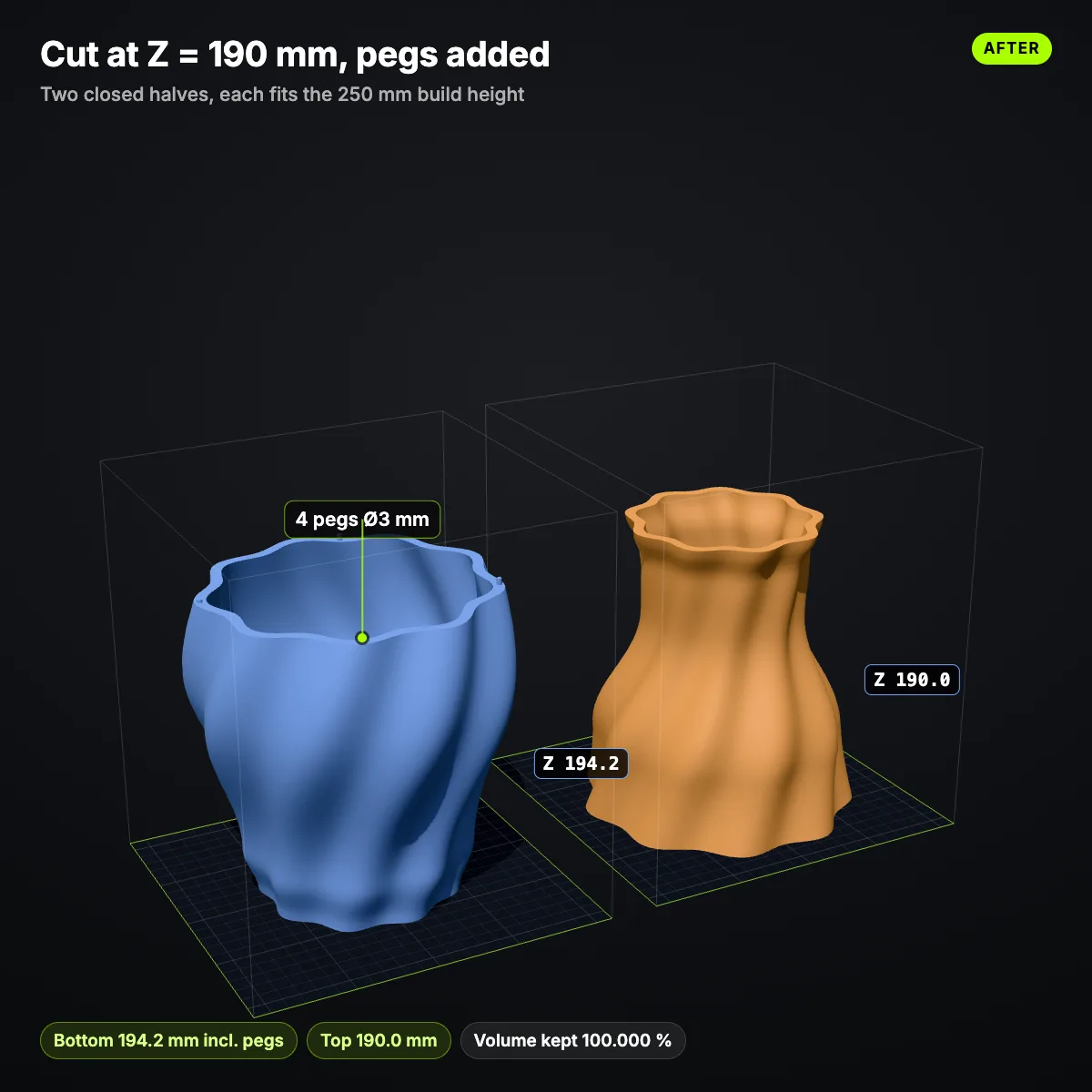
把模型切成两个实心半块,或者拆成几个零件,都要求网格是封闭的,所以本站的 STL 编辑器不接受不封闭的文件。先在这里修复STL模型,再去编辑器里切割、缩放或拆分。
这些情况更适合回到建模软件
如果错的是形状本身而不是网格,请回到 CAD 里改:跨越多个特征的大洞(补丁可能横穿附近的面,务必检查黄绿色区域)、想合并成一体的重叠零件、本该是一个整体却只靠一条边相连的两个实体(修复后会被分开 1 µm)。改源文件,或者在 STL 编辑器里把有问题的部分切掉。
发给打印服务或朋友之前
在线打印服务和别人的打印机往往会在收到文件时检查网格,有错误就退回,或者自动修补却不告诉你改了什么。自己先修好、在分屏里确认一遍,再发一个带毫米单位的 3MF,打出来就是你检查过的样子。
STL修复常见问题
把文件拖进上面的STL修复工具,点「修复 STL」。默认步骤会焊接裂缝、删除重复面和零面积面、拆开非流形边、清除游离碎片、修正法线并补洞,然后用 manifold-3d 复检。看到「已封闭 ✓」后,下载 STL 或 3MF,照常切片即可。
就是不可能是真实实体表面的网格:一条边被三个以上的三角面共用,两个部分只靠一个顶点相连,或者一条边只属于一个三角面(也就是破洞)。切片软件要求每条边恰好夹在两个面之间,才能判断哪里是实体内部。本页的电机支架样例里,单是 104 个重复面就造成了 308 条非流形边。
说明网格不封闭或者不一致:有开放边、反向法线、非流形边或重复面。小错误切片软件导入时会悄悄修掉,大一点的就会表现为缺层、侧壁缺口或半空中的小点。用STL修复工具检查一遍,同样的问题会按类型列出来并标出位置,打印前就知道错在哪里。
可以。这个STL修复工具免费、不用注册、不加水印,修多少个文件都不限。它在浏览器里运行,文件不会离开你的电脑;唯一的限制是单个文件 200 MB 以内,以及你设备的内存。
只改坏掉的地方。模型不会被整体缩放或平滑:焊接时顶点移动的距离不超过焊接距离,新三角面只出现在破洞里。支架样例修复后是 25.56 cm³,与完好零件相同;本站 25 个本来就完好的文件跑一遍,21 个完全不变,另外 4 个去掉了细小缺陷,体积没有可测的变化。
不能,自相交只报告。工具会在 60 万个面以内统计相互穿插的三角面,但不会合并重叠的零件,因为布尔合并可能改变形状。大多数切片软件打印重叠的壳体没有问题;如果你的不行,请在 CAD 或网格编辑软件里先做合并。



手上只有照片,还没有模型?
Ship3D 的 AI 生成器能根据一张图片或一段描述生成 3D 模型并导出 STL。下载后先在这里做一次STL修复检查,再送进切片软件。
免费注册,无需绑卡,可以免费试一次。