STEP查看器
在线查看 STEP、STP 和 IGES 文件
这个STEP查看器直接在浏览器里打开 .step 和 .stp 格式的 CAD 文件,不需要 CAD 授权,也不用安装任何软件。
试试样例
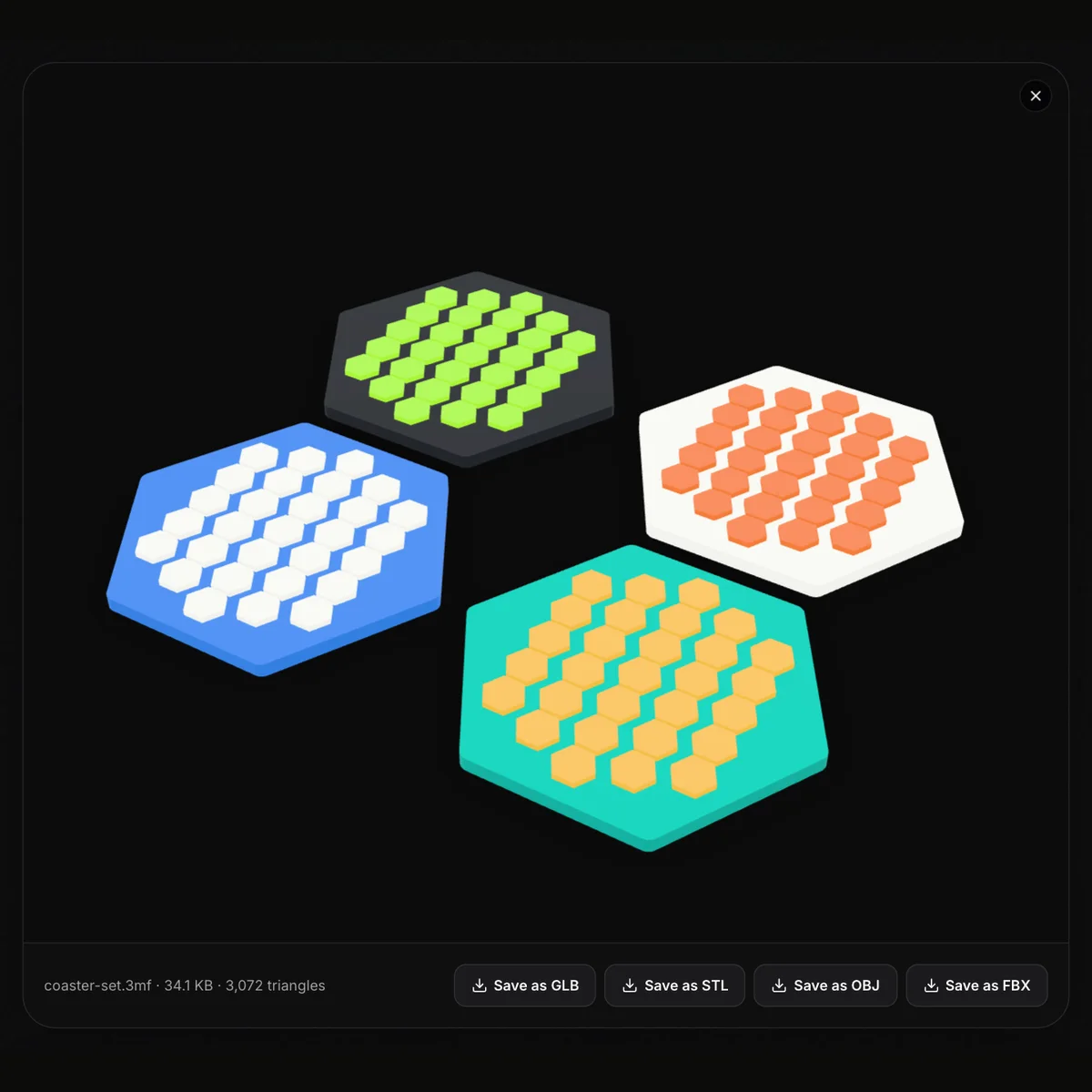
把 SolidWorks、Fusion、Inventor、Onshape、CATIA、FreeCAD 导出的零件或装配体拖进来,或者从供应商选型网站下载的模型,马上就能看到一个带光照的 3D 模型,可以旋转、缩放、平移。装配体的每个零件都在原位显示,并带着文件里存的颜色;另存时零件名称也会一起带走。视图下方显示文件名、文件大小和三角面数。背后的引擎是开源 CAD 内核 Open CASCADE 编译成的 WebAssembly:约 7 MB,首次使用时加载一次,之后在你电脑上的后台线程里为每个文件生成网格,文件不上传。IGES 文件(.igs、.iges)也能用同样的方式打开,所以它同时也是IGES查看器;STL、OBJ、3MF、GLB、FBX 文件同样支持。需要把模型用到别处时,可以另存为 GLB、STL、OBJ 或 FBX。
用STEP和IGES样例试试STEP查看器
四个我们用 CadQuery 专门为本页建模的 CAD 文件:三个 AP214 格式的 STEP 文件(其中一个用 .stp 扩展名),以及一个 IGES 文件。台虎钳和轴承是真正的装配体,零件带名字和颜色。点「直接试用」在上方的STEP查看器里打开,点「下载」用你自己的 CAD 软件测试。
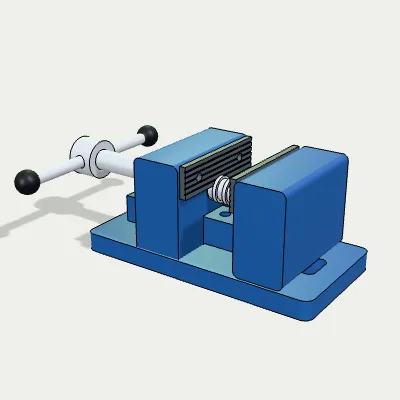
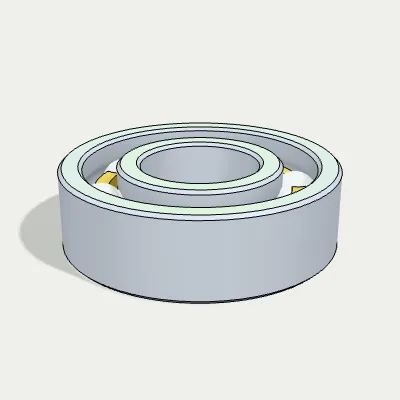
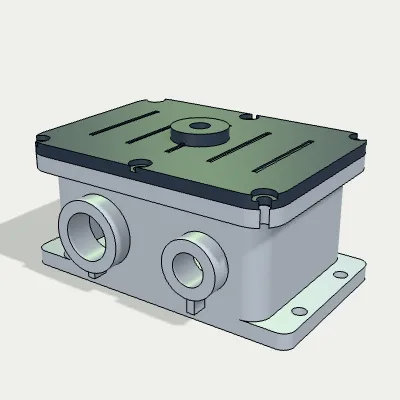
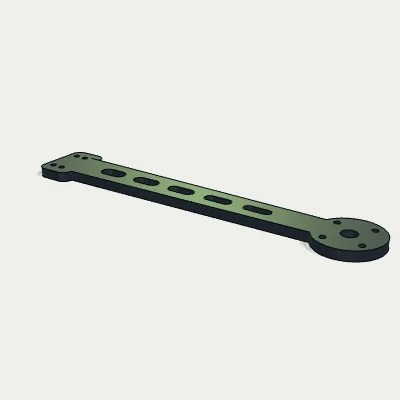
录屏:STEP查看器打开一台台虎钳
15 秒录屏,用的是台虎钳样例:bench-vise.step 拖进空白的查看器,「正在生成网格…」显示约一秒,八个零件的台虎钳随即出现,下方是 bench-vise.step · 260.0 KB · 12,006 个三角面。接着拖动旋转、放大看钳口,鼠标依次划过「另存为 GLB」「另存为 STL」「另存为 OBJ」「另存为 FBX」,最后点「另存为 STL」,下载的 bench-vise.stl(586 KB)已经是毫米单位。
从硬盘上的STEP文件,到浏览器里的3D视图
每组左边是 CAD 文件打开之前的样子:文件名、大小、STEP 版本、单位、外形尺寸和里面的零件清单;右边是同一个文件在这个STEP查看器里生成网格、着色后的效果,下方是三角面数和四个另存按钮。
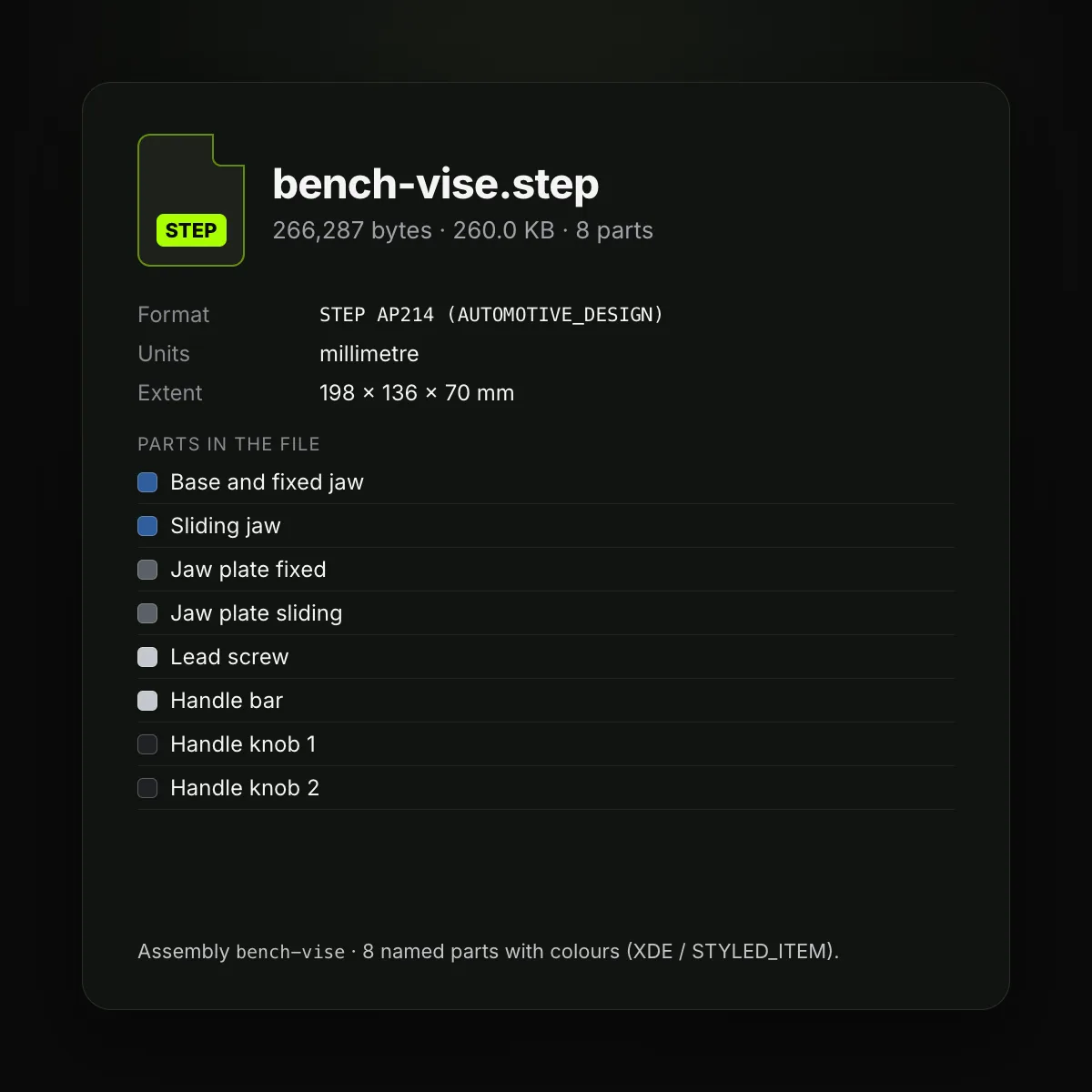
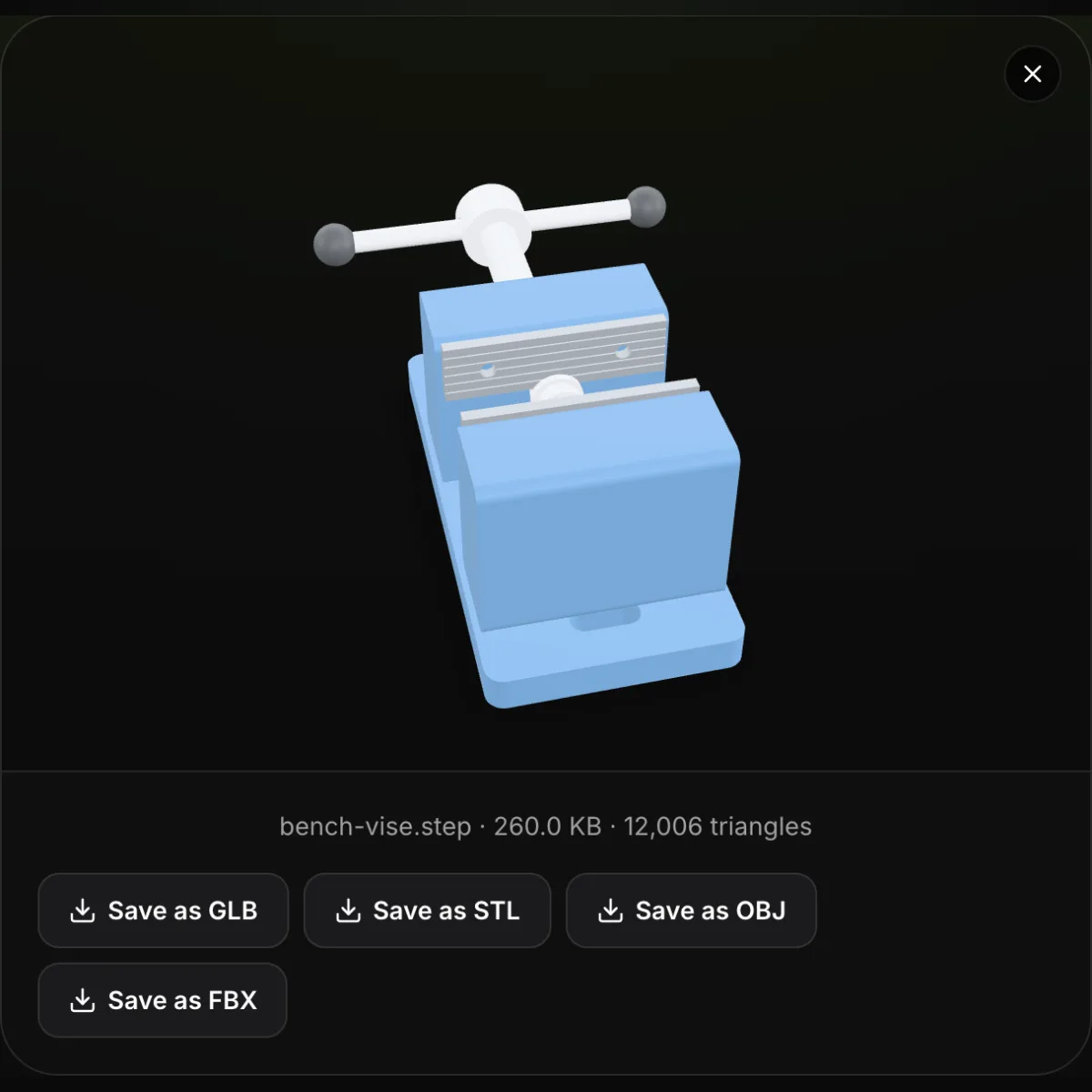
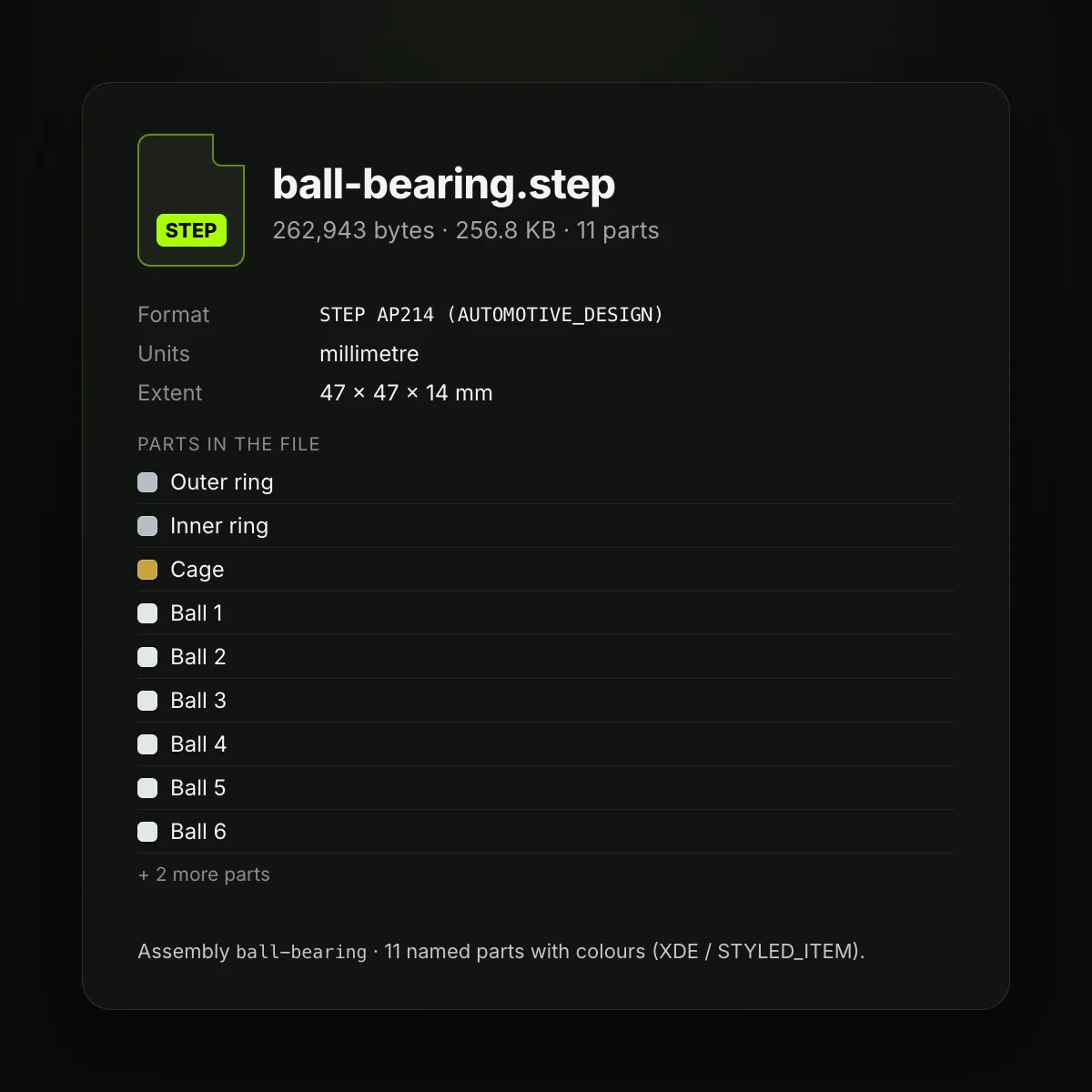
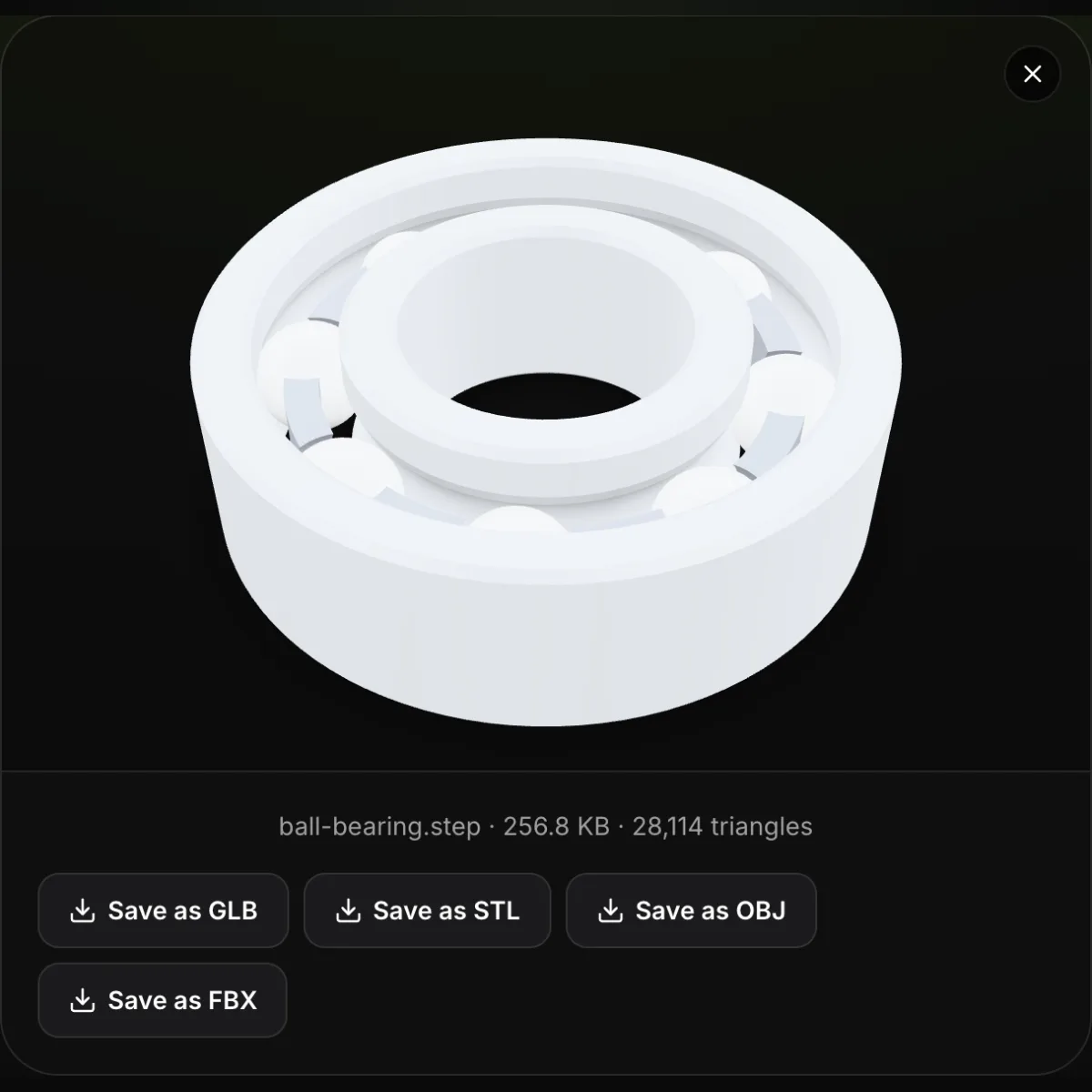
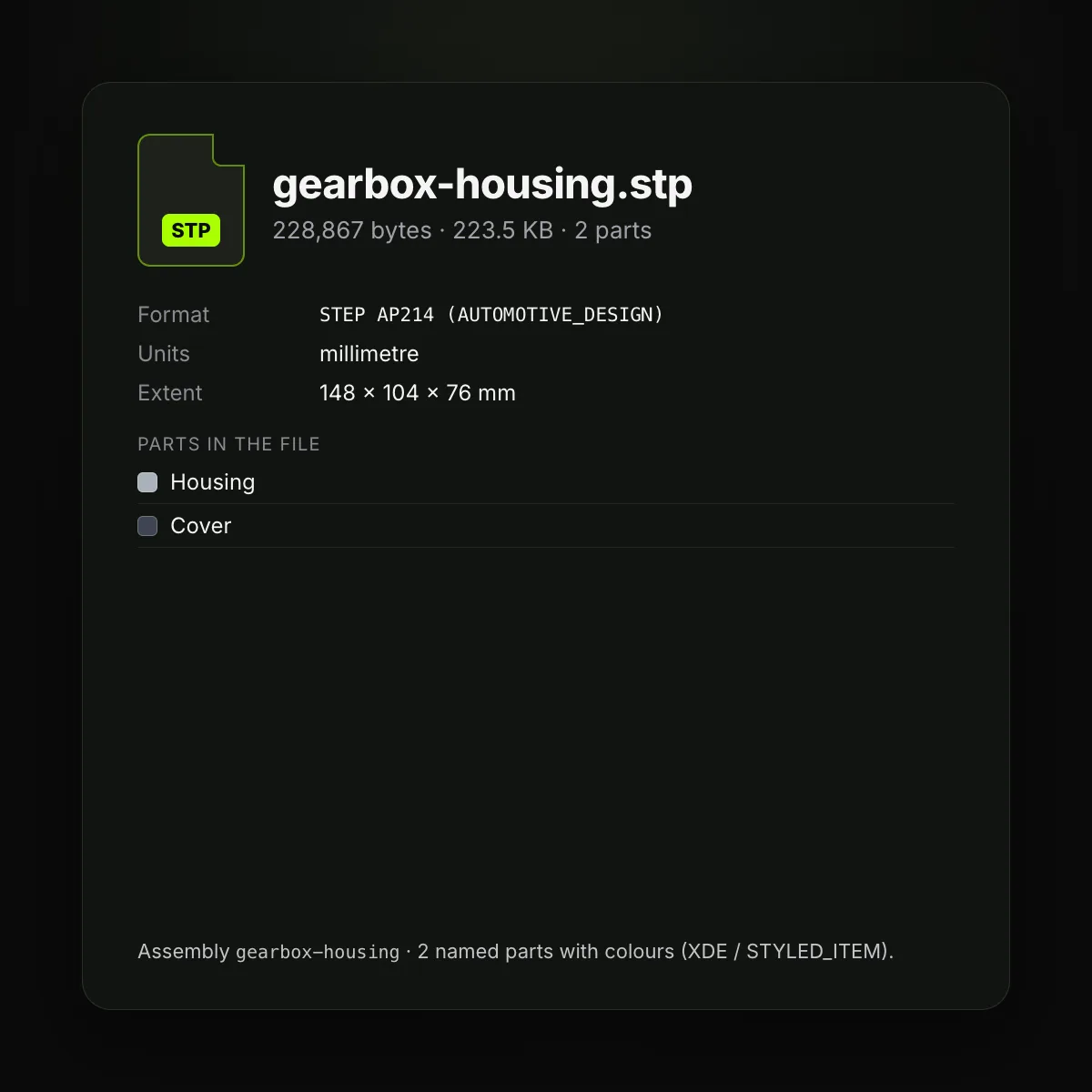
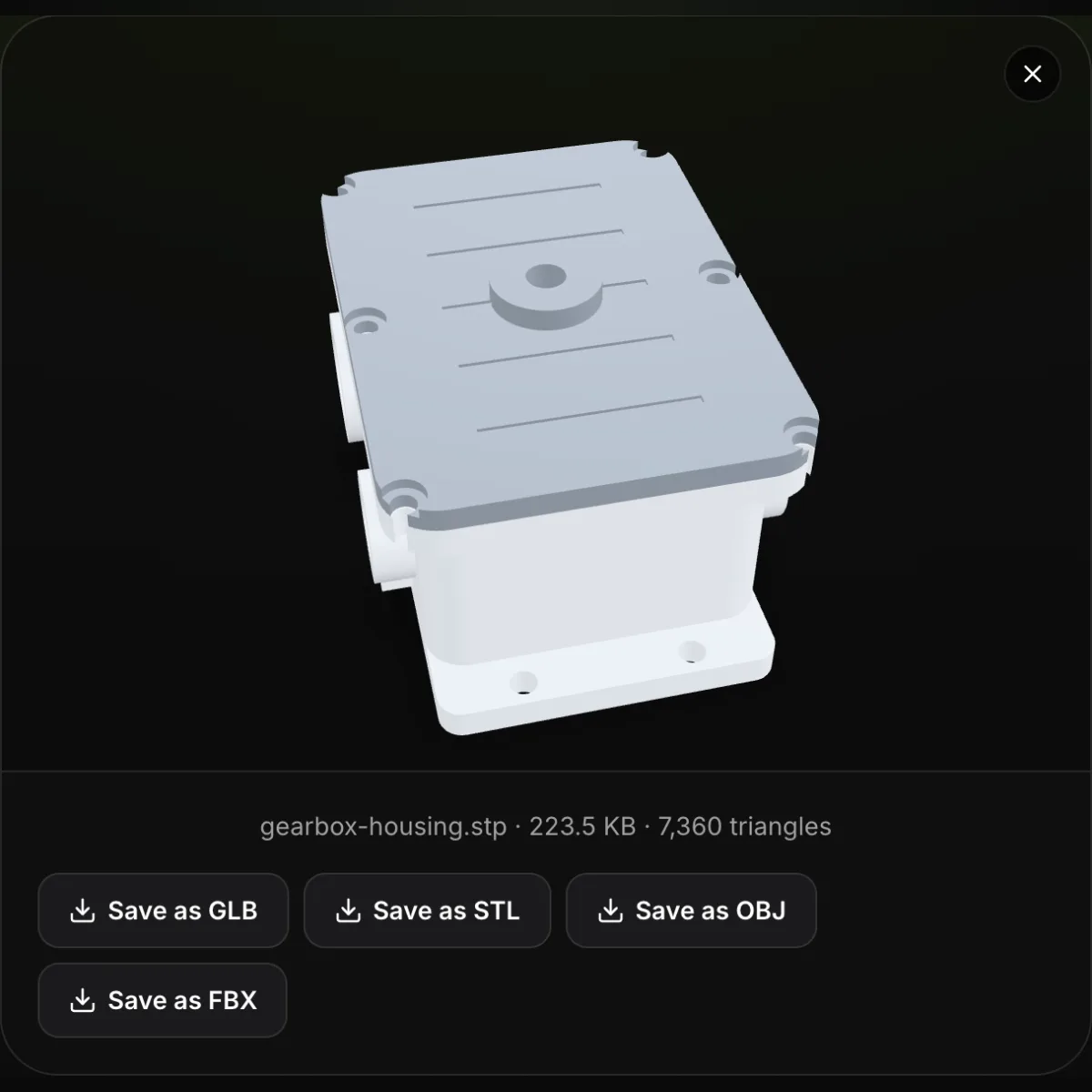

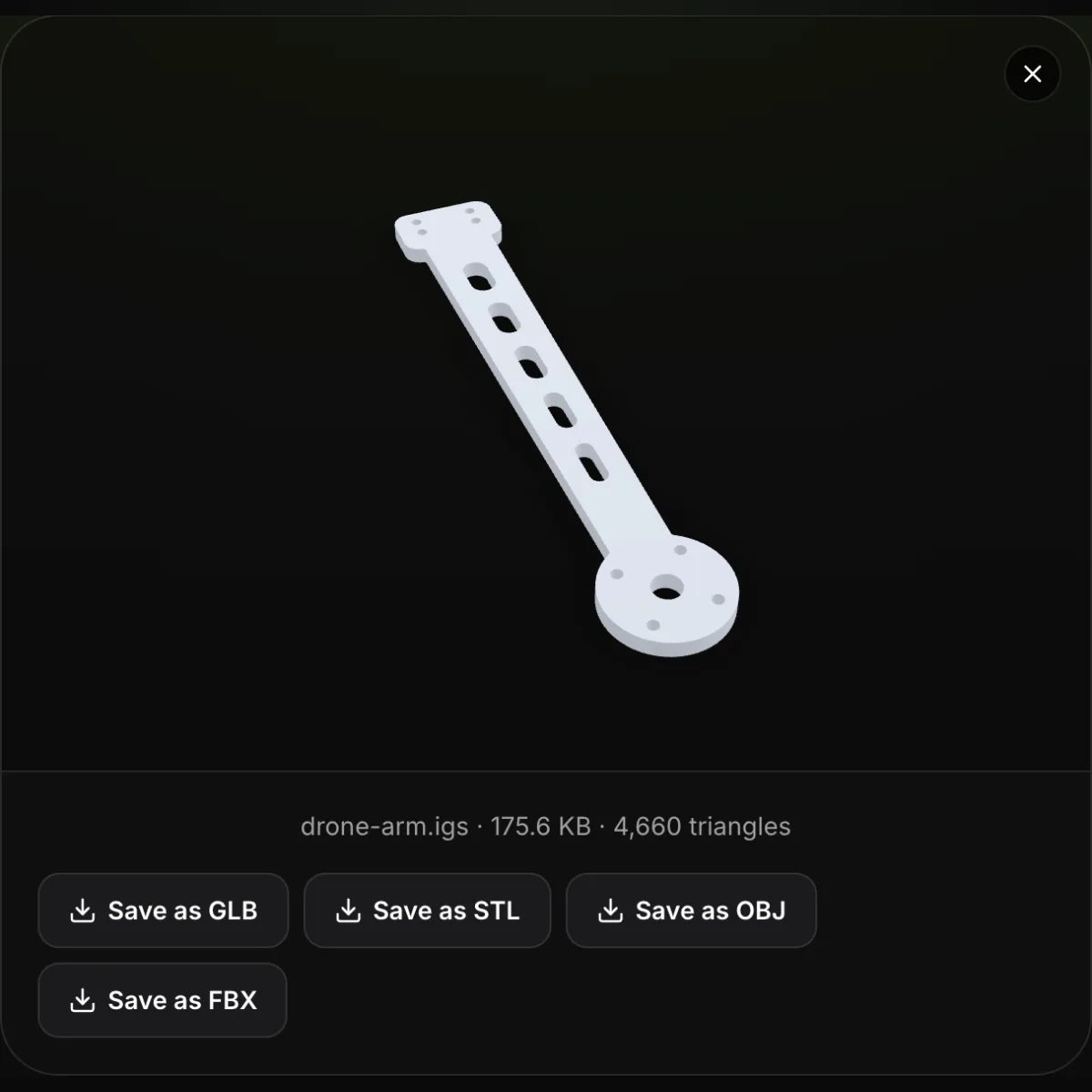
STEP查看器里的CAD文件,以及参考渲染图
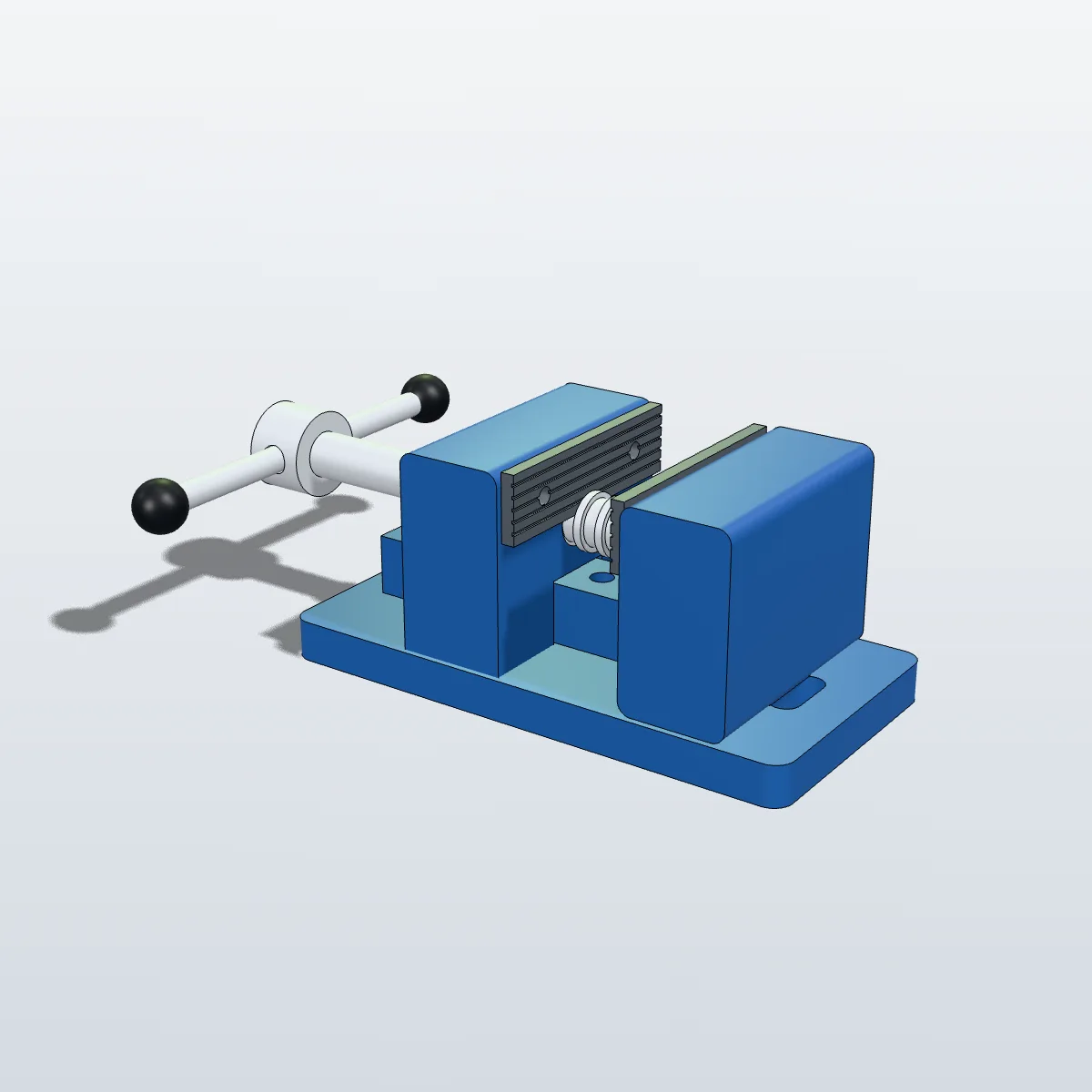
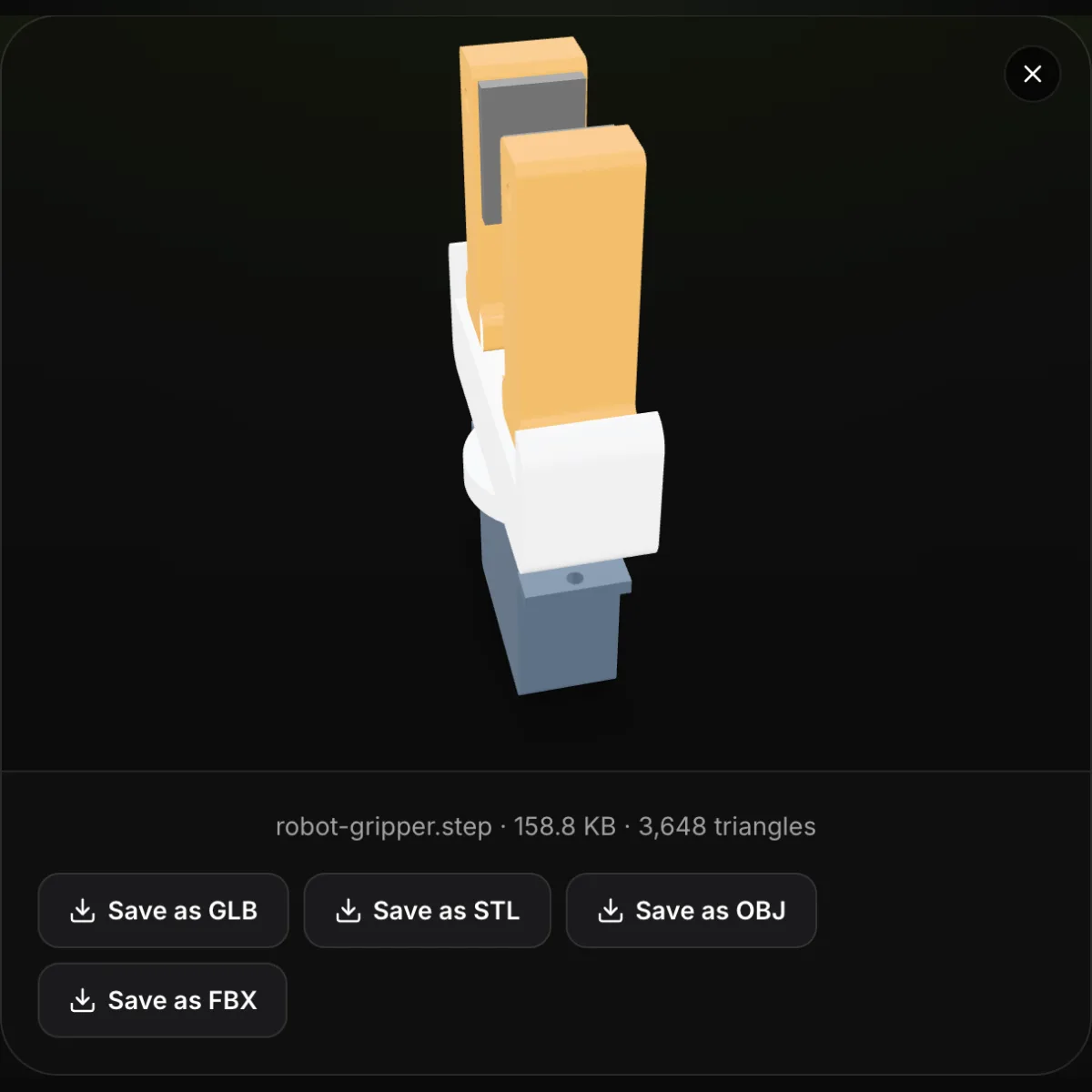
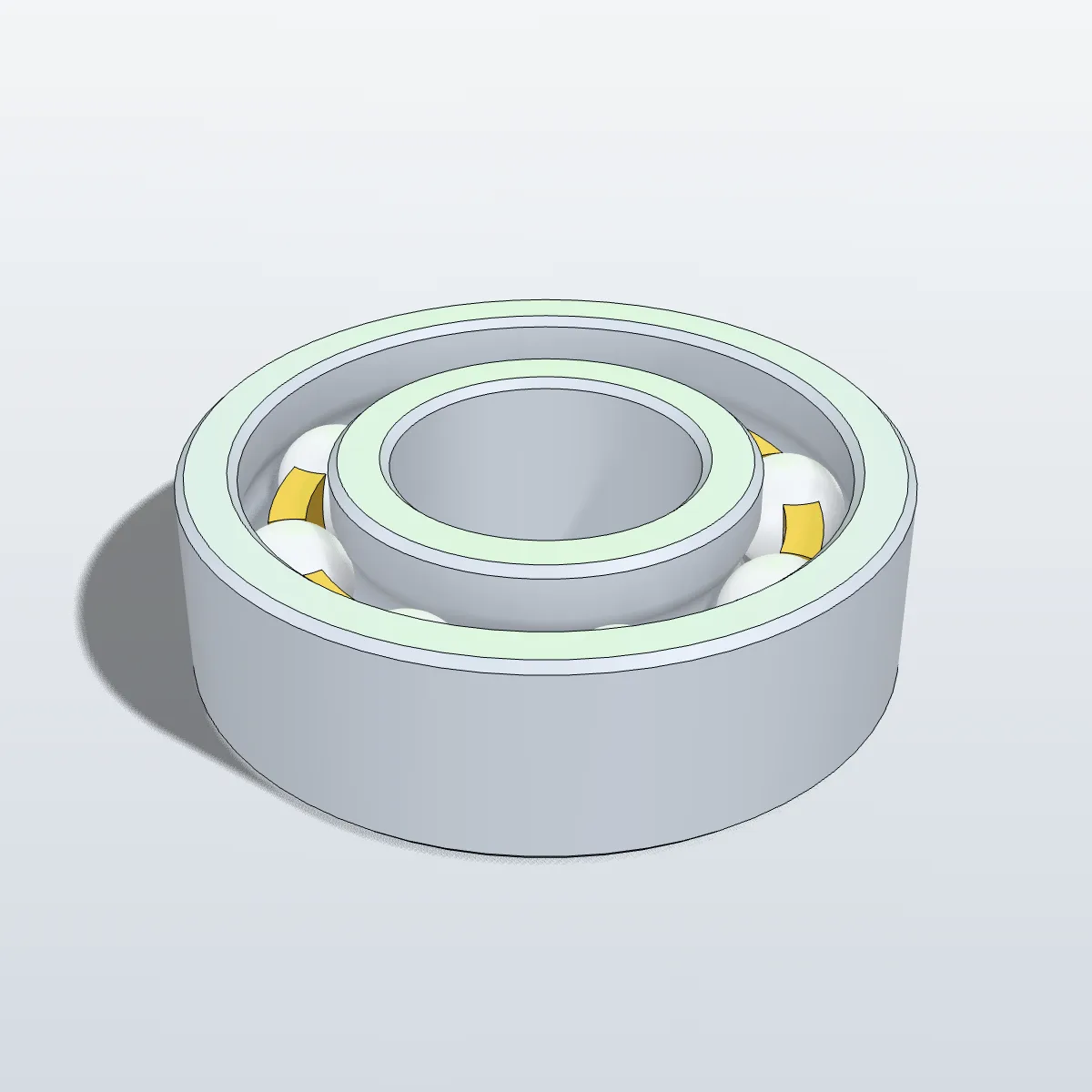
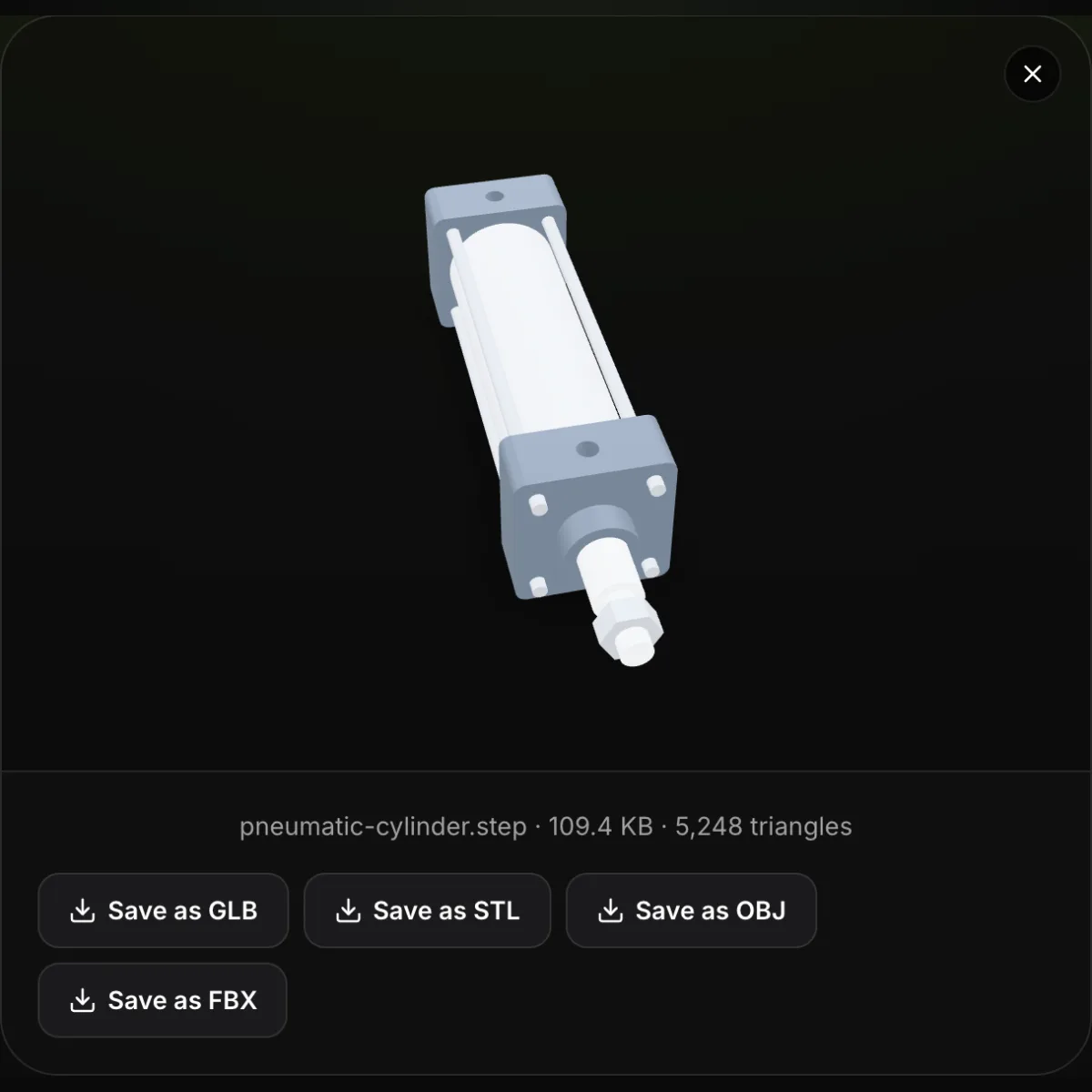
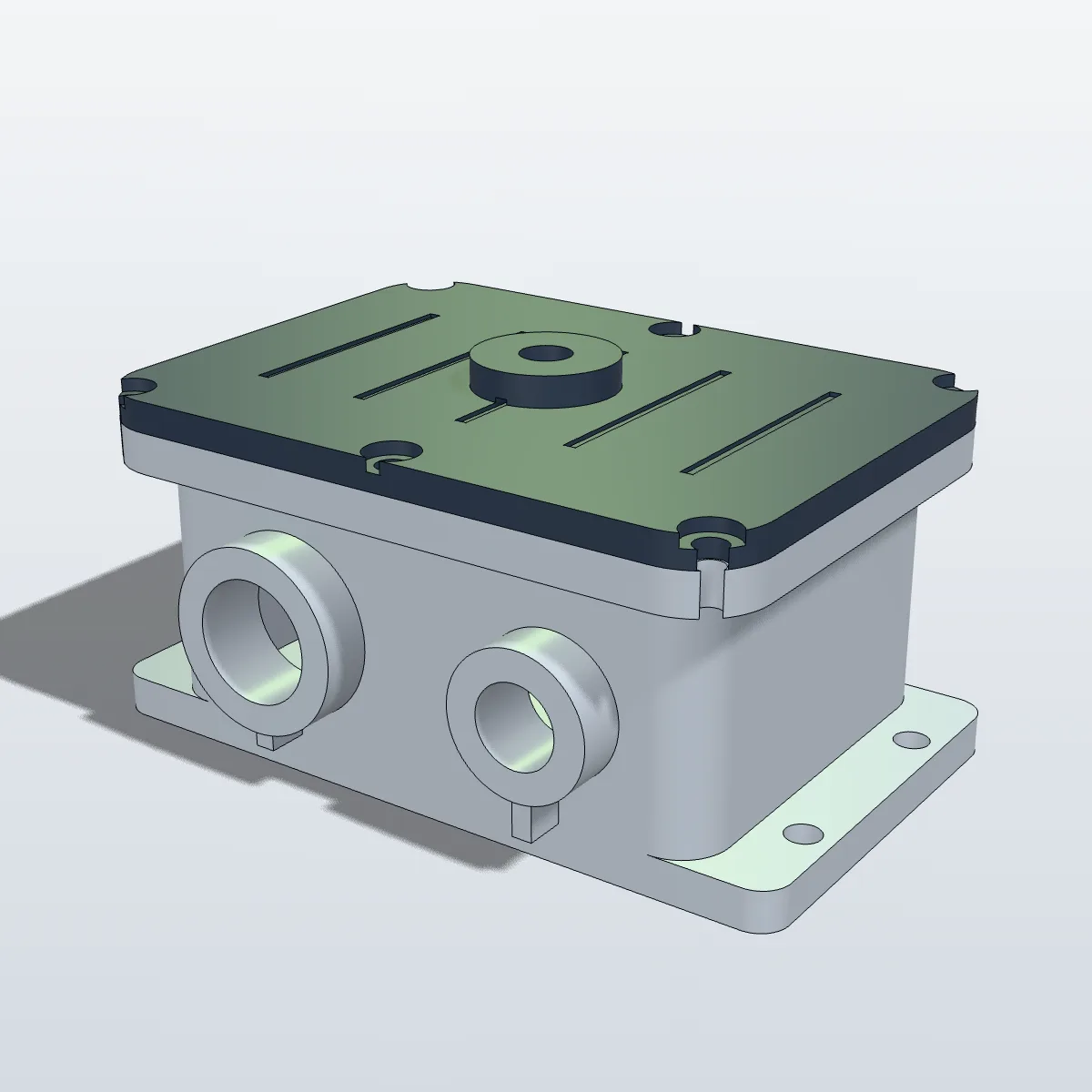
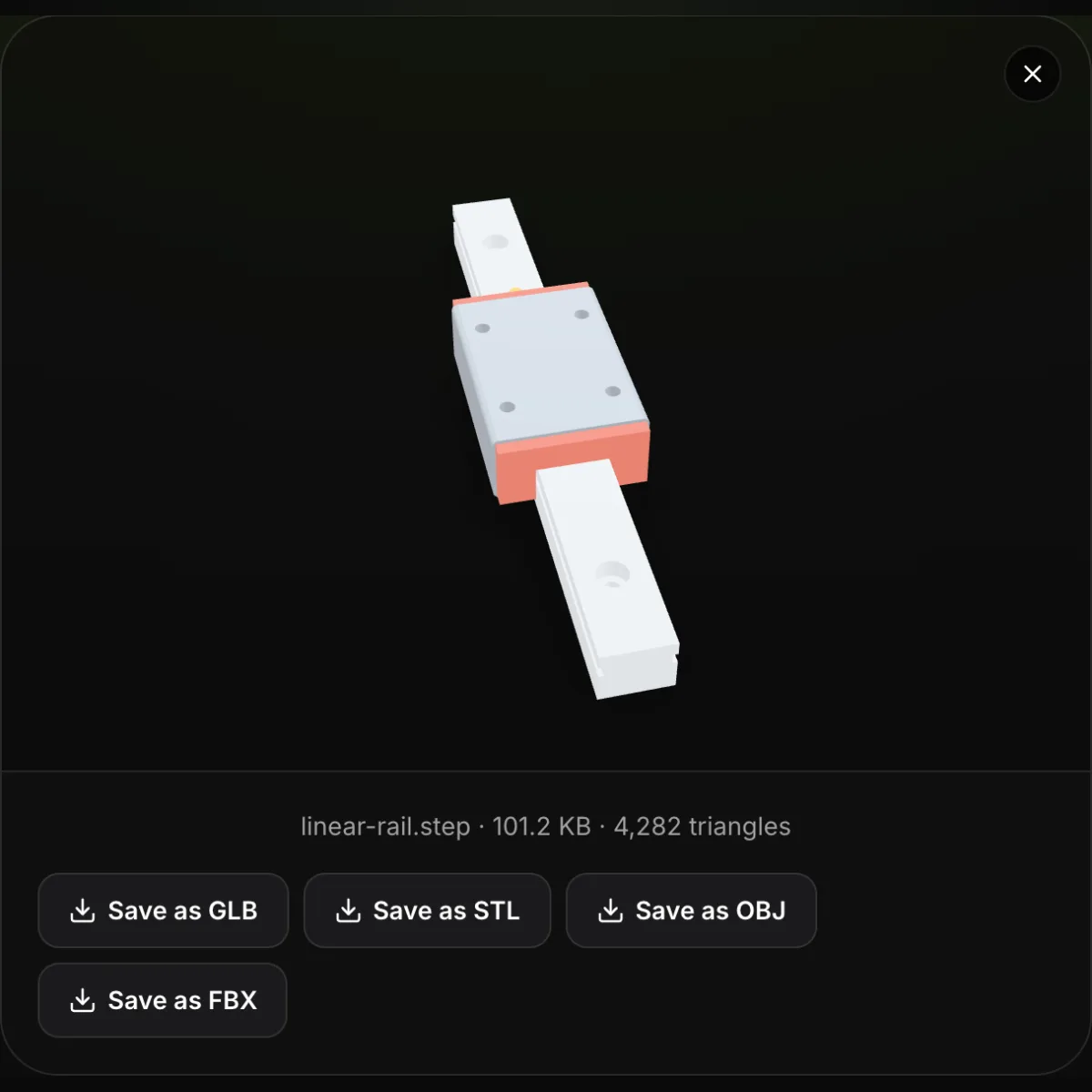
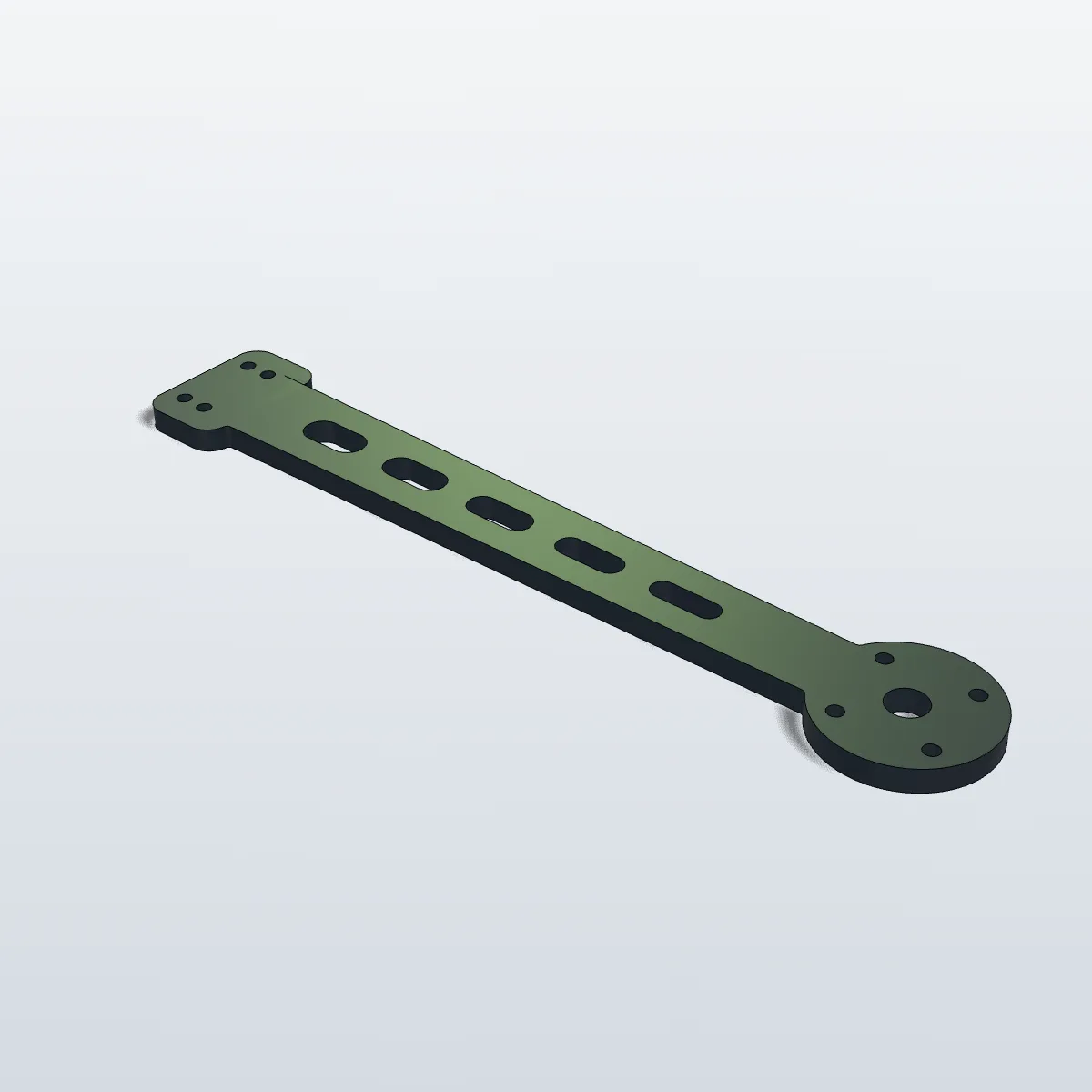
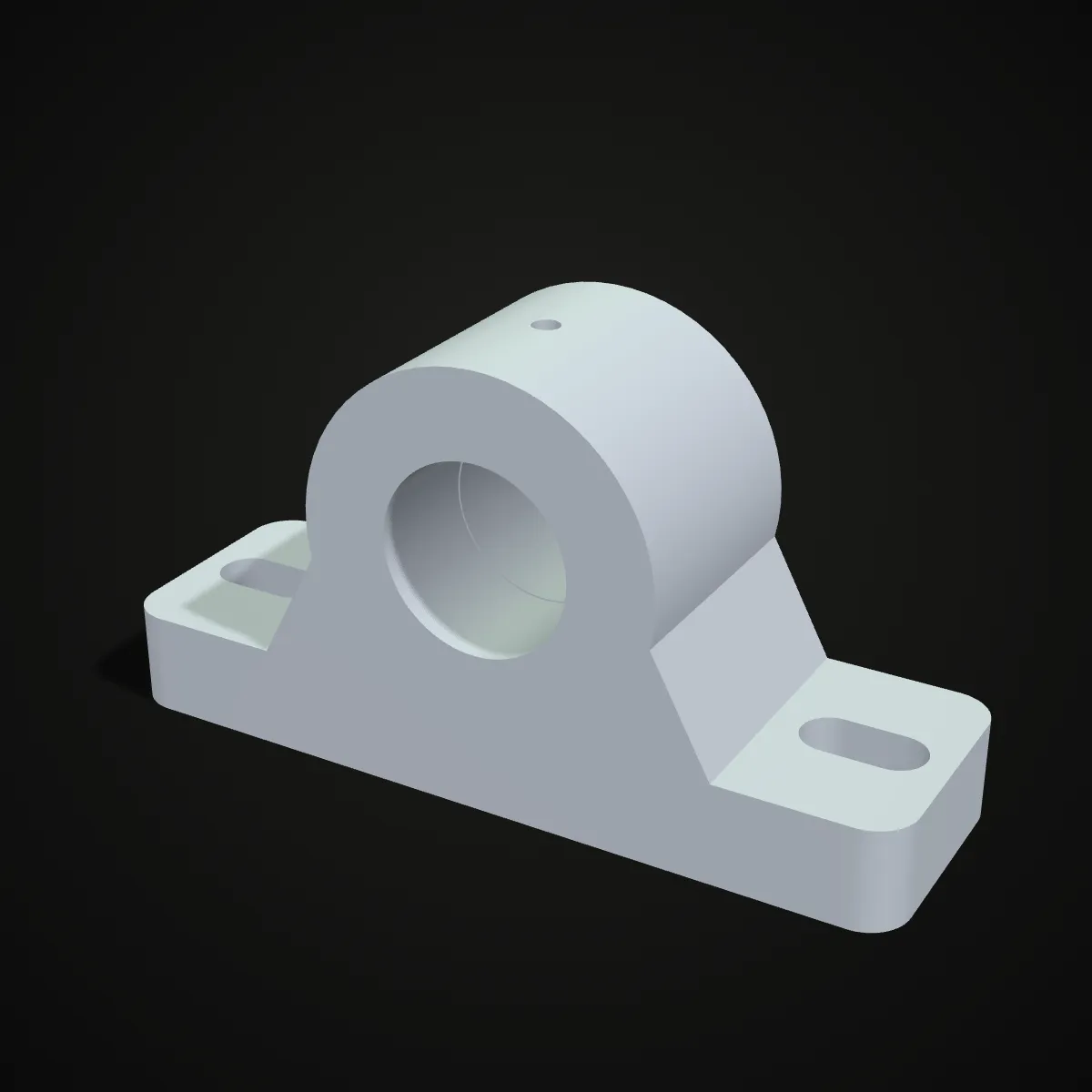
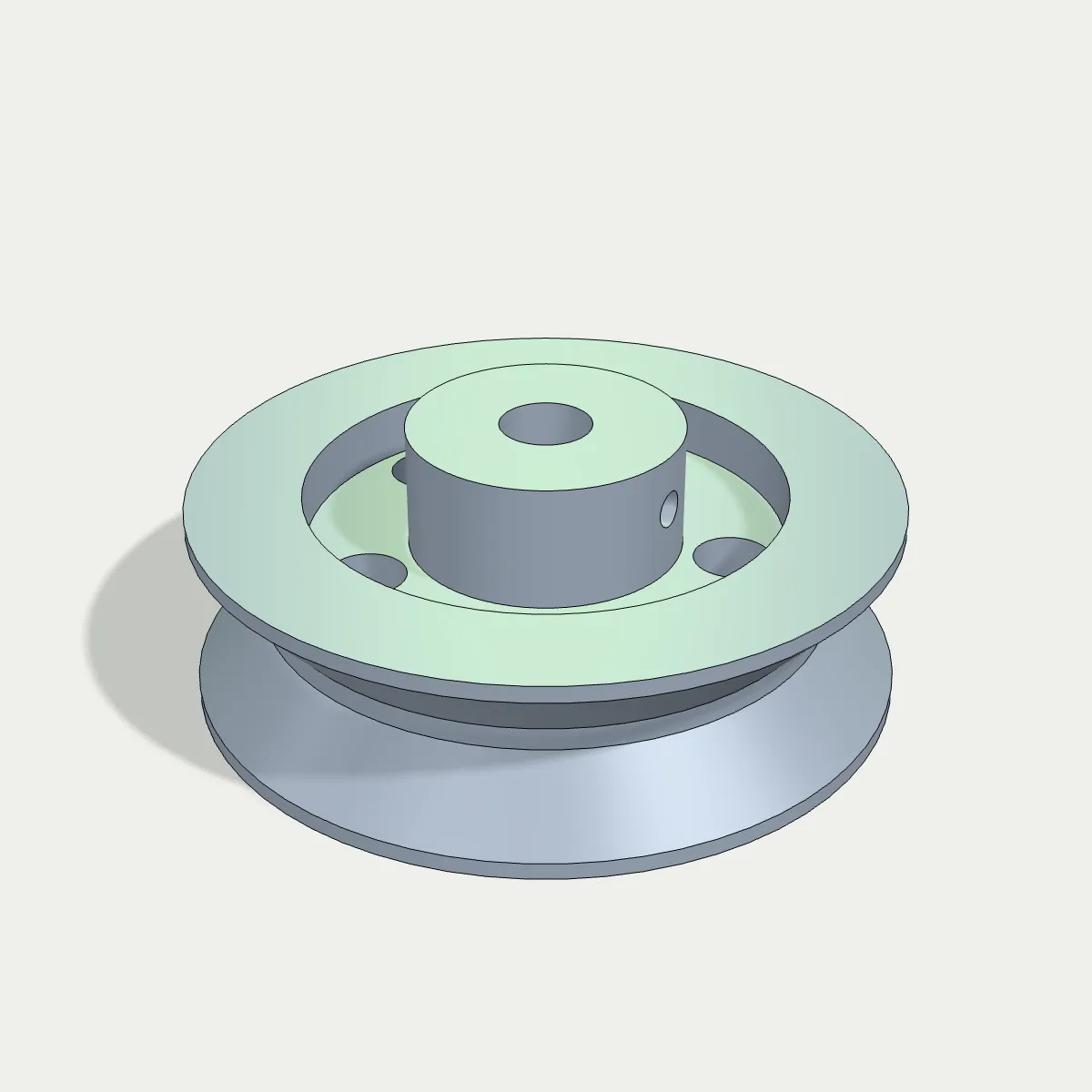
四张是这个在线STEP查看器打开真实 CAD 文件的截图(闸阀、机械夹爪、气缸、直线导轨),都带三角面数和另存按钮;另外四张是样例文件的 CAD 风格渲染图,交替排列,用来展示文件里存的零件颜色和特征边线。查看器本身只显示着色表面,不画边线。
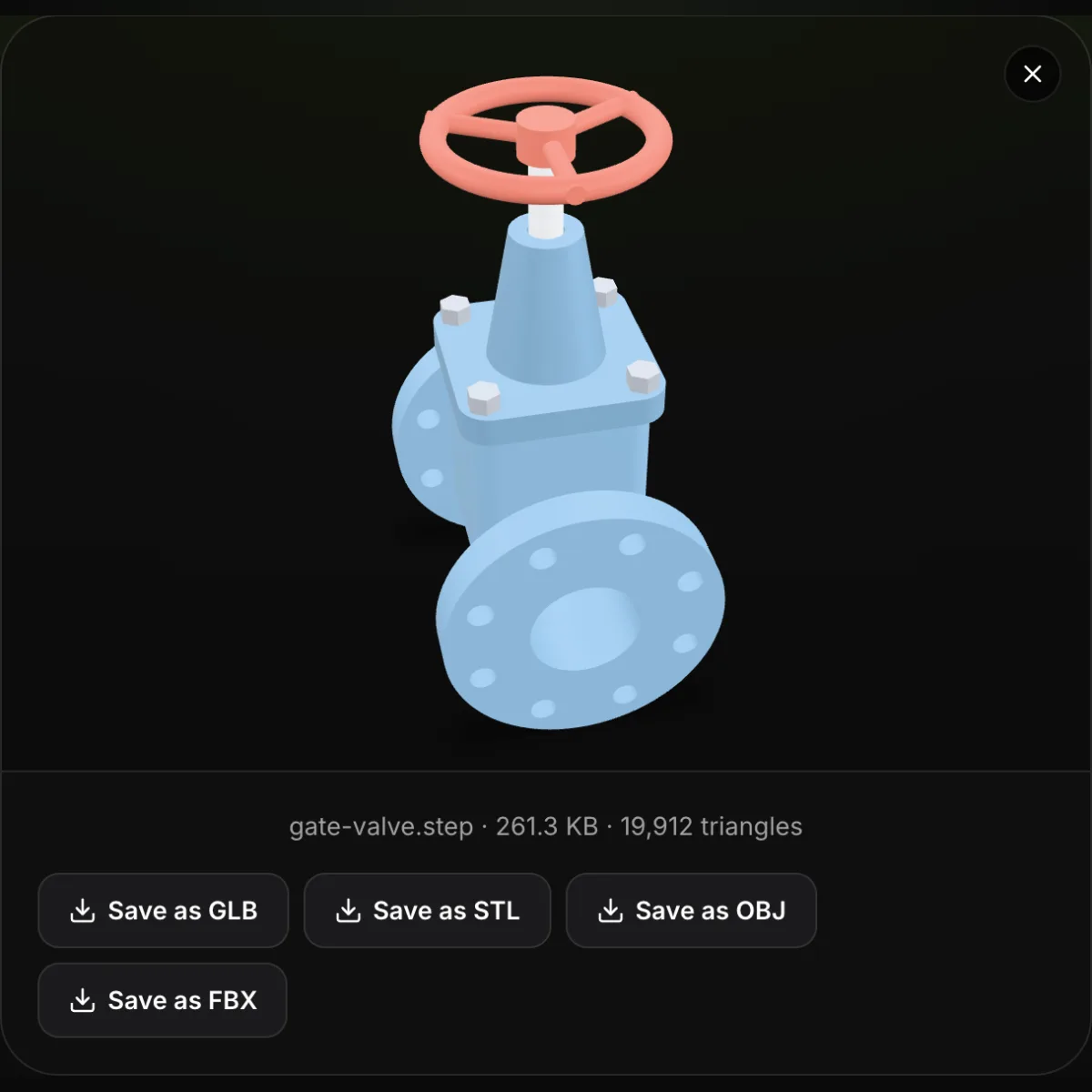
怎么在线查看STEP文件
- 11
打开 .step 或 .stp 文件
把文件拖到查看器上,或点击「打开 STEP 文件」;.igs、.iges 也能读取。第一次打开 CAD 文件时加载一次约 7 MB 的引擎,随后精确的 B-rep 实体在后台线程里转换成三角面(「正在生成网格…」):几百 KB 的零件一两秒就好,大型装配体需要更久。
- 22
旋转、缩放、平移
拖动旋转,滚轮或双指捏合缩放,右键拖动或双指平移。视图下方一行显示文件名、大小和三角面数。
- 33
另存为其他格式
网页和 AR 用「另存为 GLB」,切片软件用 STL,Blender、Unity 等三维软件用 OBJ 或 FBX。点击后立即下载,不会重新生成网格。
STEP查看器显示什么,另存时保留什么
STEP 文件描述的是精确实体,查看器把它们显示为三角网格。下表列出 .step、.stp 或 IGES 文件里的各类数据在查看器里怎么显示,以及哪个另存按钮会保留它们。
| CAD 文件里的内容 | 查看器中 | 另存时 |
|---|---|---|
| 实体(B-rep) | 按标准精度生成着色三角面,数量显示在视图下方 | 四种格式的三角面相同。需要更细的网格,请用 STEP 转 STL 转换器的「精细」选项 |
| 装配结构 | 每个零件都画在装配位置上 | GLB、OBJ、FBX 每个零件一个对象并保留名称;STL 把所有零件合并成一个网格 |
| 零件颜色(AP214 / AP242 样式) | 在每个零件上显示 | GLB、FBX 存为材质,OBJ 存为顶点色;STL 没有颜色 |
| 单位(毫米、英寸等) | 统一换算为毫米 | STL 为毫米、与 CAD 一样 Z 轴朝上;FBX 标明毫米;GLB 和 OBJ 写入毫米数值,按米计算的软件会当成米 |
| IGES 实体和曲面 | 和 STEP 一样生成网格并显示;IGES 文件常常没有零件名称和颜色 | 同样四种格式 |
| 特征树、草图、参数、精确曲线 | 没有:这是网格预览,不是可编辑的 CAD | — |
| PMI、尺寸标注、公差 | 不显示,也没有测量和剖切工具 | — |
| 其他格式:STL、OBJ、3MF、GLB、glTF、FBX、PLY、DAE、USDZ | 在同一个查看器里打开 | 同样四种格式 |
谁会用在线STEP查看器
核对供应商的 CAD 模型
轴承、电机、连接器、紧固件的选型网站大多提供 STEP 下载。先在浏览器里看一眼,确认型号没选错,再放进自己的装配体。
没有 CAD 软件也能看图
采购、项目经理、加工师傅和客户,不用 SolidWorks 或 Fusion 授权,在任何笔记本、平板或手机上就能在线查看STEP文件,看设计师发来的模型。
打印、加工前先过一遍
报价 3D 打印或 CNC 加工之前,先看看客户发来的 .step:有哪些零件、网格多大、有没有缺件,再另存一份 STL 给切片软件。
把 CAD 变成展示素材
另存为 GLB 放到网站或 AR 里展示产品,或存成 FBX、OBJ 进 Blender 渲染,每个零件的名称和颜色都还在。
STEP查看器常见问题
用这样的网页版STEP查看器就行:把 .step 或 .stp 文件拖到页面顶部的查看器里,几秒钟模型就出来了。Windows、macOS、Linux、ChromeOS 上的 Chrome、Edge、Firefox、Safari 都能用,不用安装,不用注册。
STEP 文件(.step 或 .stp)是 ISO 10303 标准定义的中性 CAD 格式。它存的是精确的实体几何,通常还有装配结构、零件名称和颜色,所以模型能在 SolidWorks、Fusion、Inventor、CATIA、Creo、FreeCAD 之间互相传递而曲面不走样;STL 则只有三角面。
能。STP 只是 STEP 的三字母扩展名,查看器两种都认。更老的 IGES 文件(.igs、.iges)用同一个引擎打开,所以这个页面也是免费的STP文件查看器和IGES查看器。
这个查看器不行。它是用来看外形、零件和颜色的网格预览,没有测量、剖切和零件列表,也不保留精确的 B-rep。需要尺寸时,请用你的 CAD 软件打开,或者用免费开源的 FreeCAD。
最常见的原因是文件损坏、下载没下完整,或者并不是真正的 STEP 导出文件,这时查看器会提示你重新导出为 STEP AP214 或 AP242。只有草图或曲线的文件会提示「文件里没有可用的网格或实体」;超过 200 MB 的文件不支持;特别大的装配体可能耗尽浏览器内存,手机上尤其如此。
能。点「另存为 STL」,得到一个合并后的毫米单位网格,摆放方向和 CAD 里一致,可以直接进切片软件。查看器按标准精度生成网格;想让孔和圆角更平滑,请用 STEP 转 STL 转换器,它还有「精细」选项。




手上只有照片,没有CAD文件?
Ship3D 的 AI 生成器能把一张照片或一段文字变成带贴图的 3D 模型。在这个查看器里打开后,可存成 STL 拿去打印,或存成 GLB 放到网页上。
免费注册,无需绑卡,可以免费试一次。