STEP转STL转换器
CAD零件一键变成可打印网格
这个STEP转STL工具,可以把 SolidWorks、UG、Creo、Fusion、FreeCAD 等CAD软件导出的 .step / .stp 文件,转换成切片软件能直接打印的二进制STL。
STEP → STL
拖入 3D 模型文件,转换前可以先 3D 预览。
转换引擎是开源CAD内核 Open CASCADE 编译成的 WebAssembly:首次使用时加载约 7 MB,之后浏览器会一直复用;网格化在后台线程里完成,文件始终留在你自己的电脑上,不上传、不排队、免费、不用注册。网格精度可选「标准」(文件小、速度快)或「精细」(圆孔、圆角更顺滑)。导出的STL以毫米为单位,并保留CAD里的Z轴朝上,放到打印平台上就是你建模时的摆放方向。IGES 文件(.igs / .iges)同样能转。需要说明的是:STL只是三角网格,STP转STL之后精确曲面和可编辑的特征都不复存在,要改设计请回到CAD里改,STEP文件留作原档。
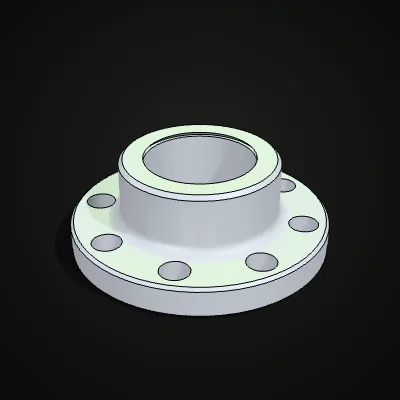
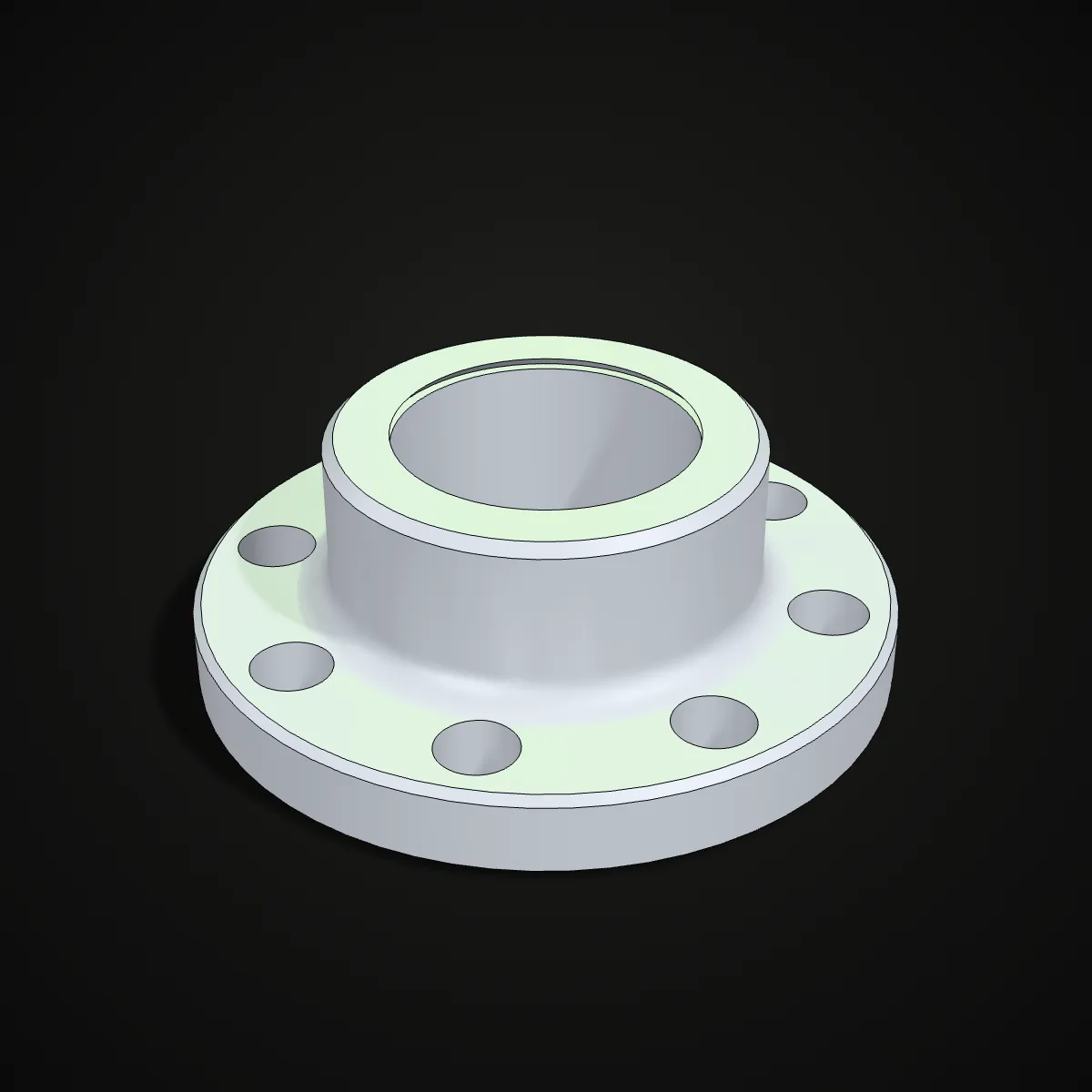
看一个法兰从STEP变成STL
这段 11 秒的录屏来自真实工具:拖入法兰样例,以「标准」精度生成网格并显示 3D 预览,然后点击转换。结果一栏显示 flange.stl · 423.6 KB · 8,674 个三角面,下载按钮就在同一个面板里。同一个零件切到「精细」后是 28,112 个三角面、1.3 MB,「网格精度」开关要权衡的就是这两者。STP转STL也一样,引擎同时识别两种扩展名。
从光滑的CAD曲面到三角面
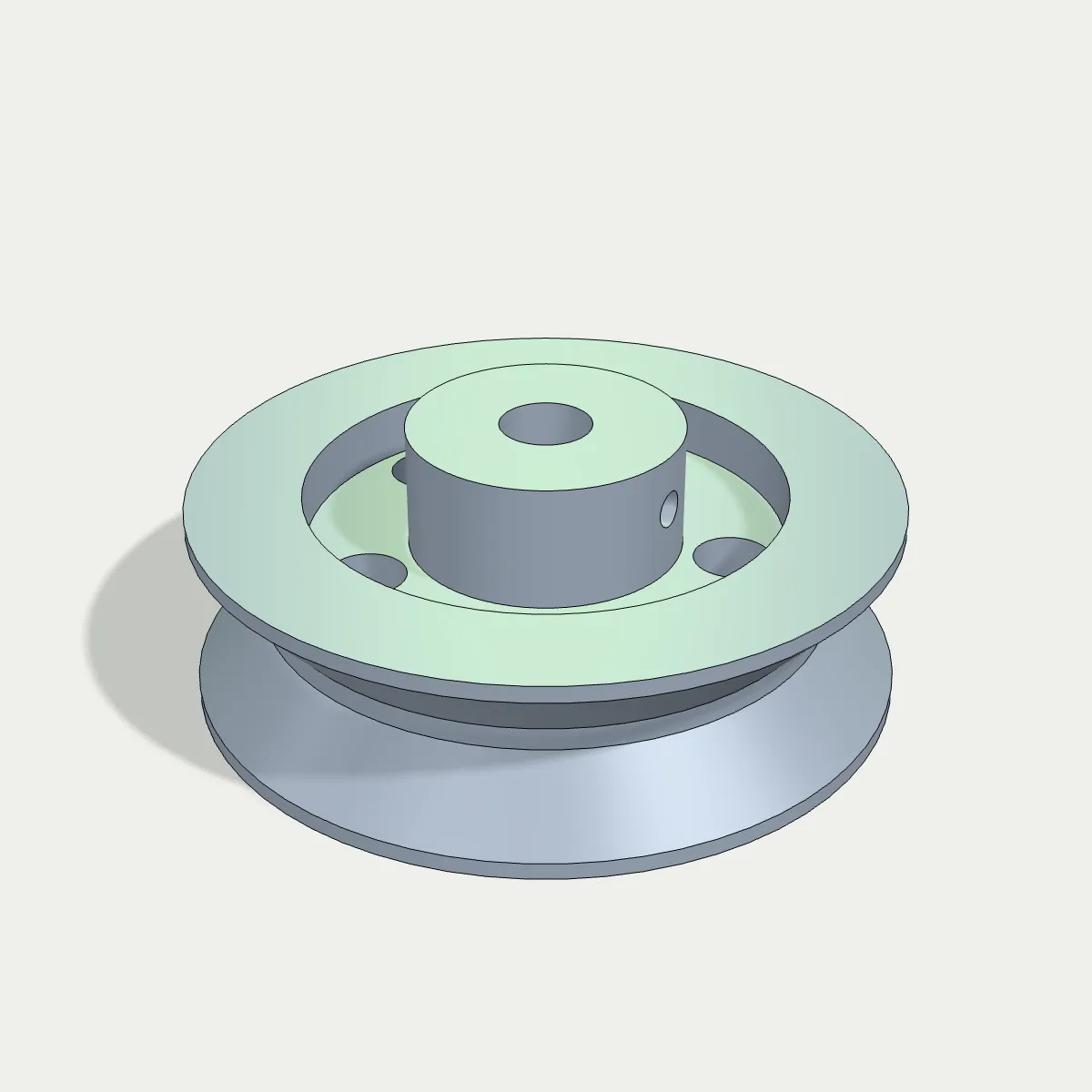
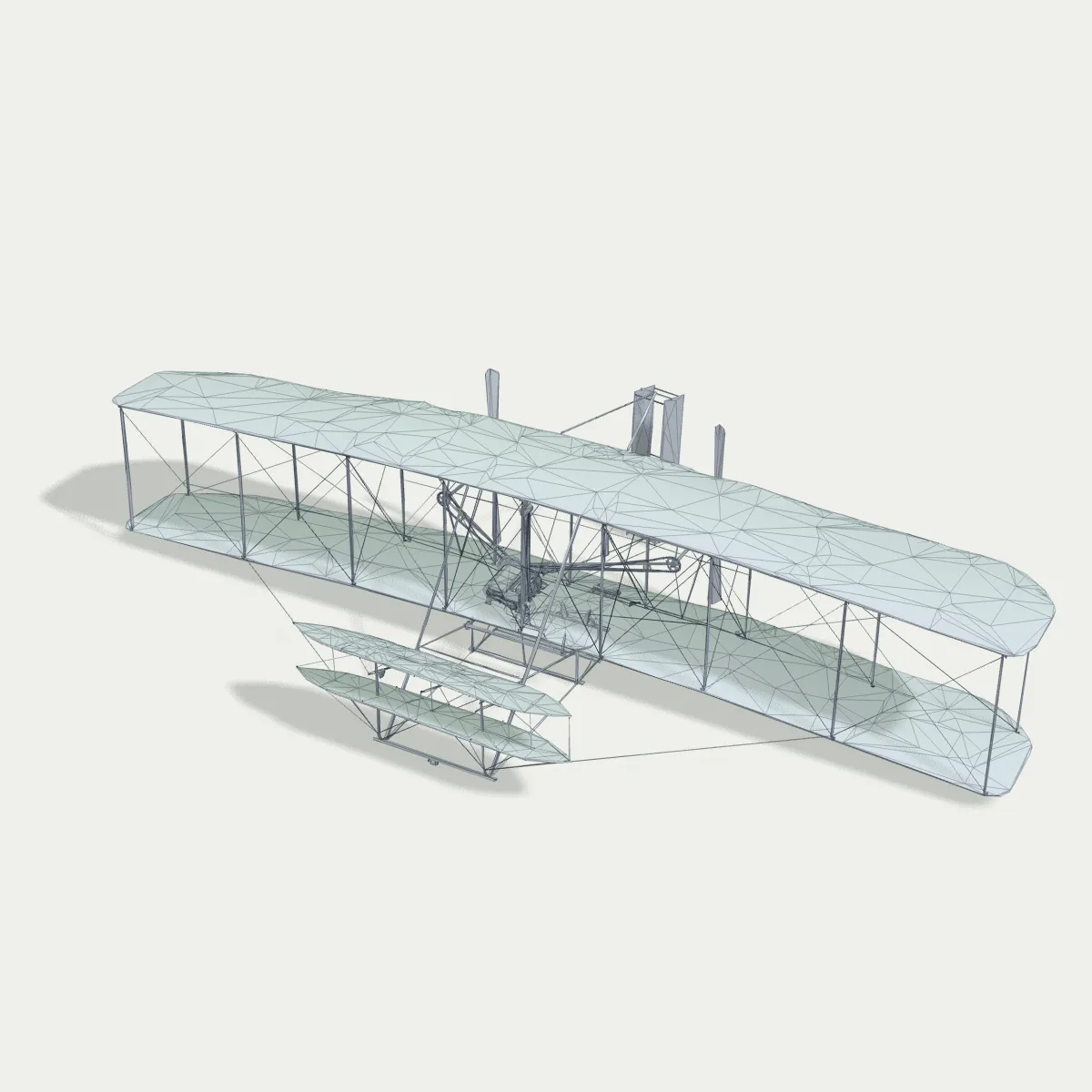
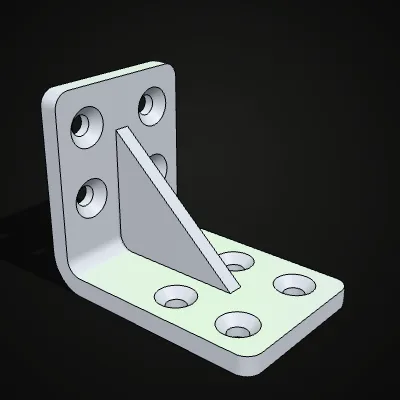
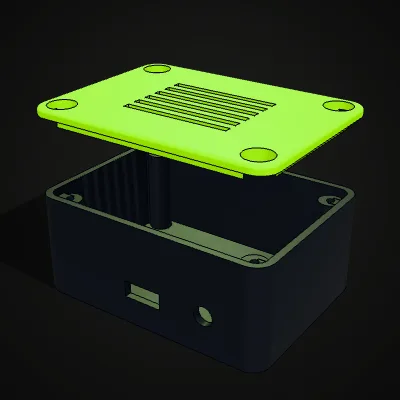
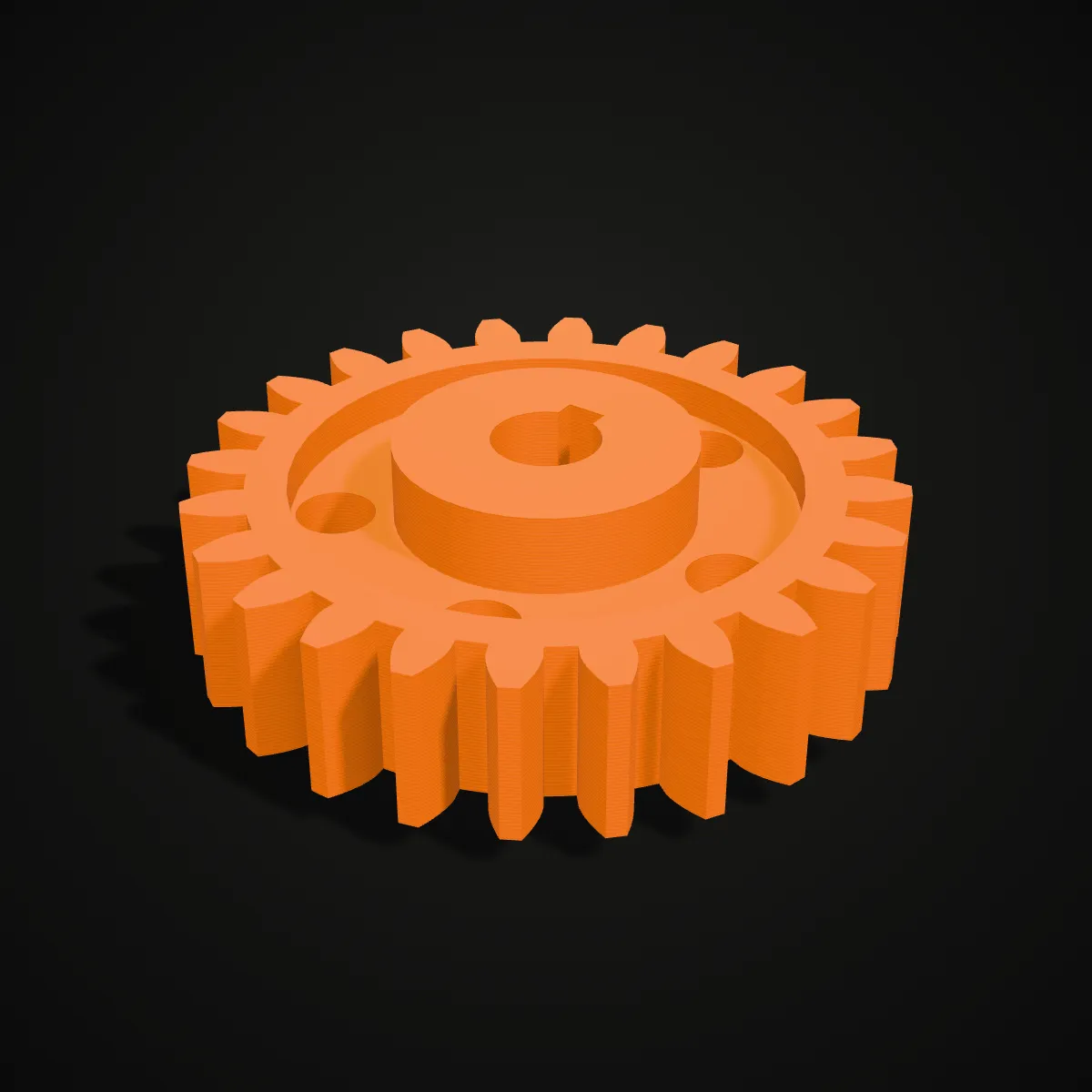
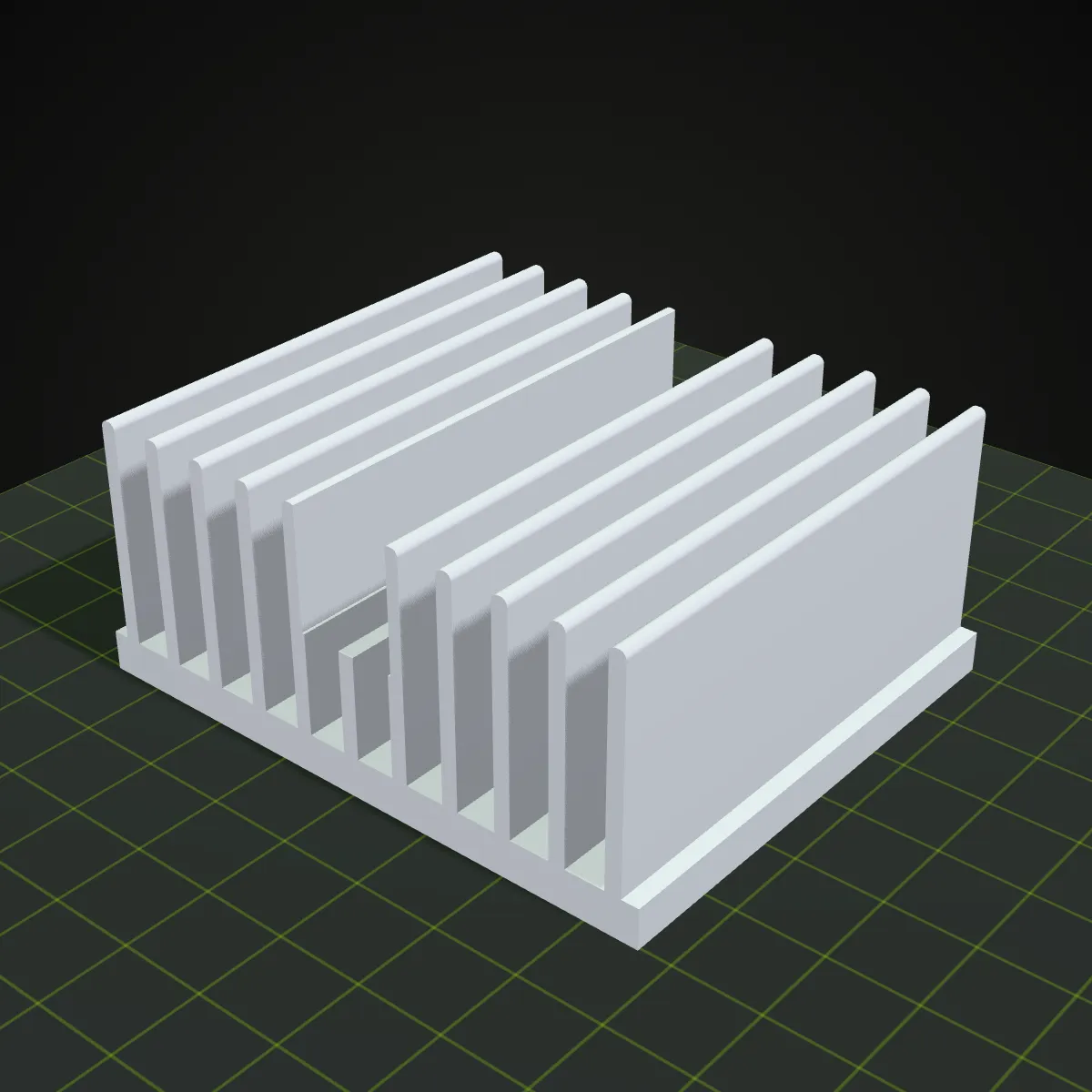
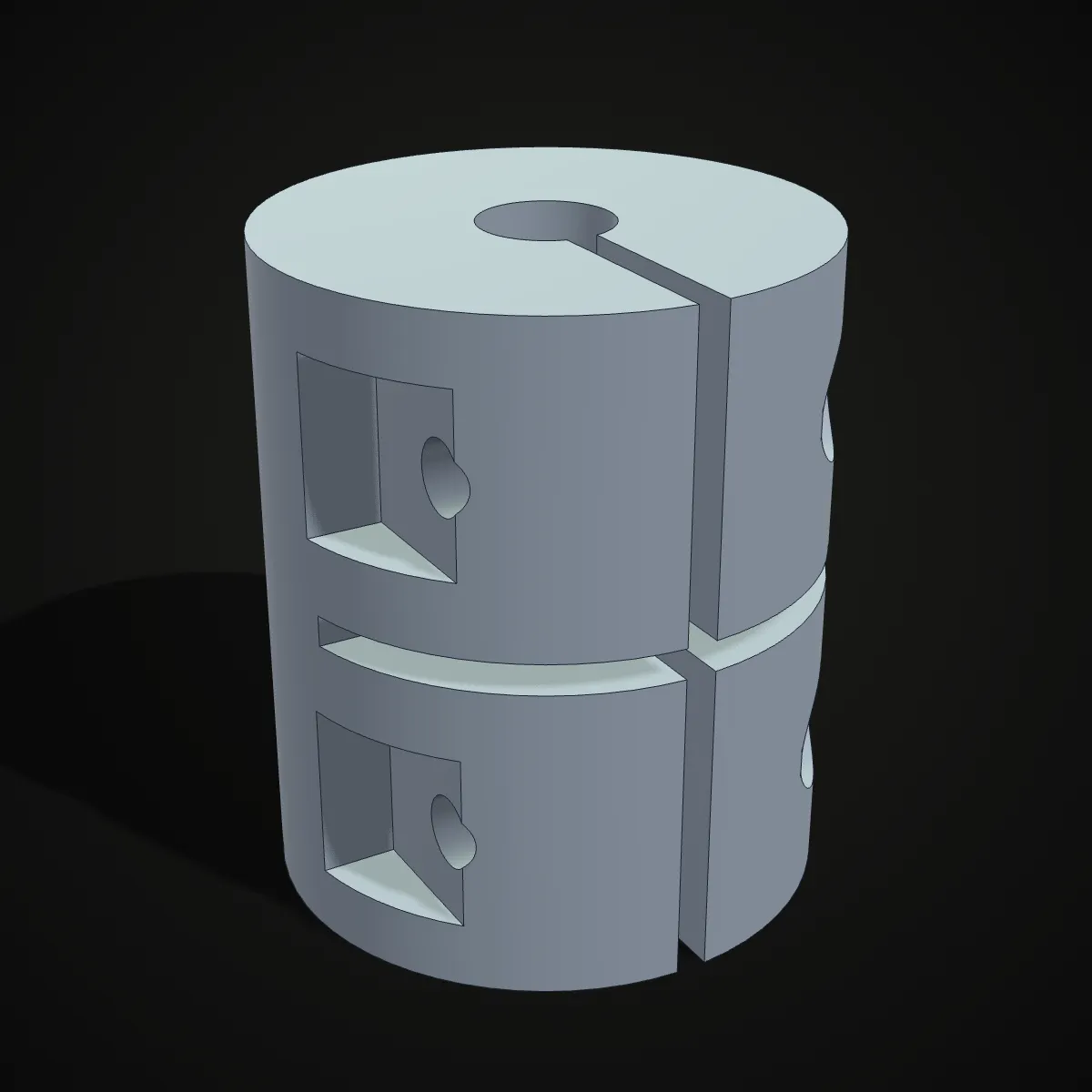
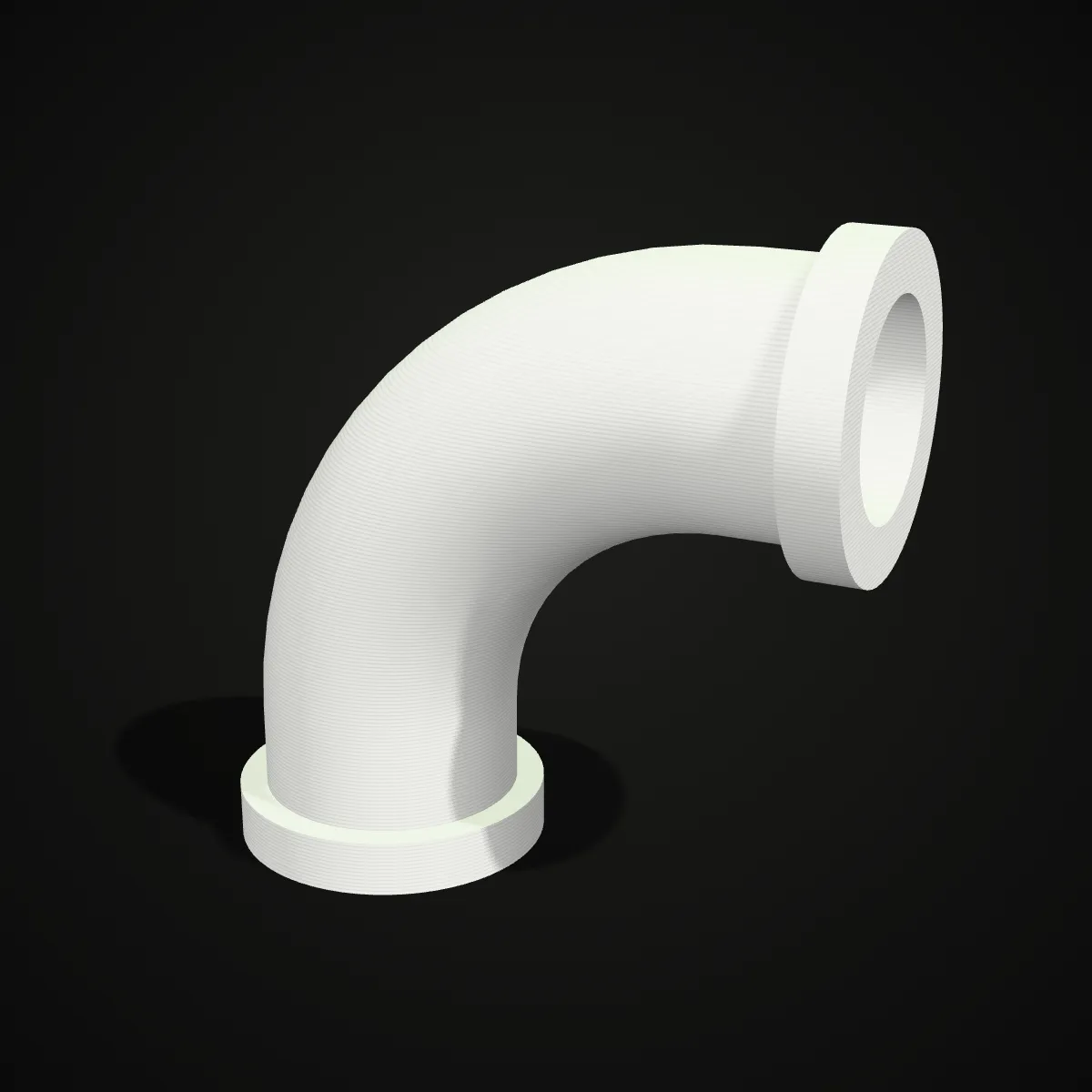
每组图展示同一个零件:左边是CAD眼中的STEP模型,曲面是真正的曲面,棱边清晰;右边是转换后的STL,所有面都变成了平面三角形(绿色描边)。平面只需要几块大三角形,而孔、圆角和齿轮齿面需要很多细小的三角形。
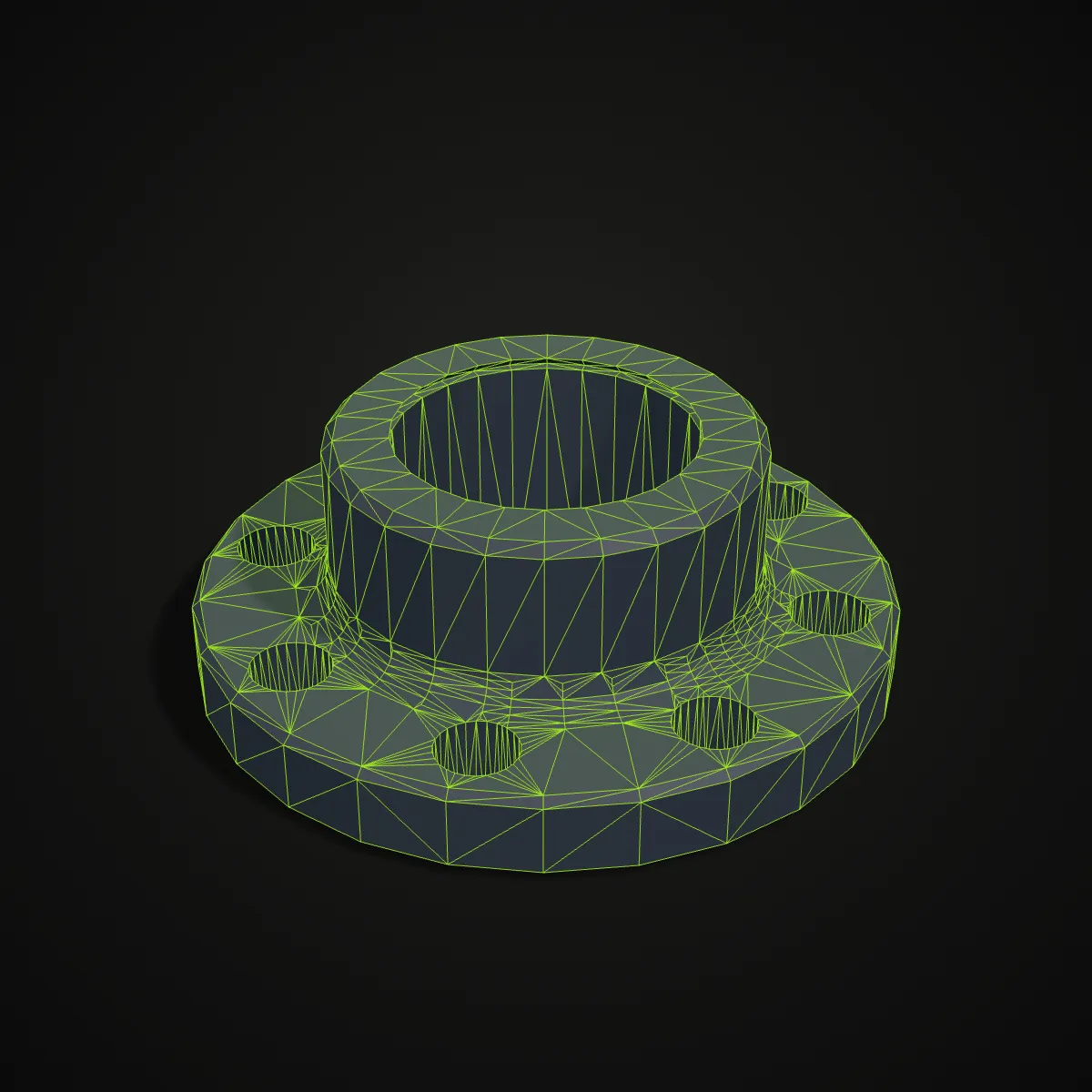
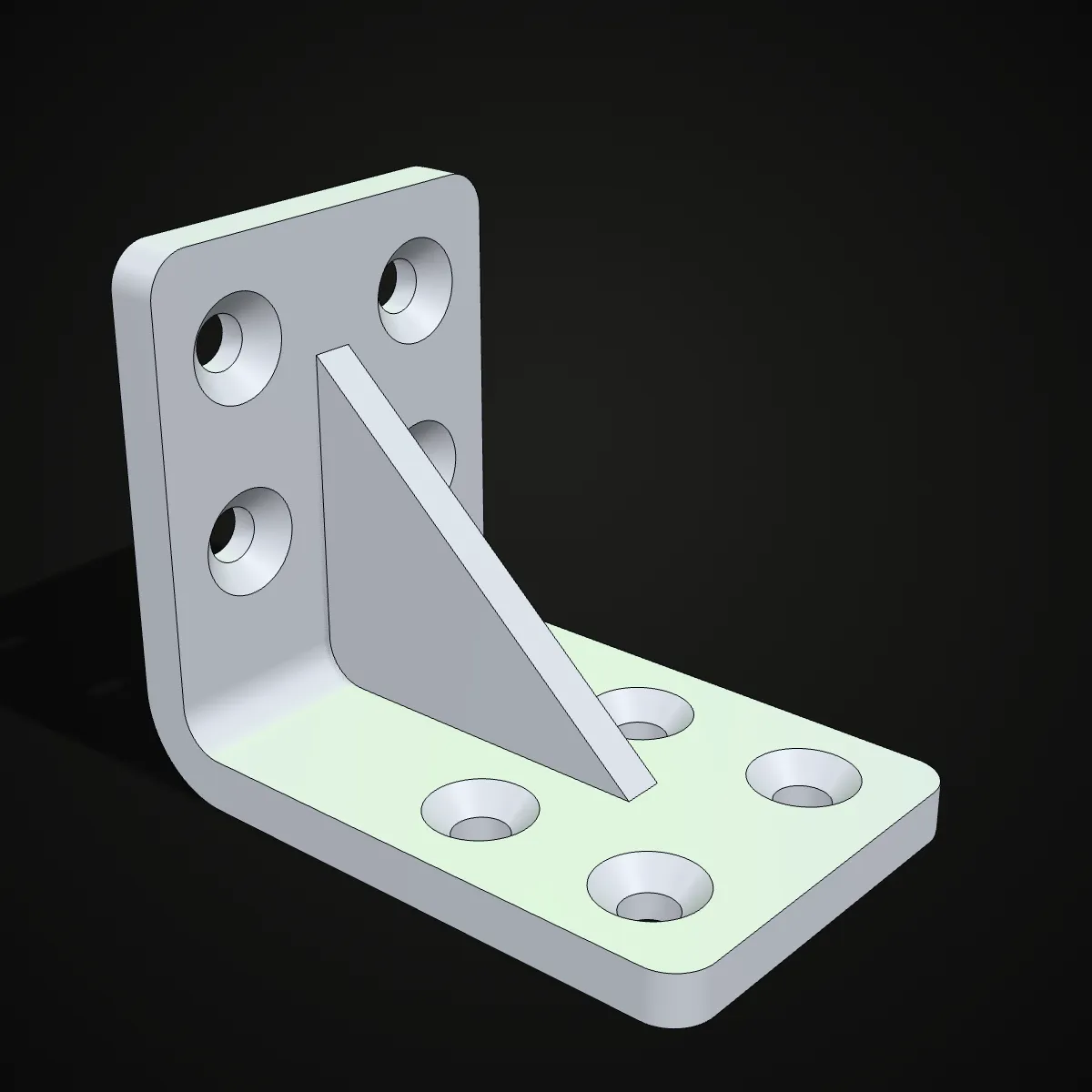
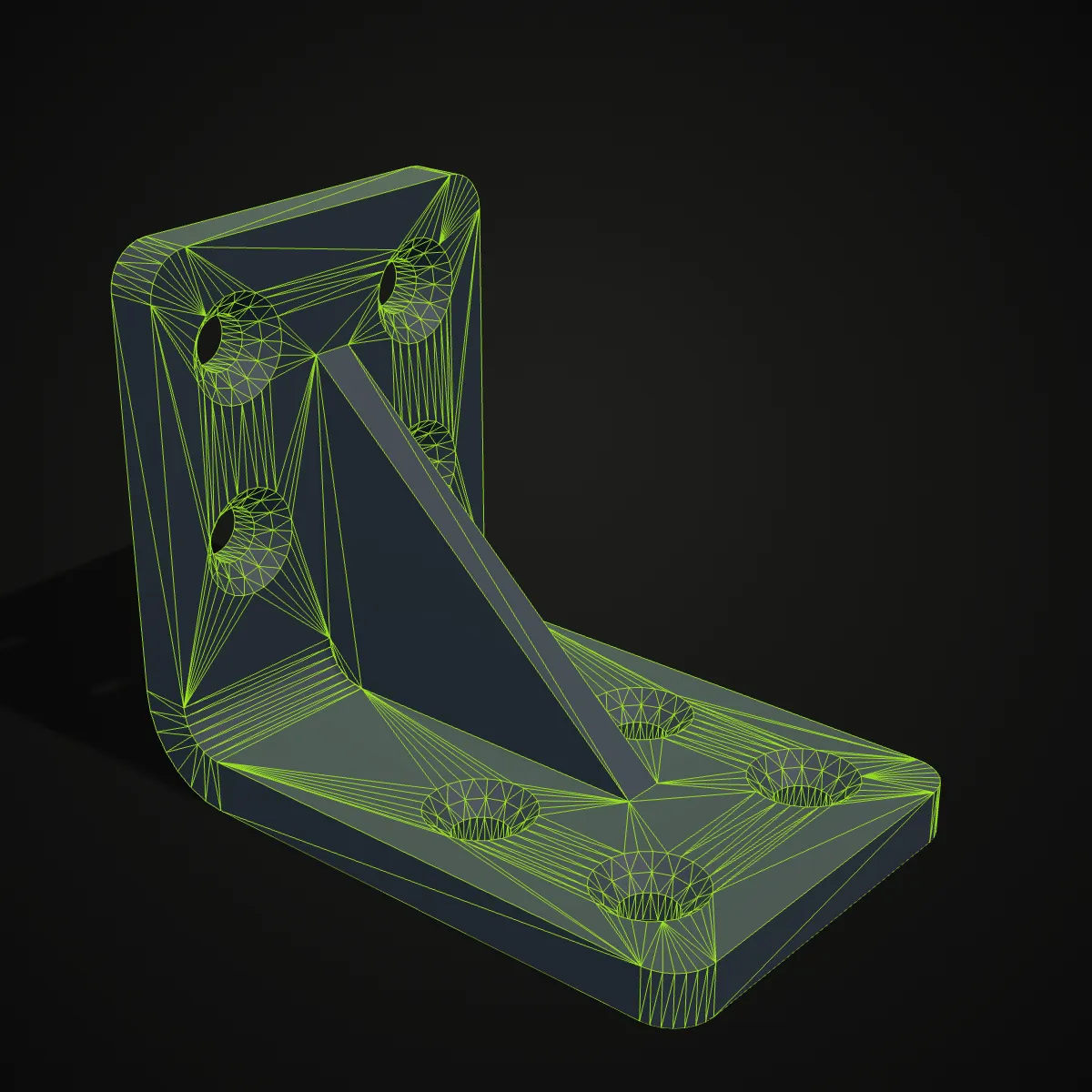
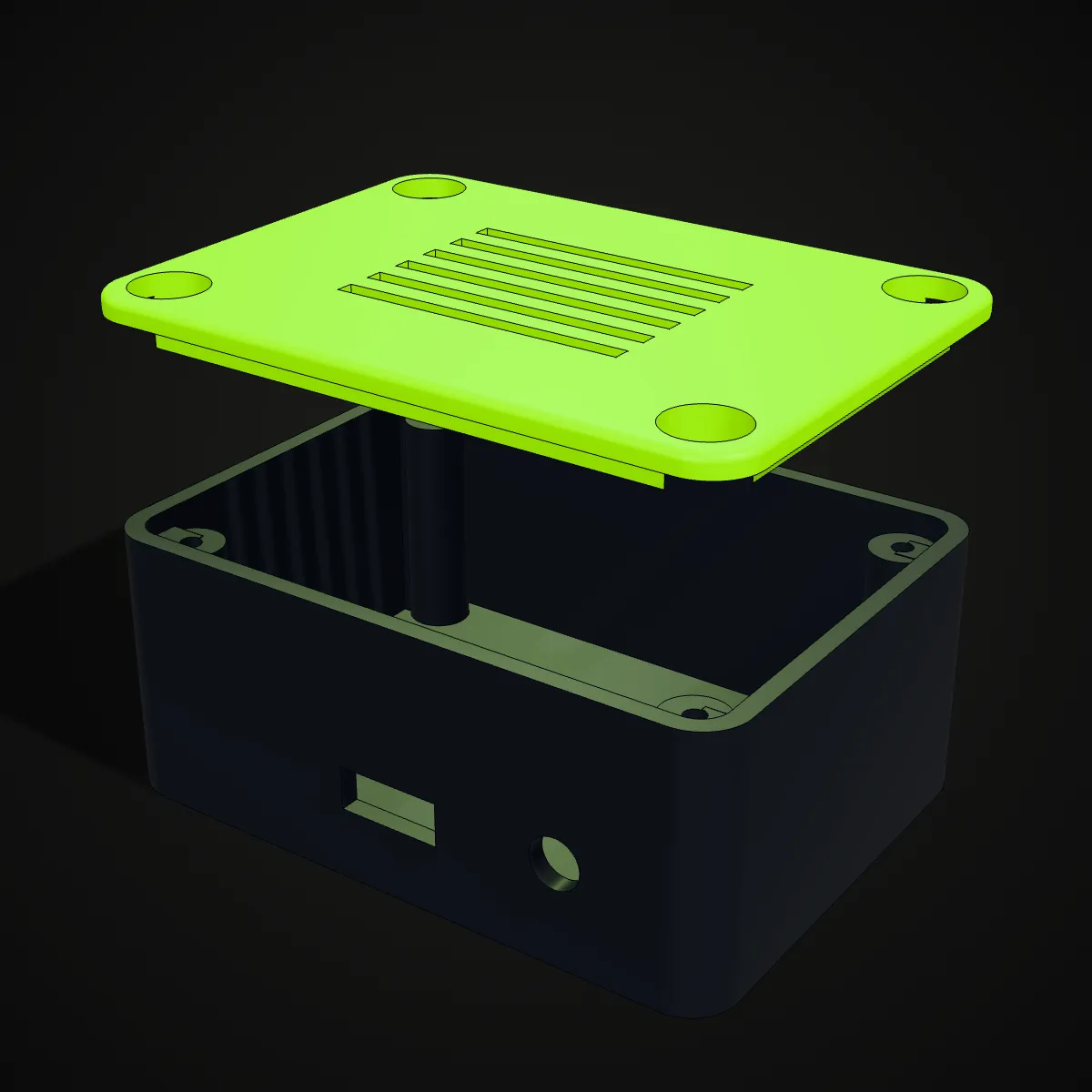
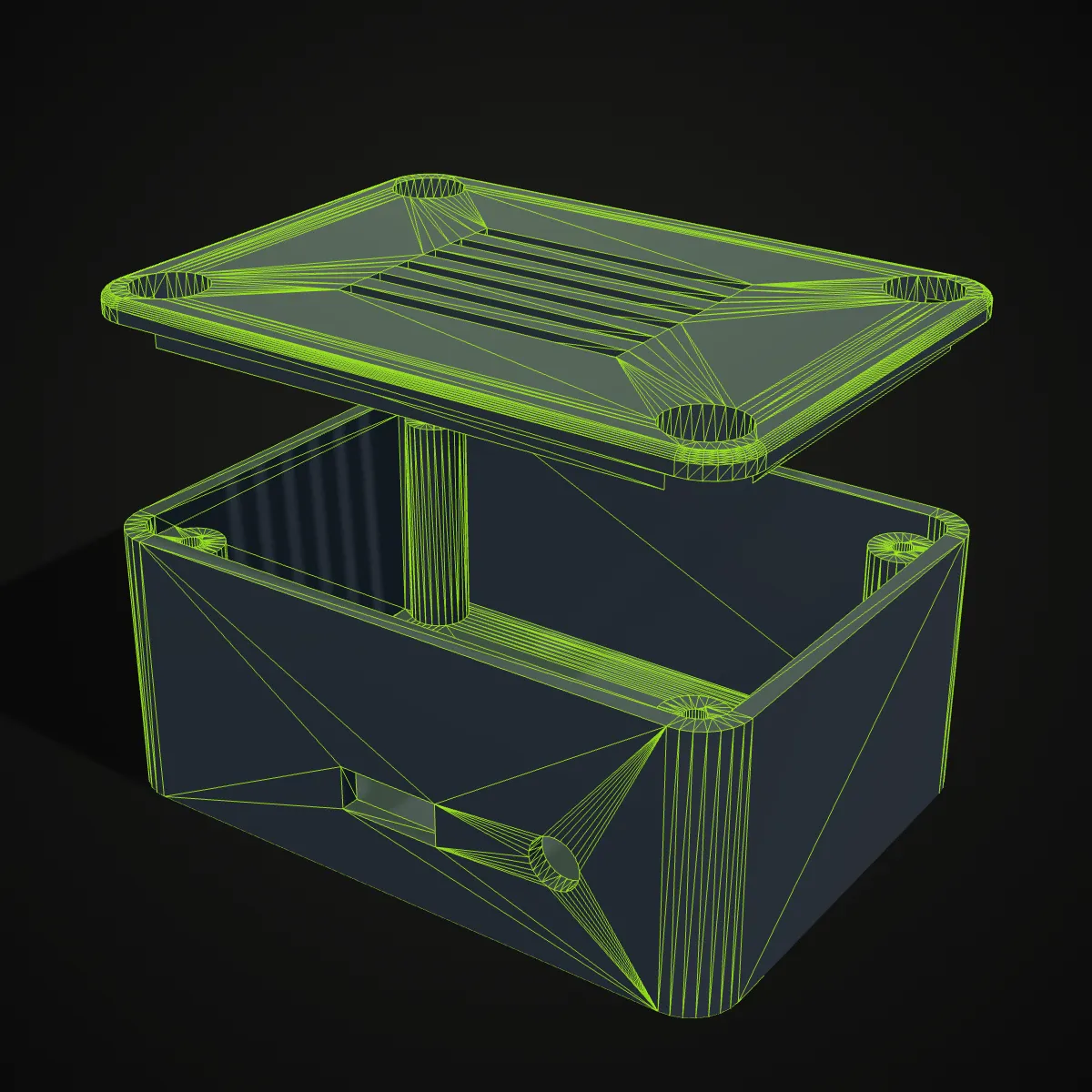
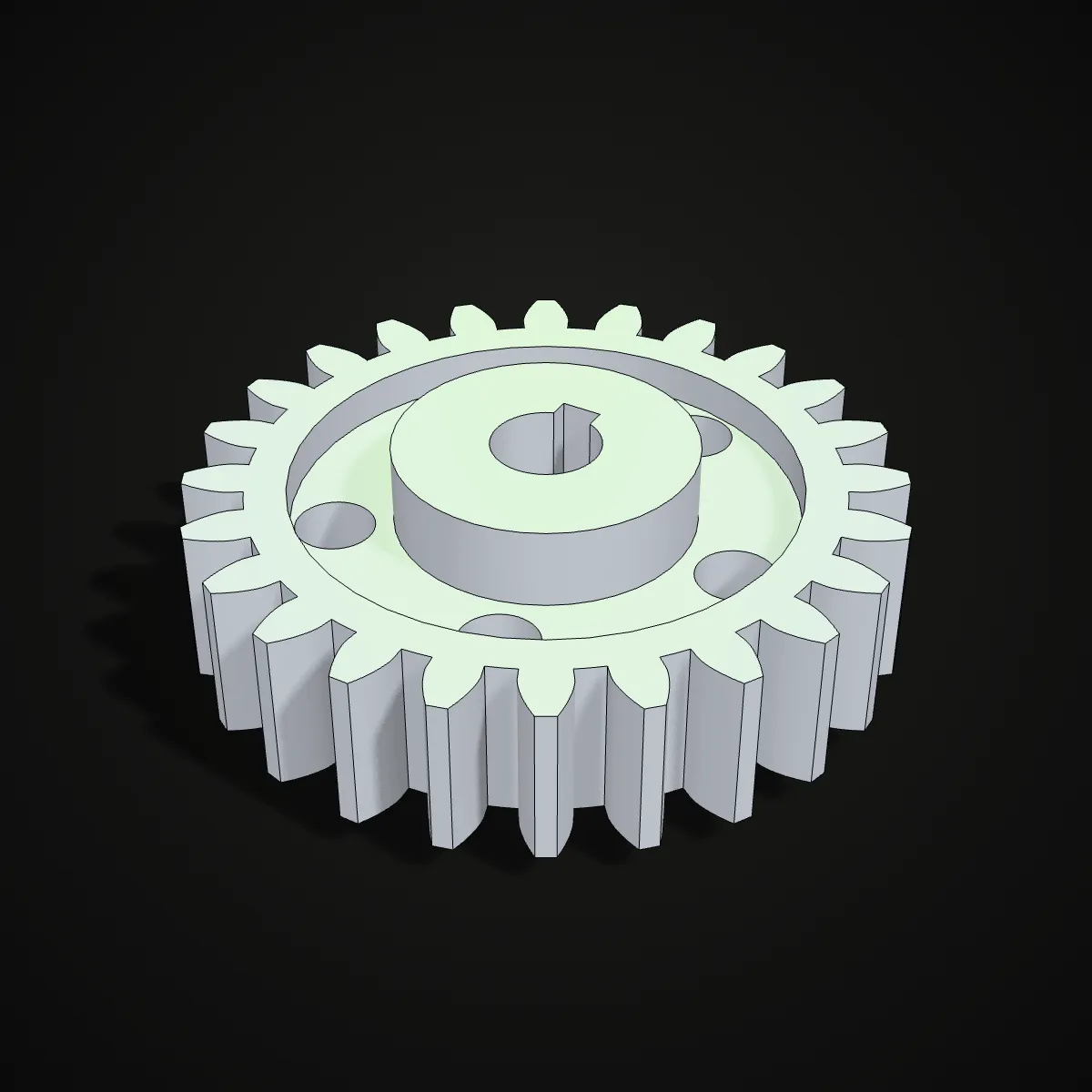
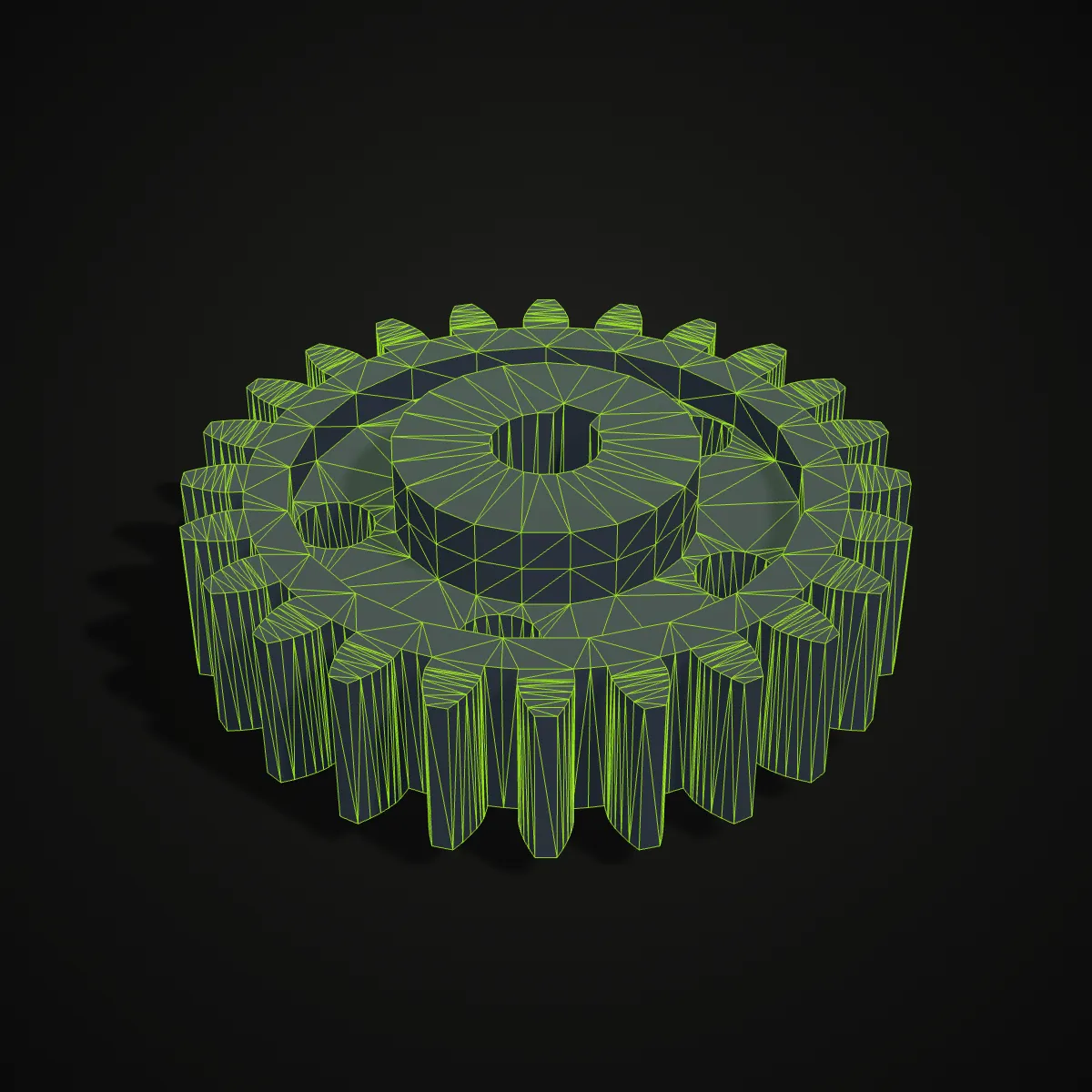
STEP转STL效果:网格化之后的CAD零件
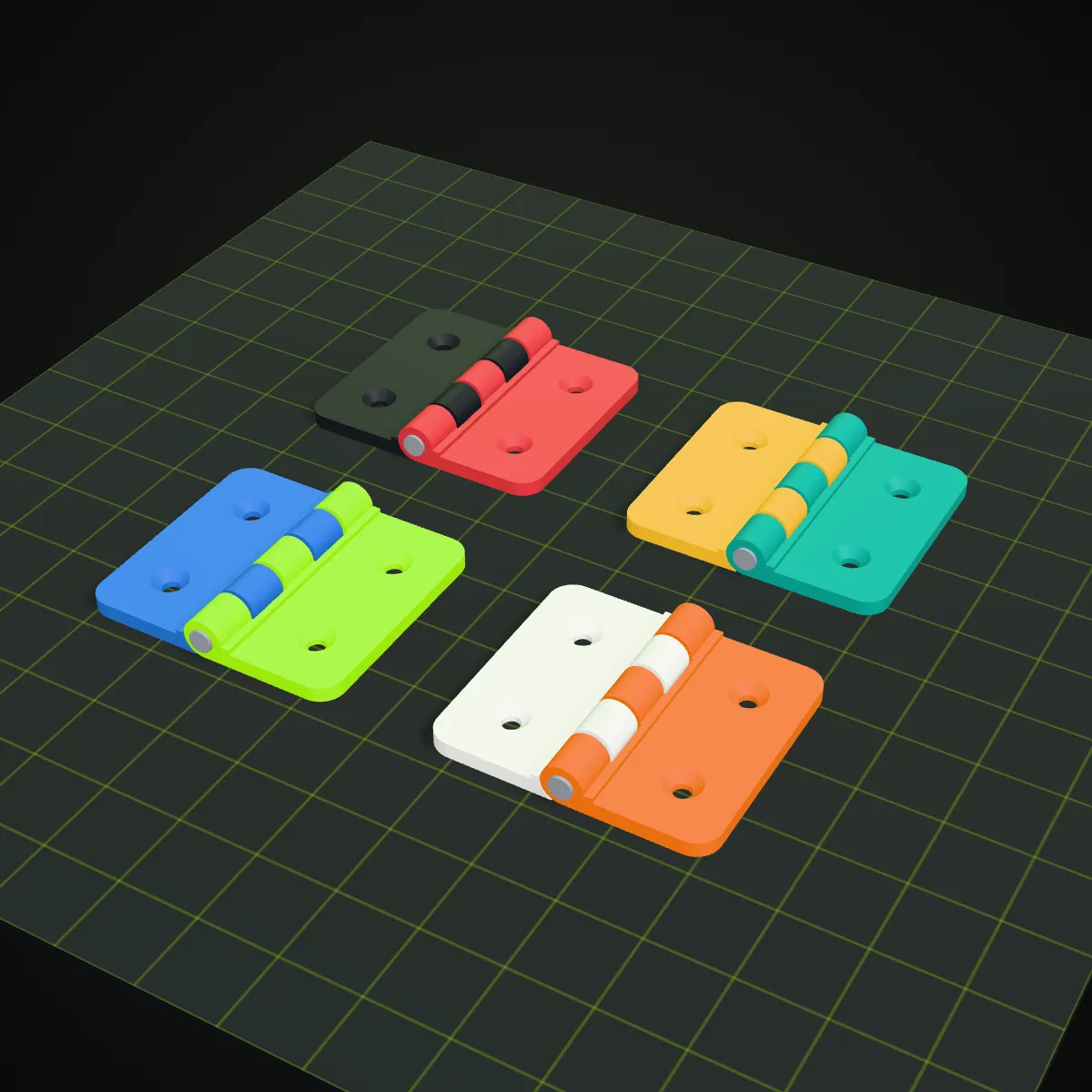
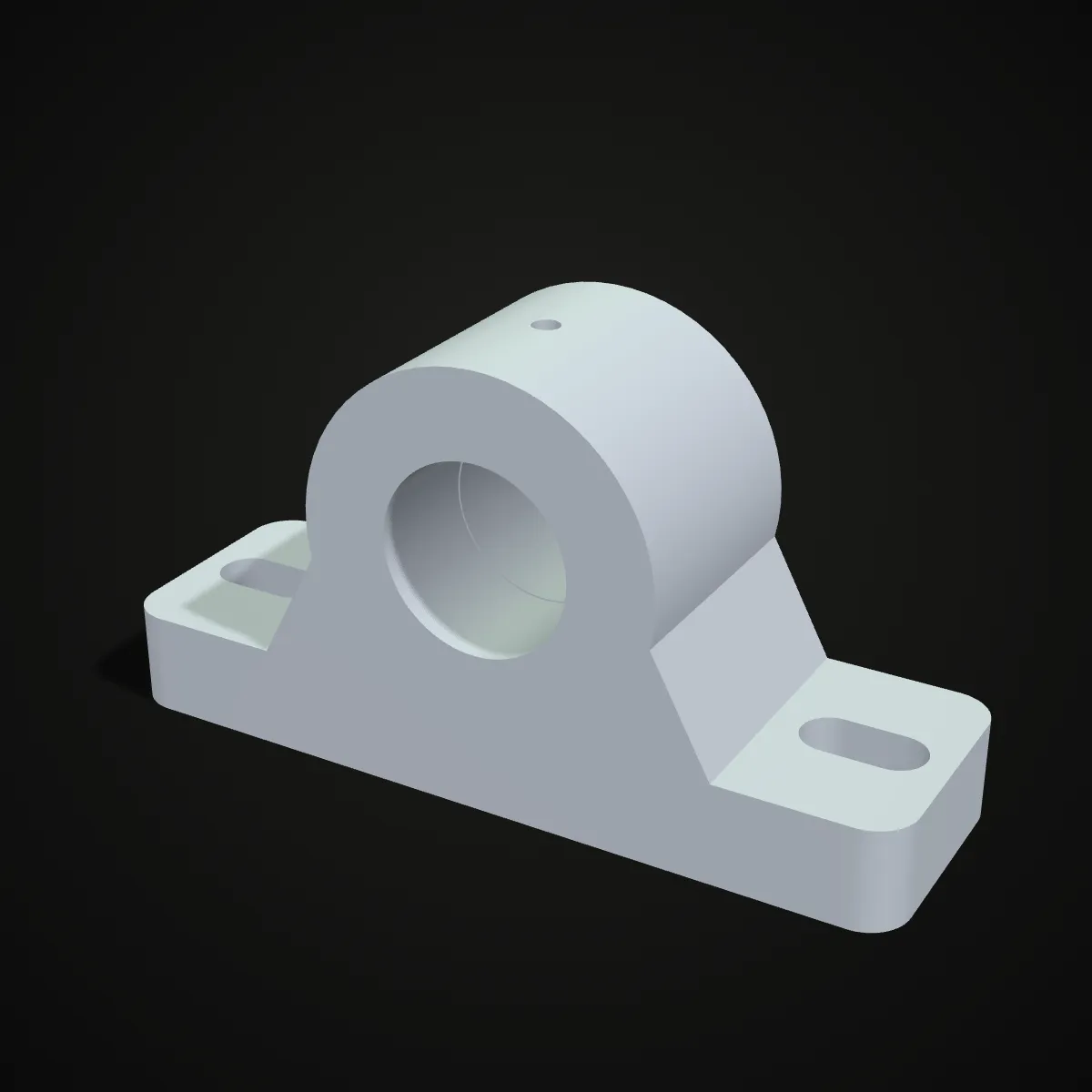
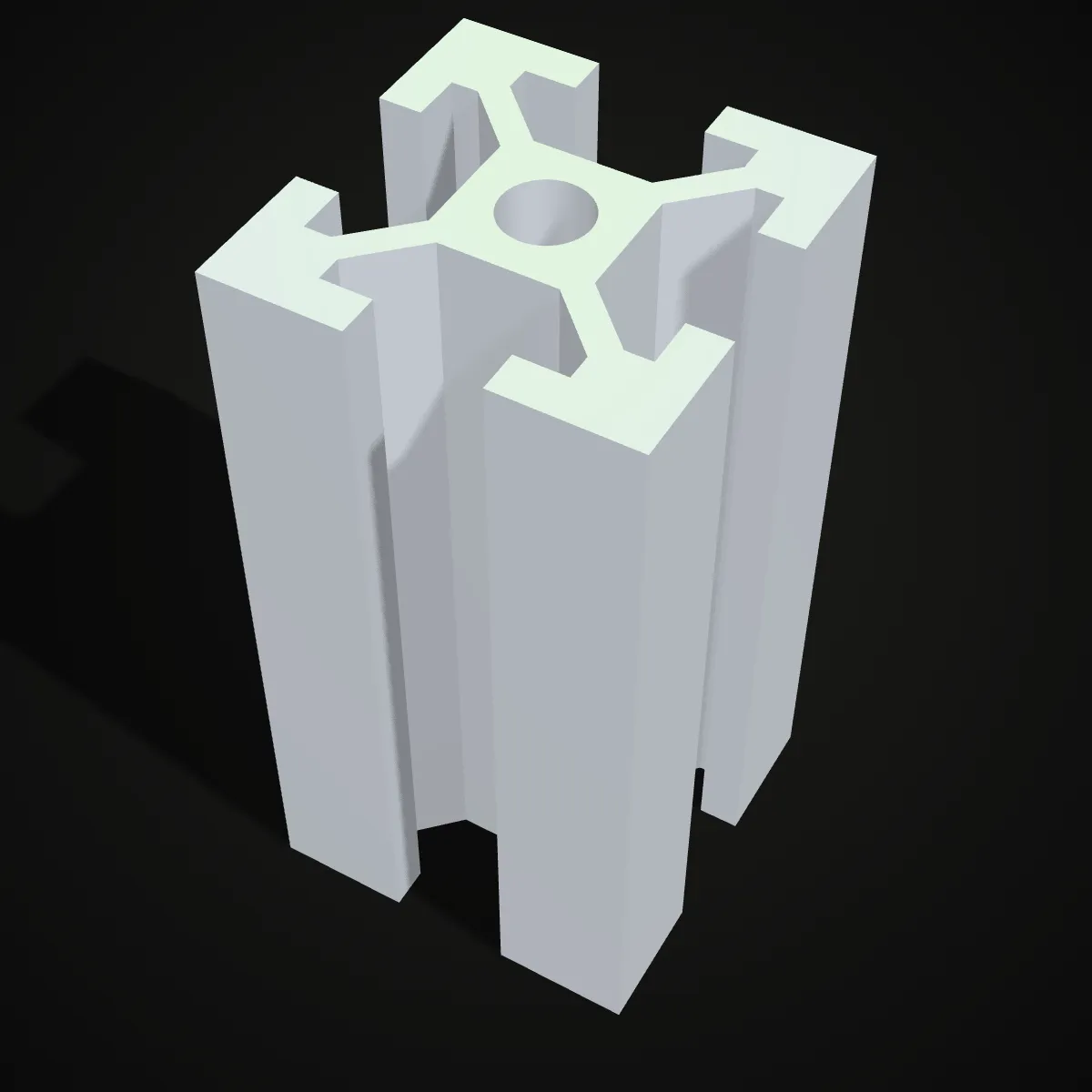
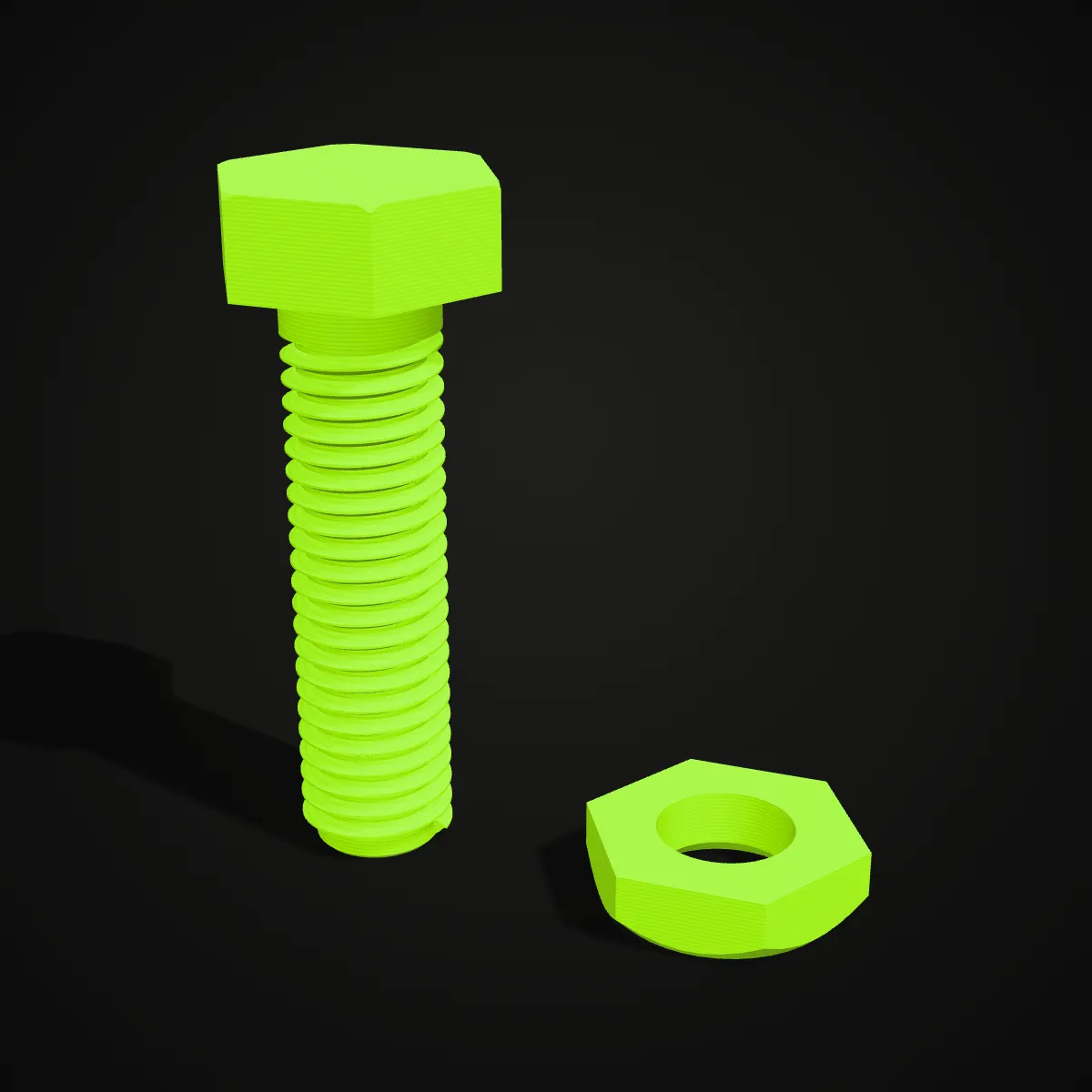
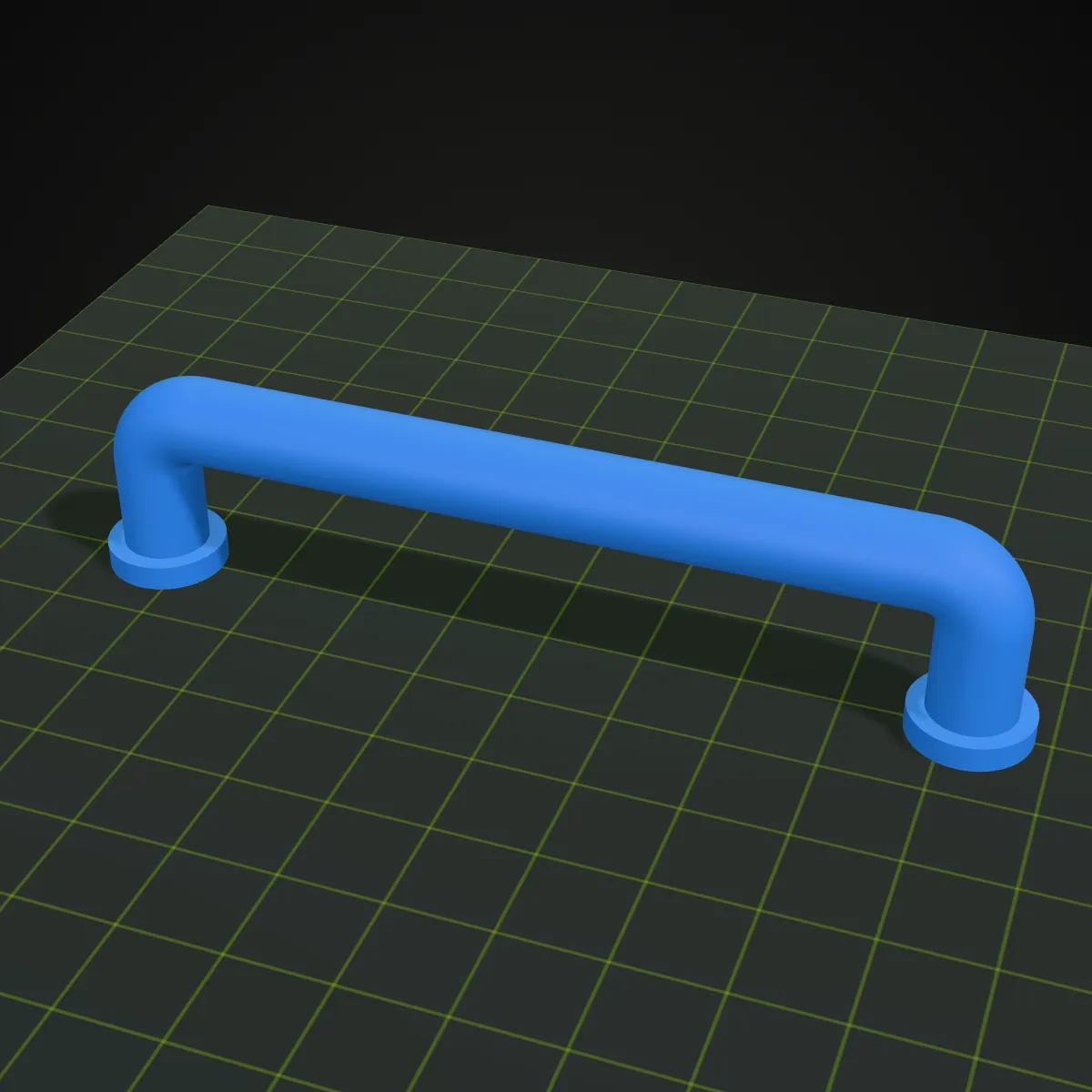
8 个用 CadQuery 建模、导出为 STEP 再转成 STL 的机械零件,以白模或打印效果渲染。轴承座、齿轮、散热片、管件、型材和紧固件,都是STEP文件转STL时最常见、也最容易转好的零件类型。
STEP文件怎么转STL
- 11
拖入 .step 或 .stp 文件
把CAD文件拖到转换器上,或点击选择文件;IGES(.igs / .iges)也可以。第一次打开CAD文件时会加载约 7 MB 的STEP引擎,之后的文件都直接复用;网格生成完毕后会显示带光影的 3D 预览。
- 22
选择网格精度并转换
想要文件小就保持「标准」;圆孔、螺纹和圆角要求打印得顺滑,就选「精细」。点击「转换为 STL」;只有在预览之后改过精度,零件才会重新网格化。
- 33
下载STL文件
结果一栏会显示文件名、大小和三角面数量。下载二进制STL,用切片软件打开即可:尺寸已经是毫米,摆放方向也是正的。
STEP转STL:哪些会保留,哪些会丢失
STEP 记录的是精确的实体,STL 只记录三角形。下面是文件里每一部分在转换过程中的去向。
| STEP文件中 | 下载的STL中 |
|---|---|
| 实体几何(精确曲面) | 按所选精度用平面三角形逼近:「标准」把一整圈圆分成约 25 段,「精细」约 63 段 |
| 单位 | 统一写成毫米。用英寸建模的零件会被换算,在切片软件里打开尺寸就是对的 |
| 朝向 | 保留CAD的Z轴朝上:零件在打印平台上的姿态和CAD视图里一致 |
| 多实体或装配体 | 合并成一个STL文件,每个实体仍在装配时的位置 |
| 零件名称和颜色 | 会被读取并显示在预览里,但STL存不下。想保留的话,把同一个STEP拿到「STL转3MF」页面去转 |
| 建模历史、草图、参数 | 一般本来就不会导出到STEP里;STL是固定的网格,无法再按特征编辑 |
| PMI、公差、GD&T 标注 | 全部丢弃。检验用的数据请保留STEP文件或工程图 |
什么时候需要把STEP转成STL
打印自己在CAD里设计的零件
大多数CAD软件都把STEP当作通用交换格式。切片软件或打印农场只收STL时,在这里转一下就行,公司电脑、公用电脑上也不用装任何转换软件。
供应商目录里的零件模型
轴承、连接器、紧固件厂商经常提供STEP模型下载。转成STL先打印一个试装件,确认装得上再下单买真货。
发给没有CAD软件的人
打印店、客户或有打印机的朋友,用任何切片软件都能打开STL。把网格发给他们,STEP原档留在自己手里。
老项目里的IGES文件
一些老项目和设备厂商至今还在发IGES。同一个引擎也能读 .igs 和 .iges,转STL的方式完全一样。
STEP转STL常见问题
把 .step 或 .stp 文件拖到上方转换器,选择「标准」或「精细」网格精度,点击「转换为 STL」后下载即可。全程在浏览器里完成,免费,不用注册账号。
没有区别:.stp 和 .step 是同一种 ISO 10303 STEP 格式的两种扩展名,有些软件默认用三个字母的那一个。两种都能在这里打开,STP转STL和STEP转STL的操作完全一样。
会有一点:STL只能用平面三角形逼近曲面,所以圆孔和圆角会出现小棱面。选「精细」可以把误差压得很小。以我们的法兰样例为例,「标准」是 8,674 个三角面(424 KB),「精细」是 28,112 个三角面(1.3 MB)。大多数FDM打印用「标准」就够了,光固化、螺纹和过盈配合建议用「精细」。
不能直接打印,必须先网格化:打印机执行的是切片软件生成的G代码,而切片软件处理的是三角网格。PrusaSlicer、Bambu Studio(拓竹)等切片软件可以自己导入STEP并网格化;用其他切片软件的话,先在这里把STEP转成STL。
所有实体都会按装配位置合并进一个STL,名称和颜色会丢失,因为STL存不下这些信息。想让每个零件保持独立、带名称和颜色,就到「STL转3MF」页面转换同一个STEP文件,那里同样支持STEP。
这个工具做不到,而且任何转换器都无法找回原来的特征:网格存成STEP后依然是一堆三角形,不是真正的圆柱面和圆角。请保留好STEP原档,设计一改就重新导出STL。