OBJ文件压缩
扫描件、网页和游戏模型都能瘦身
OBJ文件压缩工具会降低 Wavefront .obj 的多边形数量,再把结果重新写成只含几何的精简文件,全程在浏览器里完成。
减面前后,左右对比
拖入文件后,可以左右对比原始网格和减面后的网格。
OBJ 是纯文本格式,每个顶点、法线、贴图坐标和面都是一行数字,所以一个 15 万面的扫描导出动辄就超过 14 MB。把文件拖进来(最大 200 MB,STL、PLY、GLB、glTF、3MF、FBX 也能读),目标可以按百分比、按三角面数,或者直接填想要的 MB 数。容差按模型尺寸的百分比计算,而不是毫米,因为 OBJ 本身没有单位:扫描件常用米,CAD 导出常用毫米。分屏预览可以拖动分割线、切换线框,原模型和结果用同一个视角对比;面板显示的大小,就是你下载到的 OBJ 的精确字节数。可以存为 OBJ,也可以存为网页用的 GLB,或 STL、3MF。先说明一个限制:UV、顶点法线和材质不会保留,所以它更适合扫描件和无贴图的模型,不适合已经做好贴图的游戏资产。
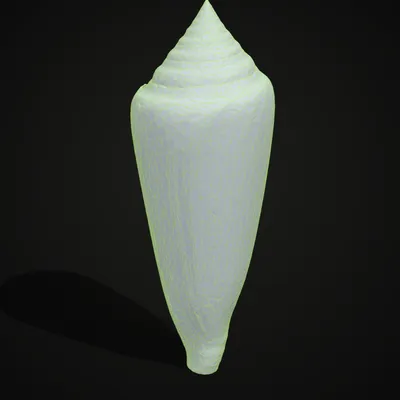
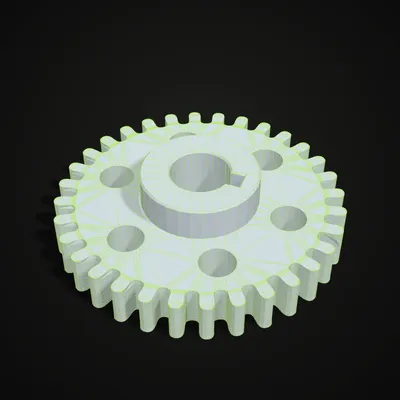
14 秒录屏:539 KB 的 OBJ 压到 25 KB
录屏把芋螺扫描样例(9,000 个面,带顶点法线)拖进OBJ文件压缩工具。默认 50% 时 OBJ 就已经小了 75%,因为法线也一起去掉了。再把目标拖到 10%,剩 900 个面、25 KB,估算偏差约 0.30%,体积减少 1.6%;打开线框看清新的三角面后,保存 OBJ。
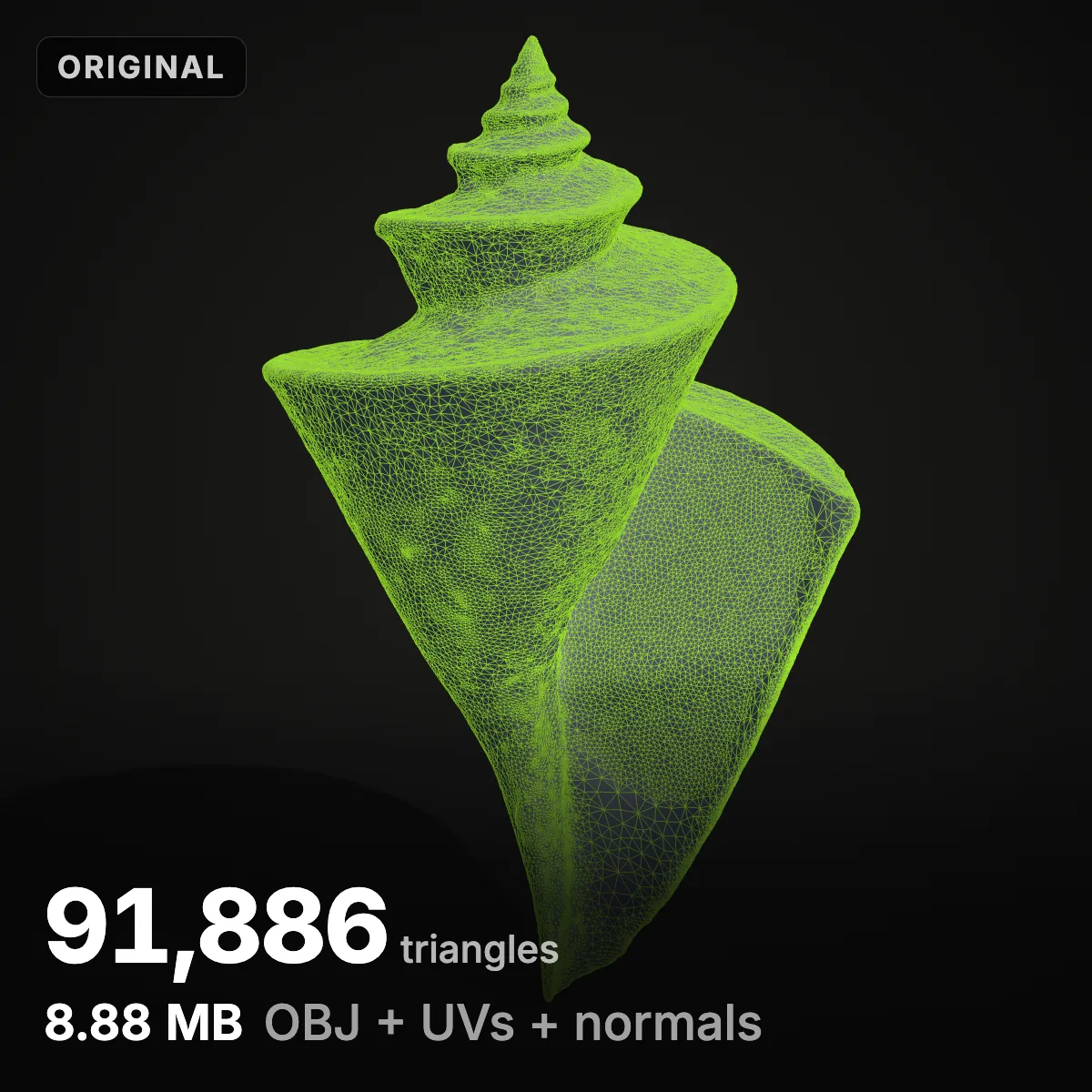
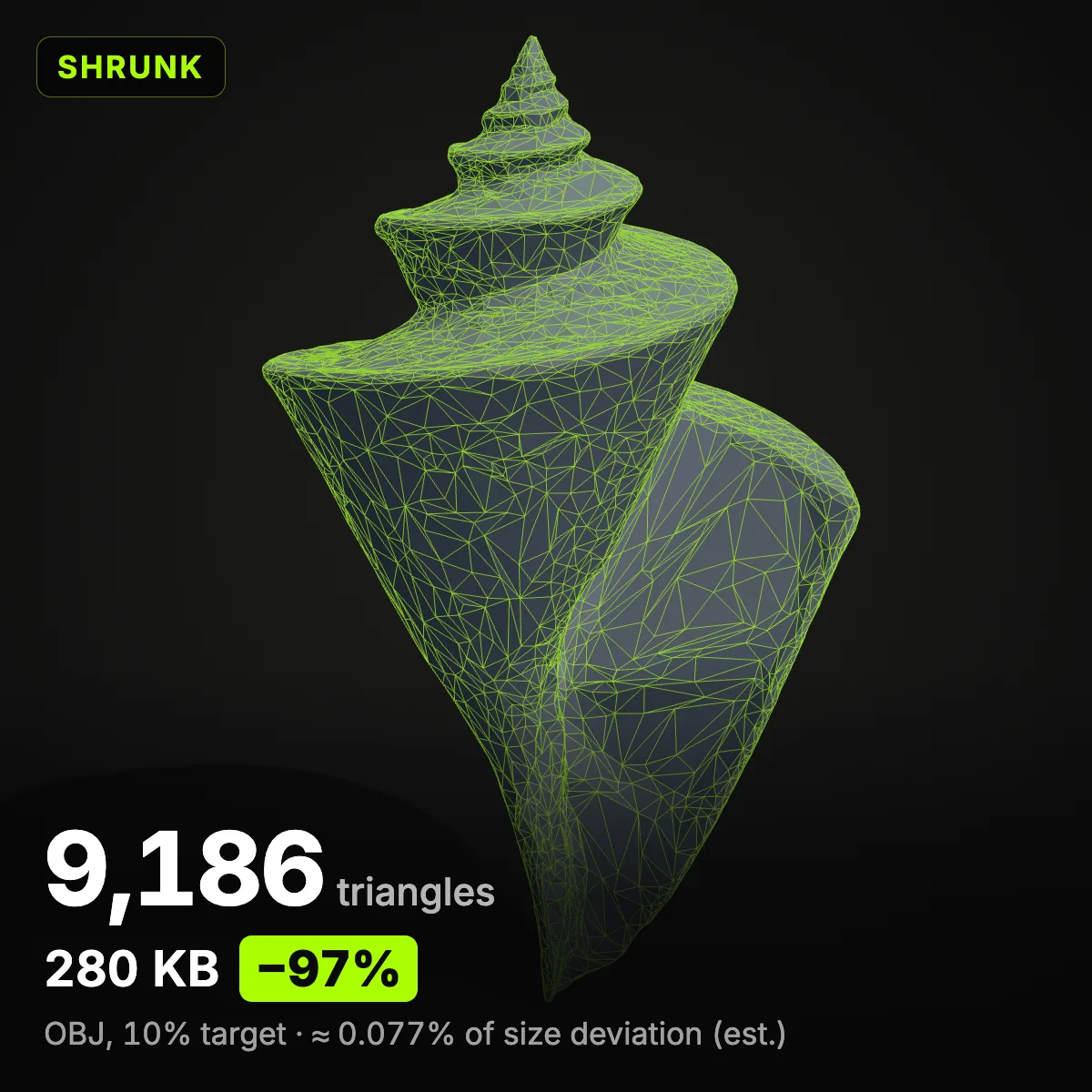
四个 OBJ 的压缩前后
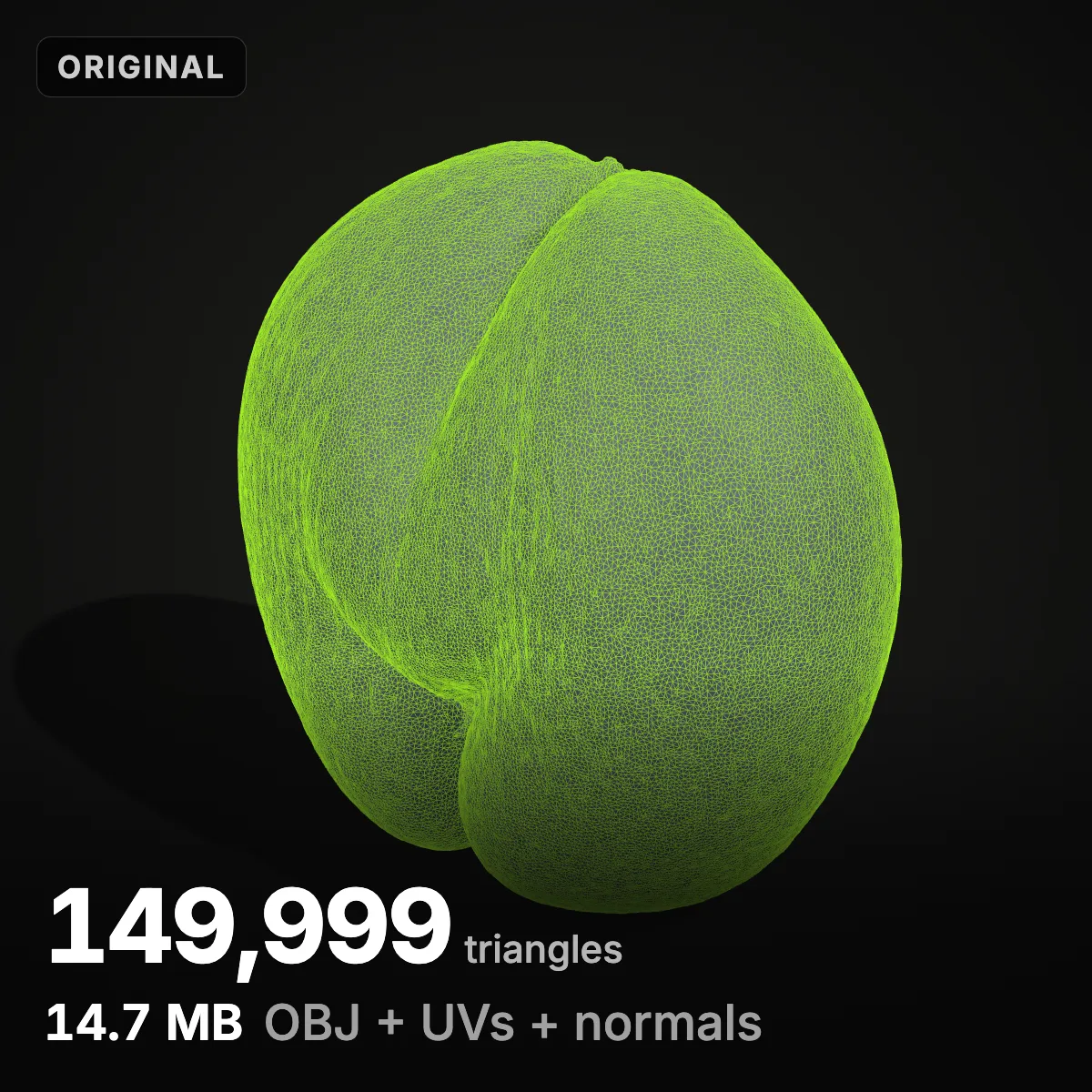
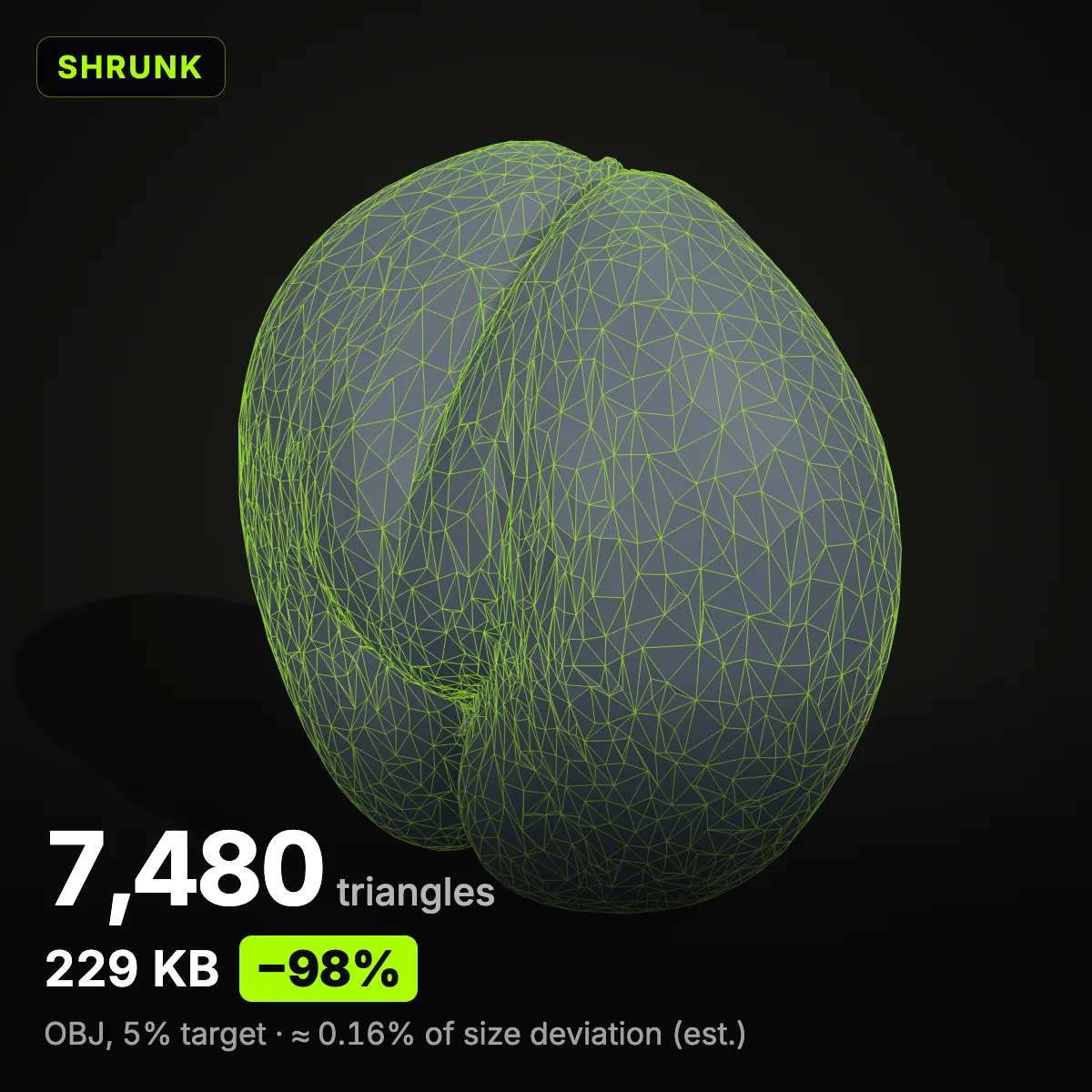
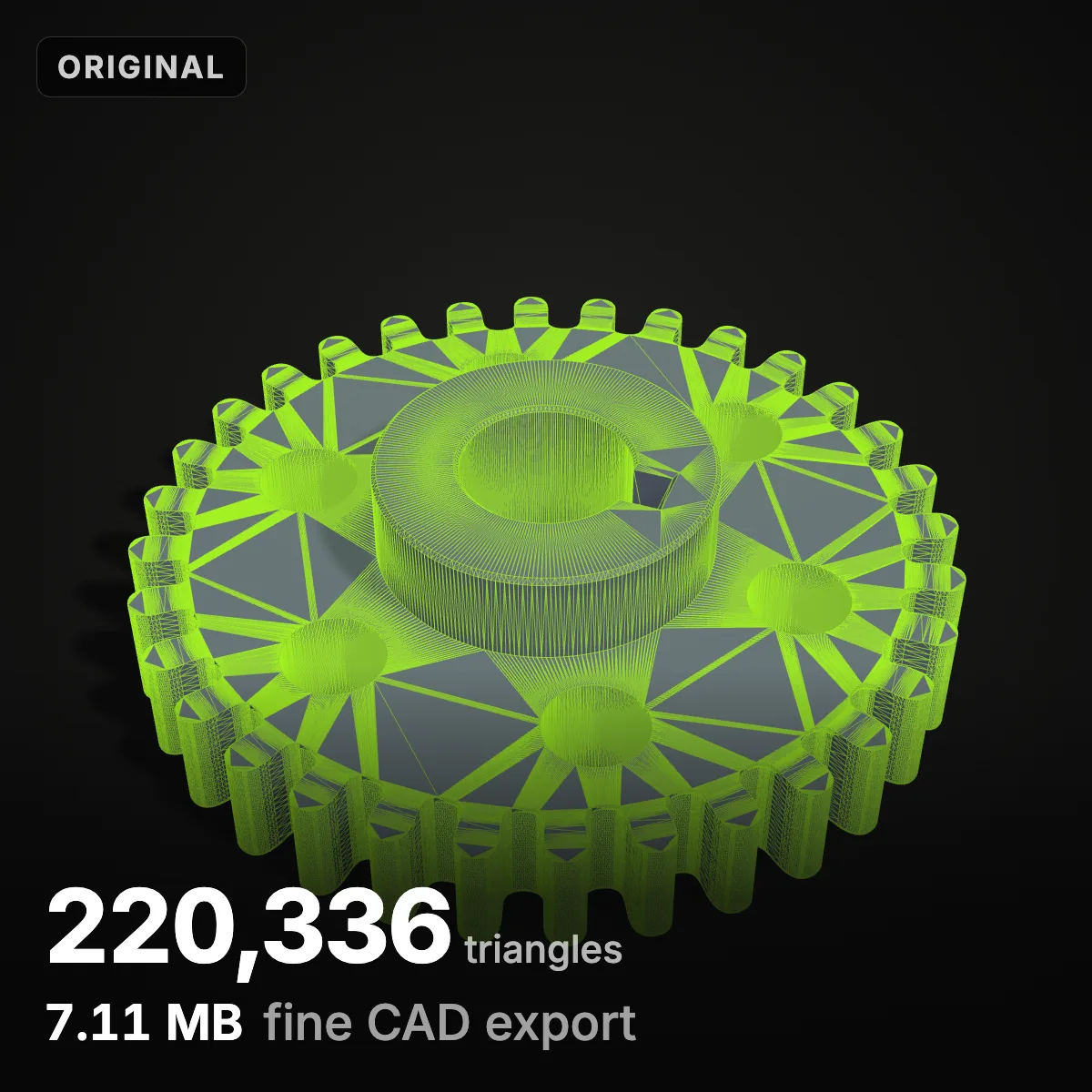
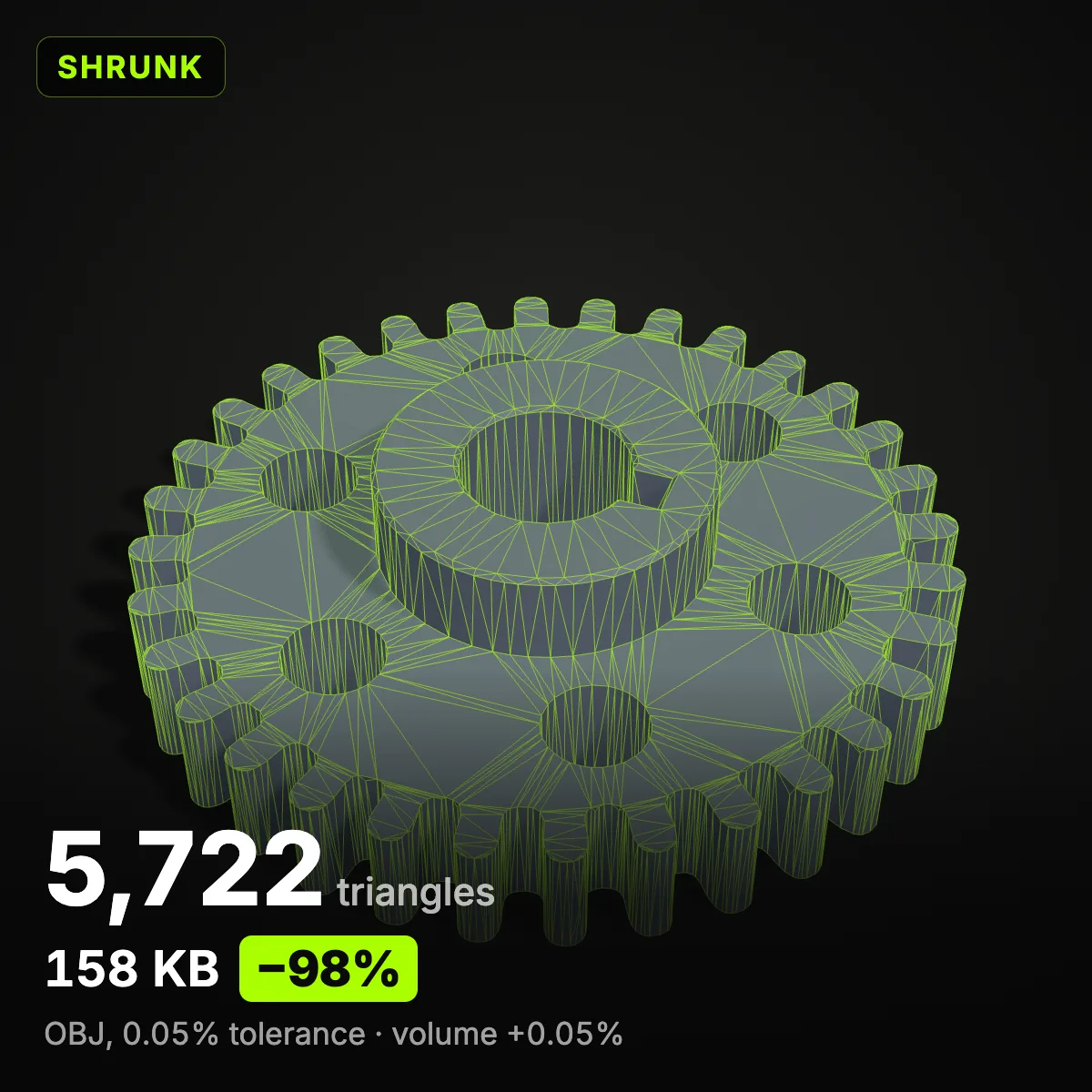
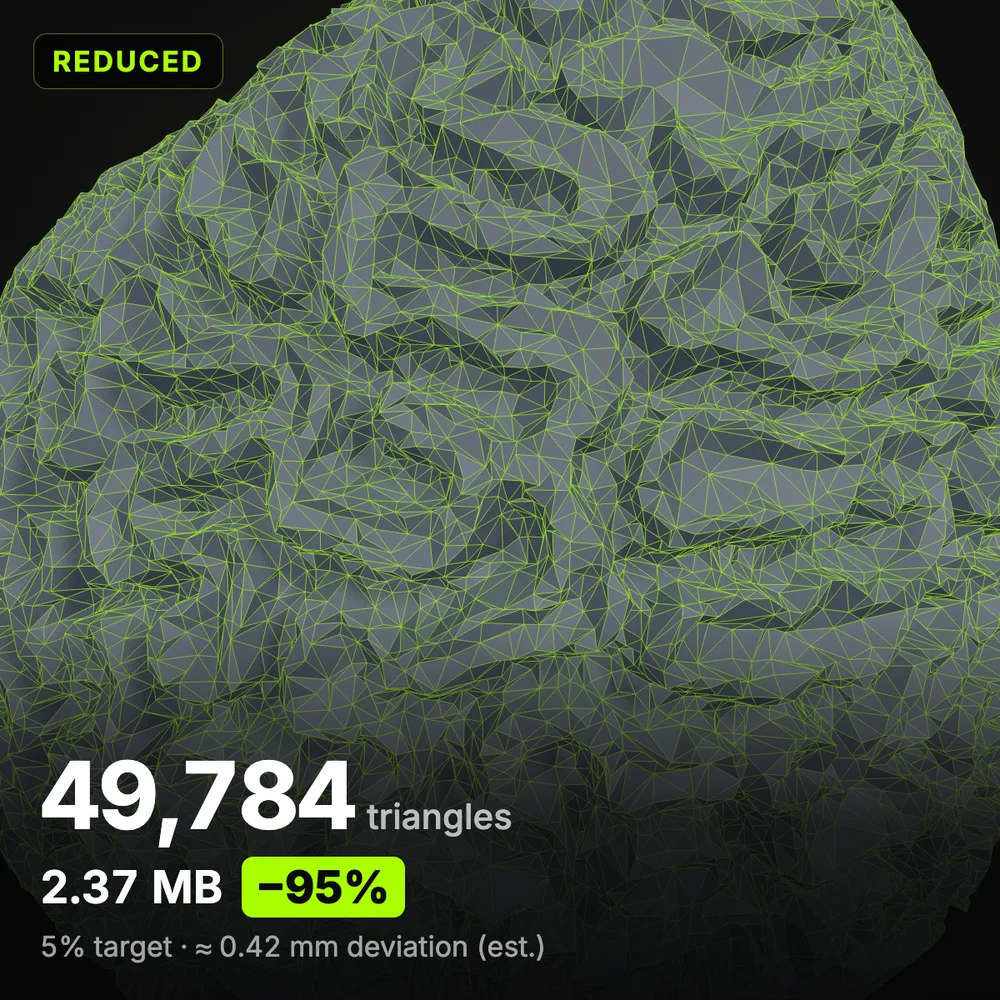
「压缩前」是原始导出文件的真实字节数,带 UV 和法线;「压缩后」是本工具写出的纯几何 OBJ。每组前后图用同一个机位,偏差按模型尺寸的百分比给出。
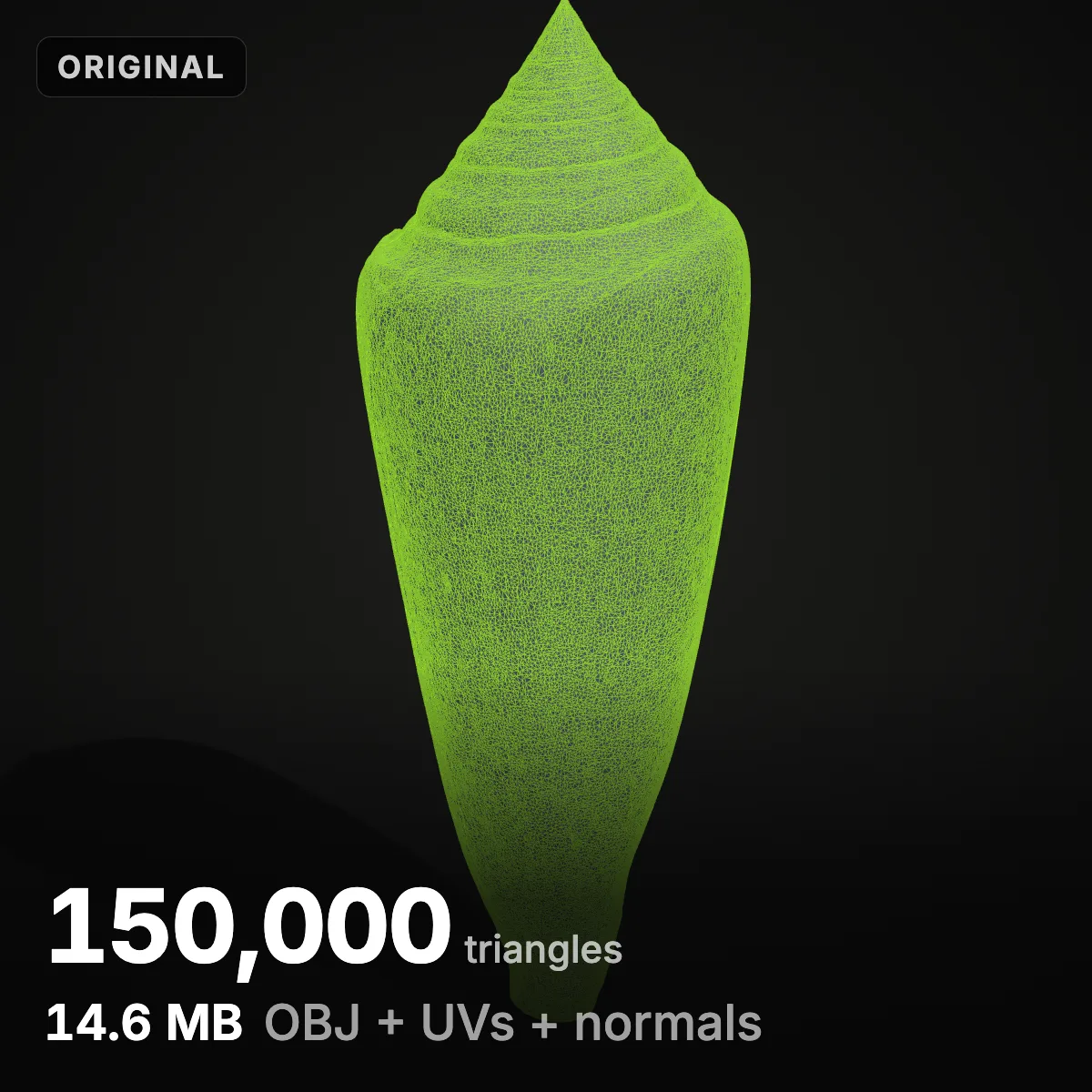
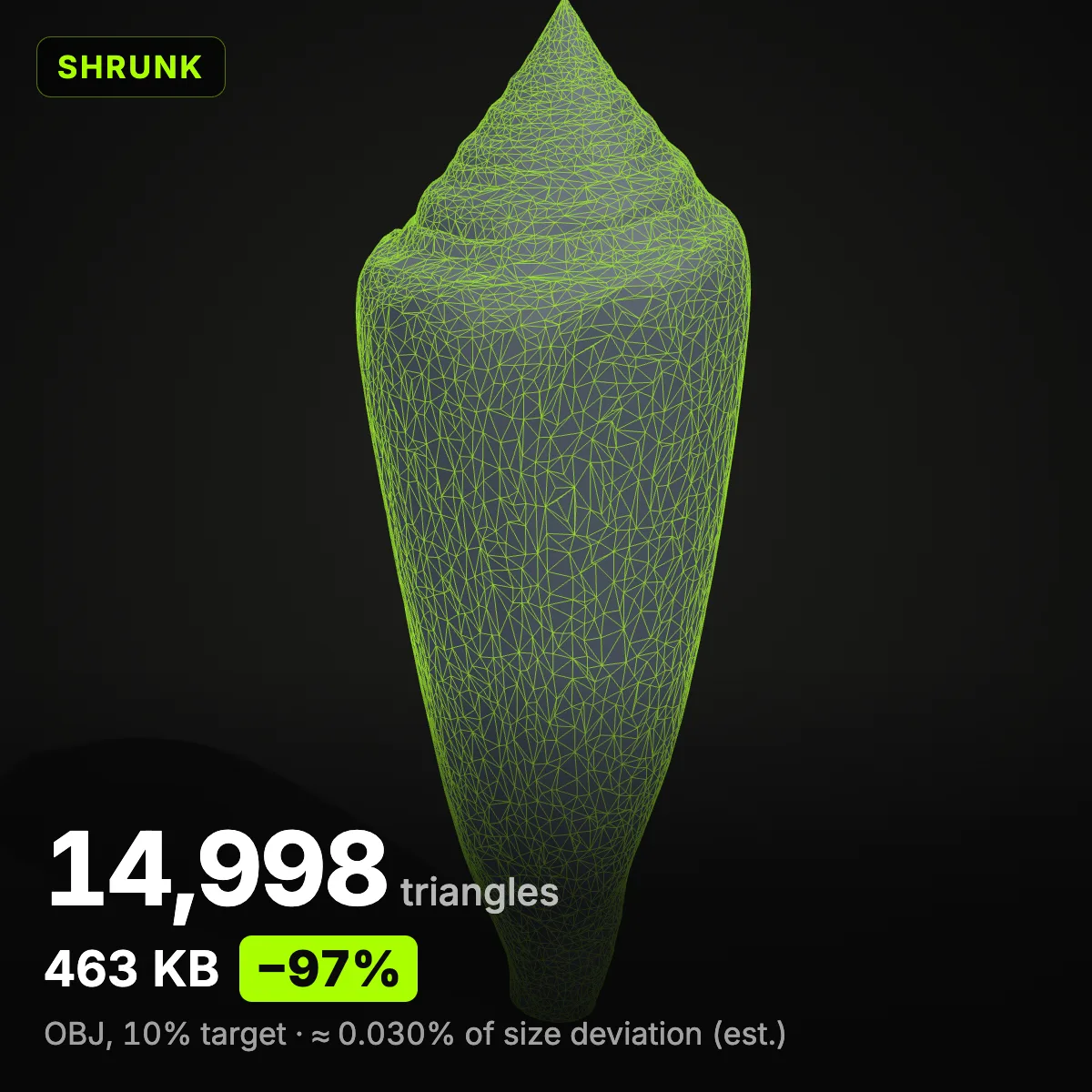
OBJ 的体积都花在哪儿
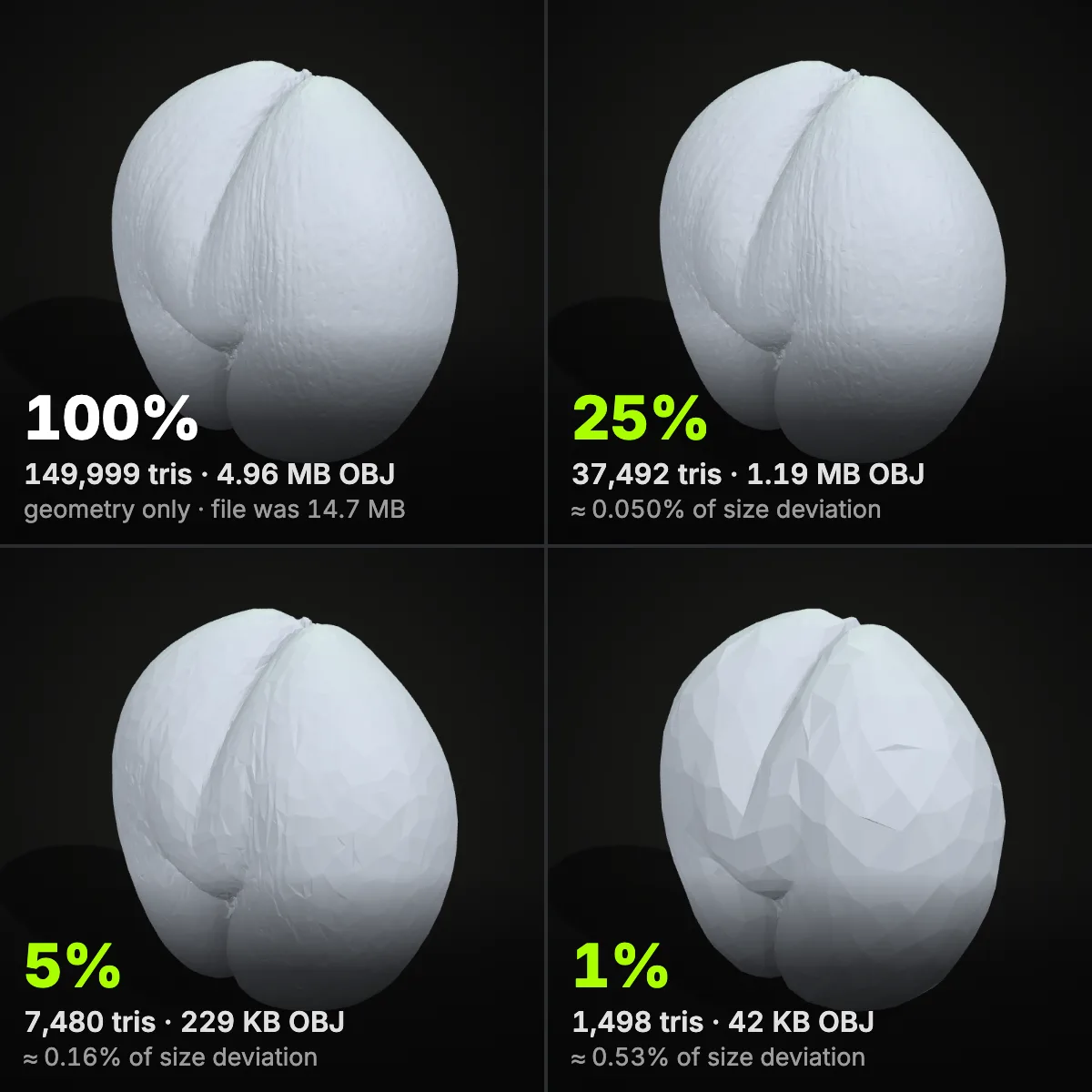
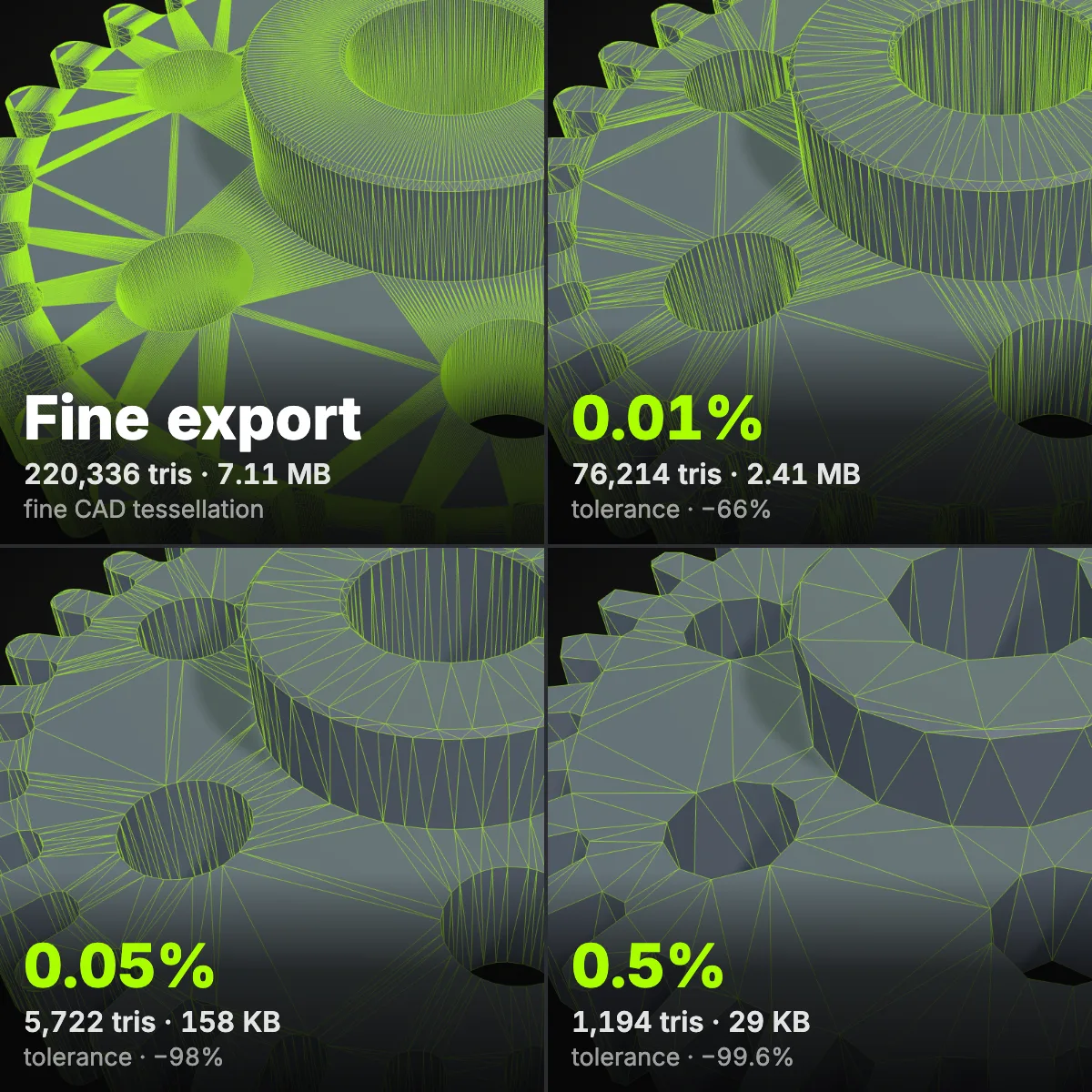
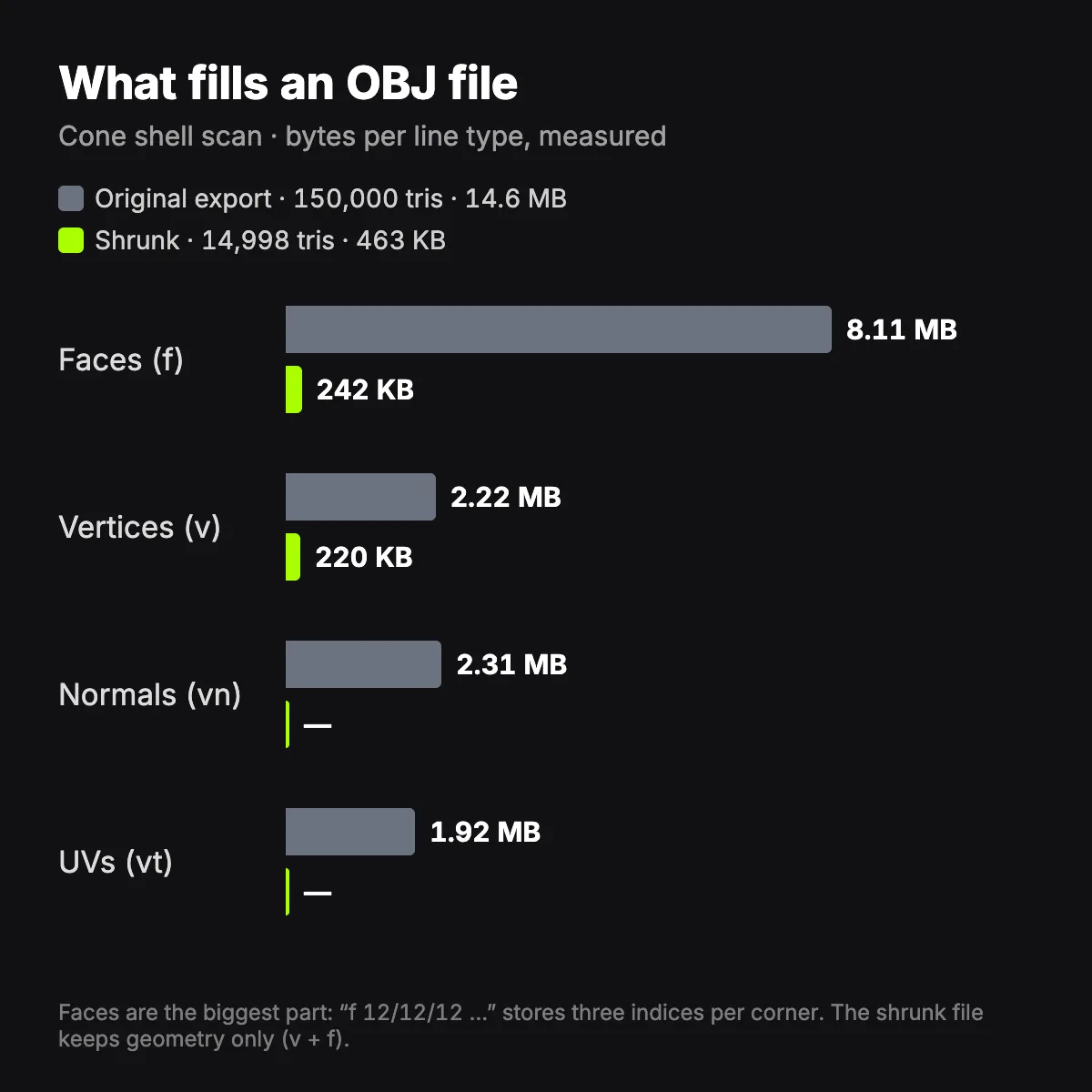
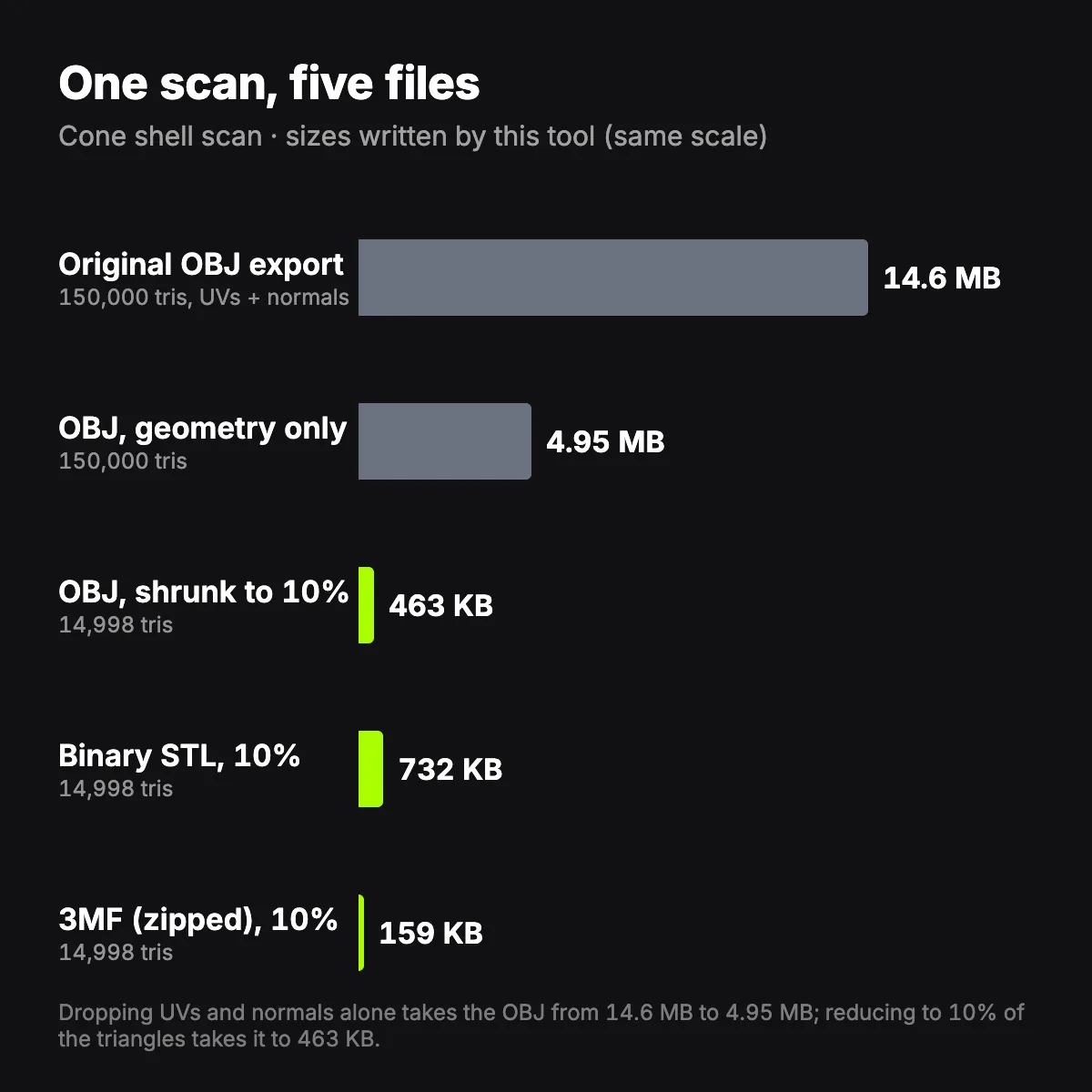
两组减面阶梯图和两张图表,全部用OBJ文件压缩工具实测:多边形数量、容差,以及导出时附带的额外数据,各自占了多少体积。
OBJ怎么压缩
- 11
载入 .obj
把 OBJ 拖进来或点击选择。多边形会拆成三角形,只读取顶点坐标和面;如果文件里还有 UV、法线或材质,下载按钮下方会提示这些不会保留。
- 22
决定压多小
选「三角面百分比」「面数」(适合对付引擎上限)或「文件大小(MB)」。想控制精度,就选 0.01%–0.5% 的容差,再把目标调低,工具到容差就停,并显示停在多少面。
- 33
检查后保存
拖动分割线、打开线框,对比前后的 OBJ 大小。可下载 OBJ、GLB、STL 或 3MF。导出的 OBJ 保持原文件的单位和 Y 轴朝上的方向。
不同用途怎么设置
以下起步参数都是用这个OBJ减面工具在本页文件上实测的。容差是模型最长边的百分比:对 200 mm 的零件,0.05% 就是 0.1 mm;对 2 m 的扫描件则是 1 mm。
| 用途 | 目标或容差 | 保存格式 | 本页实测 |
|---|---|---|---|
| 细节不变,只要更小 | 100%(只重写几何)或 0.01% | OBJ | 芋螺导出 14.6 MB → 4.95 MB,一个面都没少 |
| 网页查看器、AR 预览 | 高密度扫描保留 5–10% | GLB | 芋螺样例 10%:OBJ 25 KB,GLB 17 KB |
| 导入 Roblox | 面数设在 20,000 以下 | OBJ | Roblox 文档:单个网格不能超过 20,000 个三角面 |
| 碰撞体、远景 LOD | 保留 1–5% | OBJ 或 GLB | 海椰子 1%:1,498 个面、42 KB,约尺寸的 0.53% |
| 细分过密的 CAD 零件 | 容差 0.05% | OBJ 或 STL | 直齿轮 220,336 → 5,722 个面,7.11 MB → 158 KB |
| 归档照片建模扫描件 | 25% 或容差 0.05% | OBJ 或 3MF | 海椰子 25%:OBJ 1.19 MB,约尺寸的 0.050% |
| 上传或附件大小限制 | 按文件大小(MB) | OBJ | 芋螺样例目标 0.1 MB:得到 98 KB,就是实际写出的 OBJ |
OBJ文件压缩常用在哪些地方
照片建模与扫描仪导出
照片建模软件和手持扫描仪导出 OBJ 时,往往是满密度再加上 UV 和法线。如果你要的是形状而不是照片贴图,比如测量、打印、雕刻底模或场景里的替身模型,纯几何文件只有原来的零头。
网页展示和 AR 预览
three.js 场景或网页模型查看器要把整个网格下载完才开始显示。压到几千个面再存成 GLB(二进制 glTF),网页查看器可以直接加载。
导入 Roblox、Unity、Godot
Roblox 不接受超过 20,000 个三角面的单个网格,体积过大的模型也会拖慢所有编辑器。用「面数」目标做OBJ减面,可以一步卡在上限以下,不用反复试。
碰撞体和 LOD 替身
物理碰撞体和远处的 LOD 网格只需要轮廓,不需要 UV。把可见网格压到 1–5%,就是一个现成的碰撞体或远景 LOD,而且和原模型处在同一坐标空间,位置完全对齐。
Blender 场景太重
场景里放几个高密度扫描件,旋转视图和保存都会变慢。Blender 自带的「精简(Decimate)」修改器也能减面,而且保留 UV;如果只是想在导入前先拿到一个更轻的文件,用这个页面更省事。
课程平台、论坛和素材站的上传限制
学习平台、论坛和模型素材站都会限制附件大小。把上限填进「文件大小」目标,OBJ文件压缩工具就会朝这个数去压,而且算的是即将写出的 OBJ 的真实大小。
OBJ文件压缩常见问题
因为 OBJ 是文本格式。每个顶点、法线、UV 都是一行小数,每个面还要写成「f 12/12/12」这样的索引组。在芋螺扫描的导出文件里,光是面就占了 14.6 MB 中的 8.11 MB,法线 2.31 MB,顶点坐标 2.22 MB,UV 1.92 MB。
先去掉用不到的数据,再用容差减面。芋螺扫描一个面都不减、只写 v 和 f 两种行,就从 14.6 MB 降到 4.95 MB,形状完全一样。接着用 0.01%–0.05% 的容差去掉表面几乎不动的三角面:齿轮样例在 0.05% 时体积少了三分之二。
不会。压缩结果只保存几何,UV 坐标、顶点法线、.mtl 引用和贴图都会去掉,文件里原本有这些时界面会提示。需要保留贴图的 OBJ 减面,请用 Blender 的「精简」修改器(保留 UV),或 gltfpack 这类 glTF 工具。
能,这正是它最擅长的。扫描件密度高、三角面分布均匀,大部分面去掉后形状都不会变:海椰子减到 5% 时,估算偏差只有模型尺寸的 0.16%。带破洞的扫描件,「锁定开放边」会自动打开,洞口轮廓保持原样。
要看引擎、平台和镜头离得多近,先查清目标平台的规定。Roblox 很严格:单个网格不能超过 20,000 个三角面。其他引擎可以用「面数」目标做两三个版本,比如完整、一半、十分之一,放进引擎里对比再定。
不会。坐标保持原文件的单位,结果和输入一样按 Y 轴朝上写出,放回 Blender、Unity 或查看器里位置不变。「尺寸变化」一项按模型尺寸的百分比显示包围盒的偏移,齿轮样例减到 50% 时是 0%。
想直接要一个新模型?
Ship3D 的 AI 生成器可以从一张照片或一句描述生成 3D 模型,并下载为 GLB、OBJ、STL 或 USDZ。
免费注册,无需绑卡,可以免费试一次。