STL文件压缩
三角面更少,打印尺寸不变
STL文件压缩不需要重新建模:工具先把网格里重复的顶点焊接起来,再从形状变化最小的地方开始合并三角面,把STL减面到你需要的程度,并在右侧左右分屏对比原始模型和压缩结果。
减面前后,左右对比
拖入文件后,可以左右对比原始网格和减面后的网格。
支持 200 MB 以内的二进制或 ASCII STL,OBJ、PLY、GLB、3MF、FBX 也能直接打开。减多少有三种定法:保留三角面的百分比、具体面数,或者直接填目标文件大小(MB);再加一个毫米容差,表面偏移就不会超过这个值。面板列出压缩前后的面数、文件大小、估算偏差、体积变化和尺寸变化,装配件还能不能装上,一看就清楚。原本封闭(水密)的模型,压缩后依然封闭。如果是 ASCII 格式,可以先一键无损转成二进制 STL,单这一步就能小到约五分之一。最后导出 STL 进切片软件,或导出更小的 3MF 压缩包格式。整个过程都在你的电脑上完成,文件不会上传。
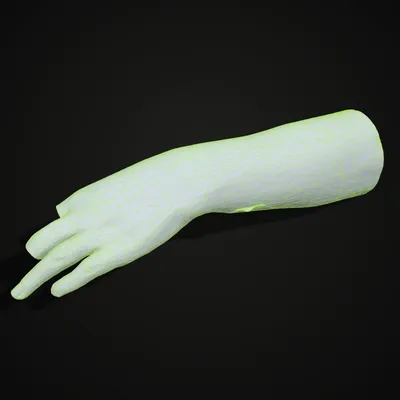
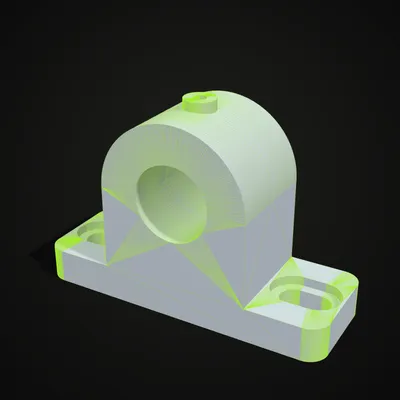
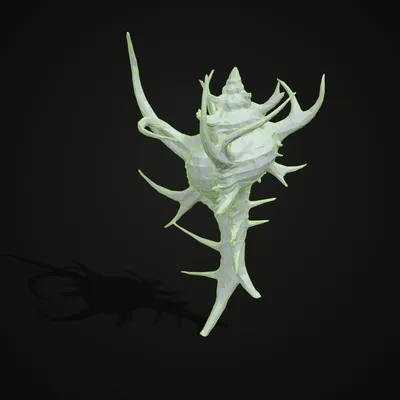
STL文件压缩演示:17 秒瘦身 92%
录屏载入手部扫描样例(11,988 个三角面,585 KB),先拖动对比分割线扫过模型,再把目标从 50% 拖到 8%。结果是 956 个面、47 KB,面板显示估算偏差约 0.45 mm、体积减少 1.6%。打开线框模式后,右半边变粗的三角面一目了然,确认后直接下载 STL。
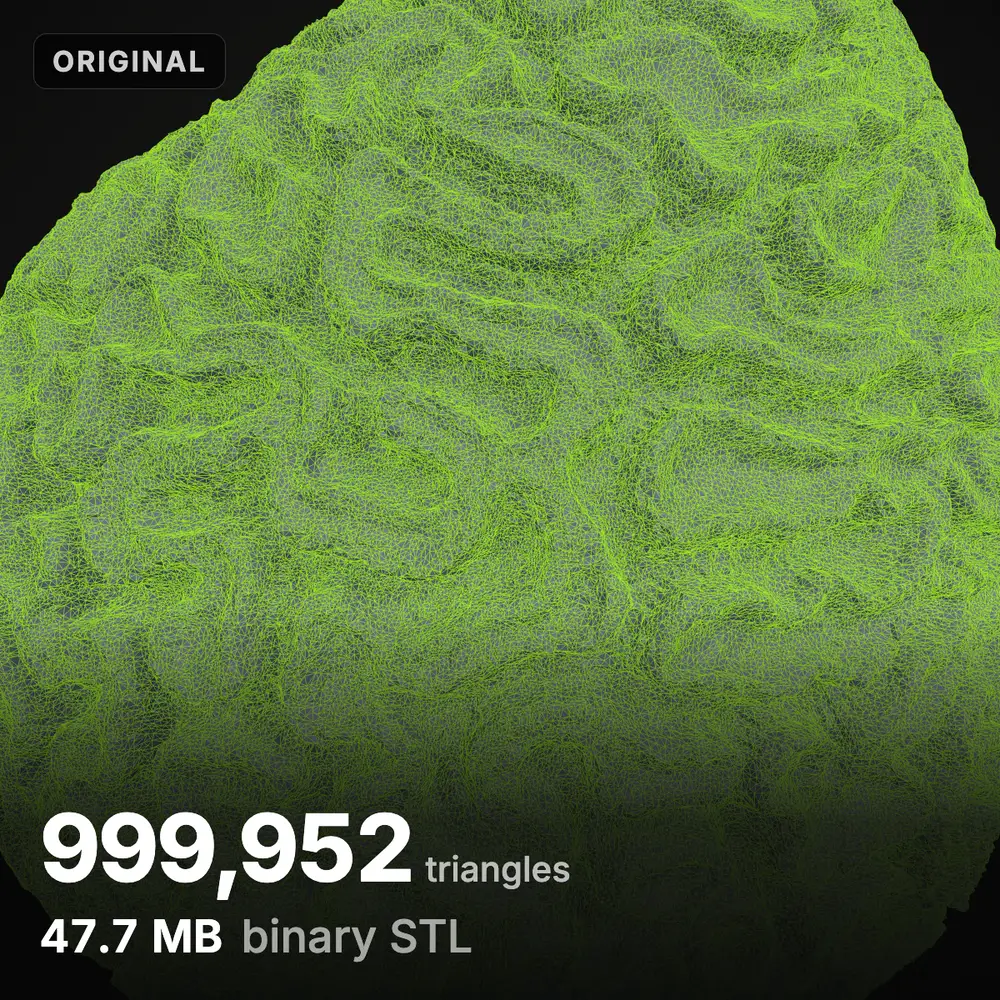
压缩前后:四个超大的 STL
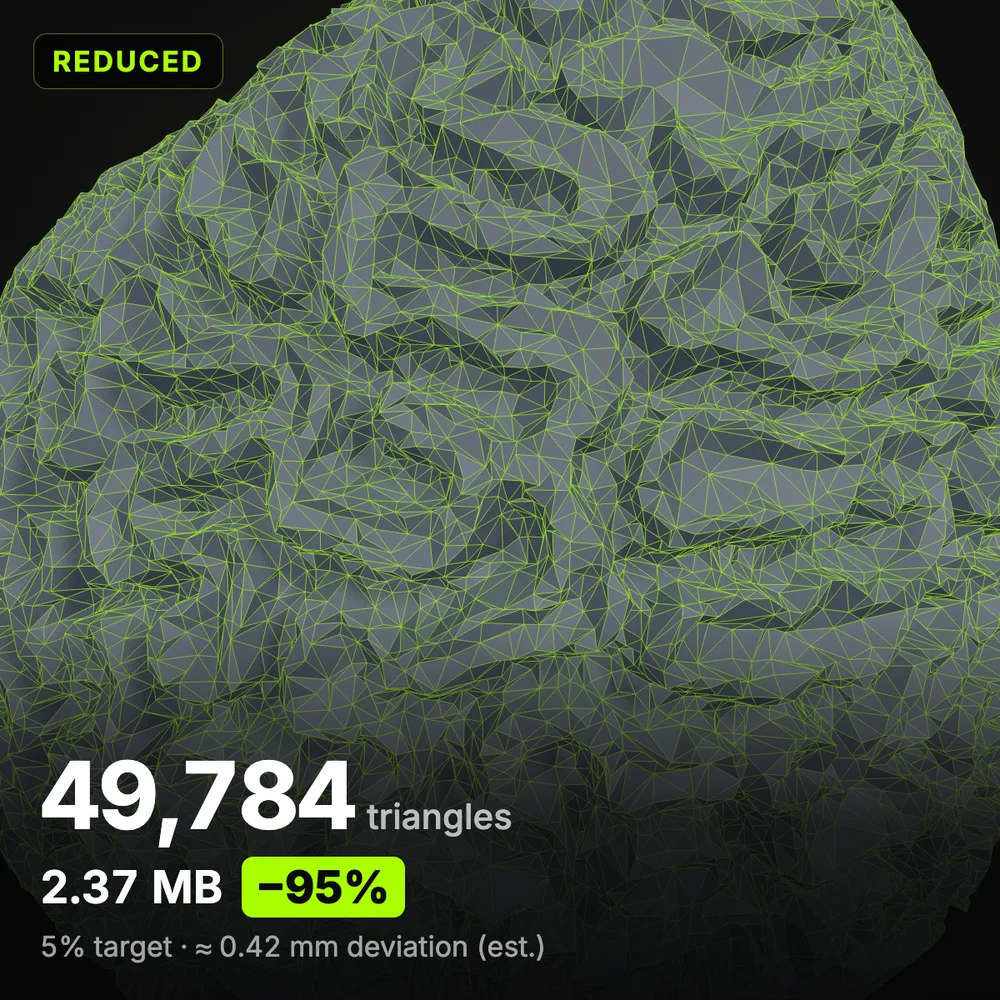
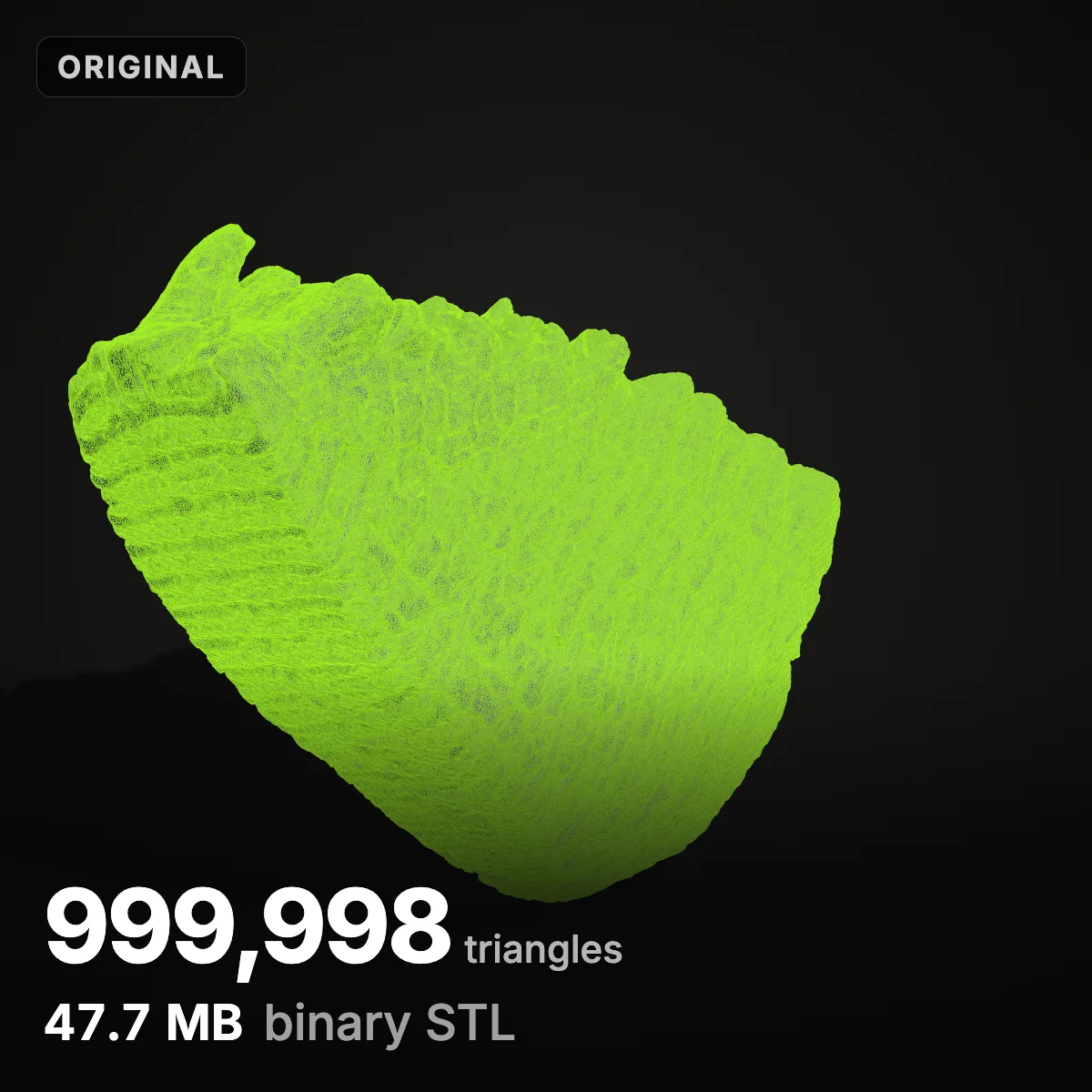
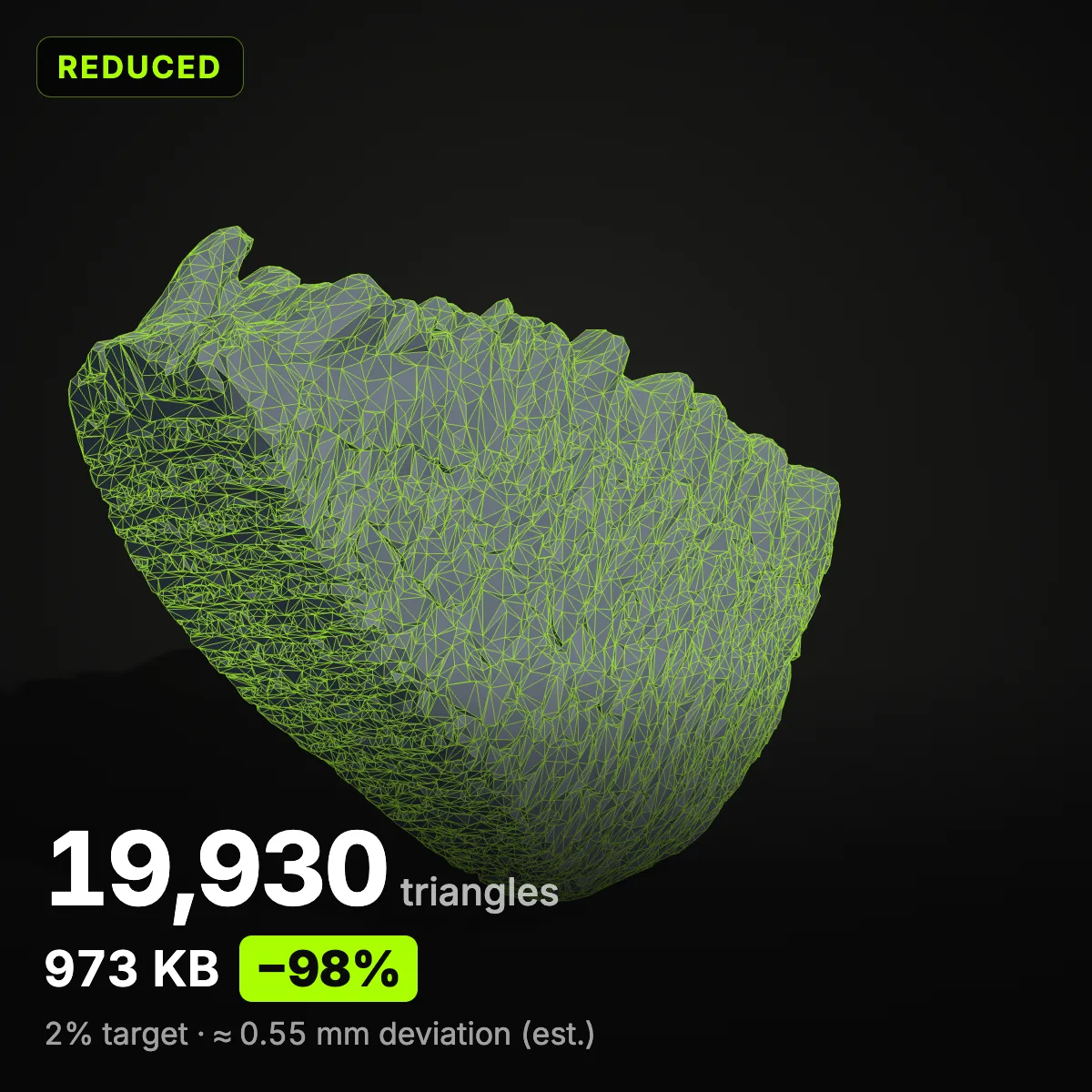
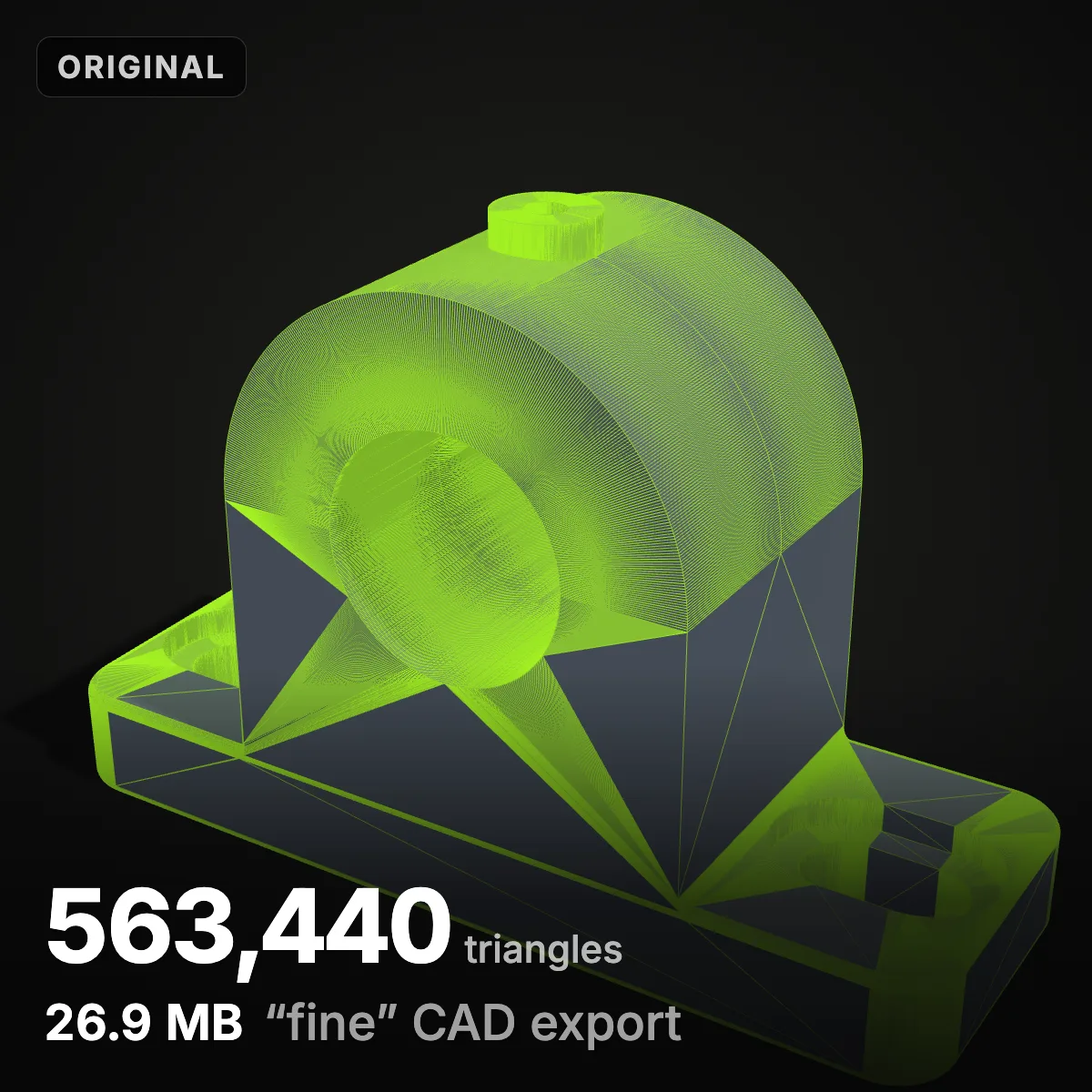
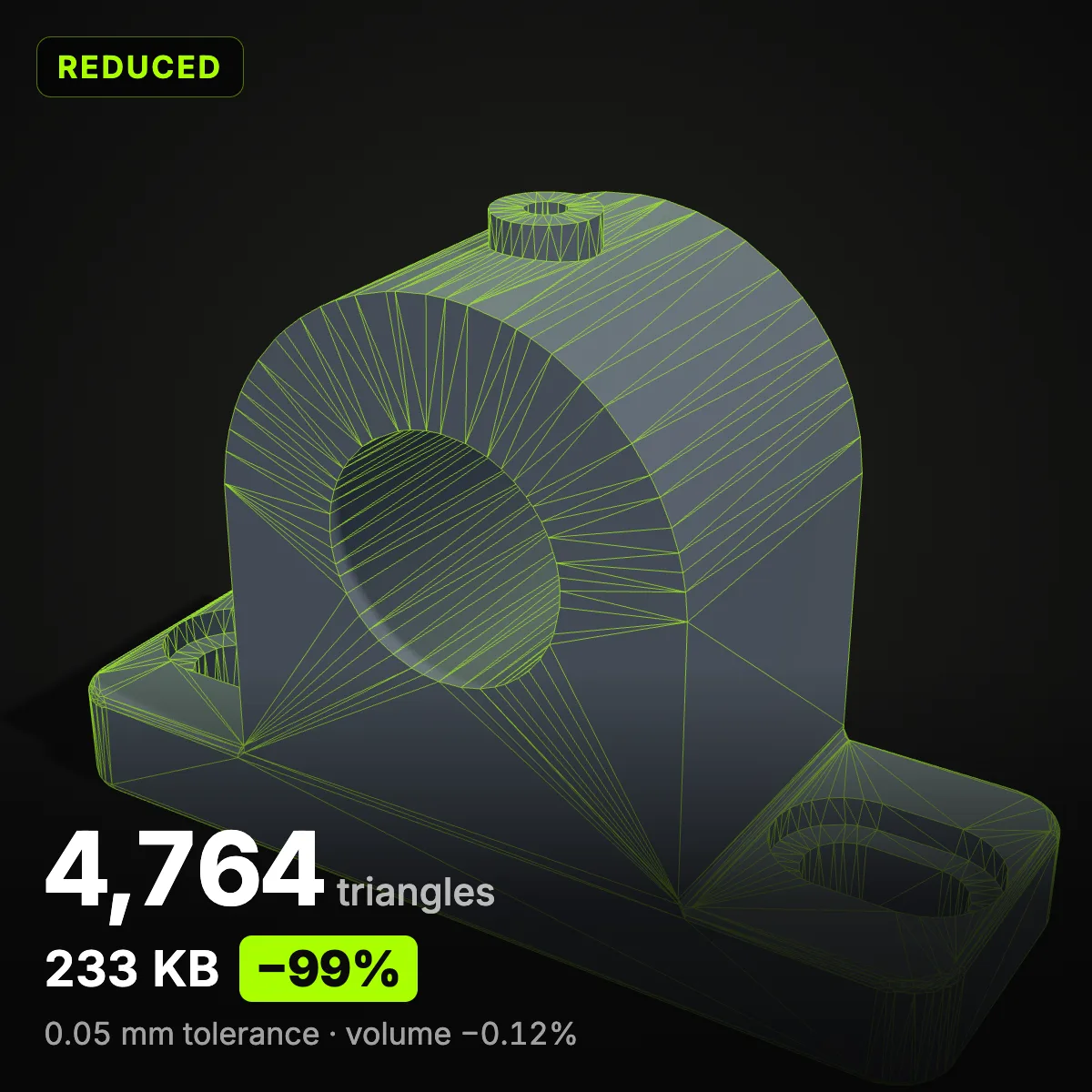
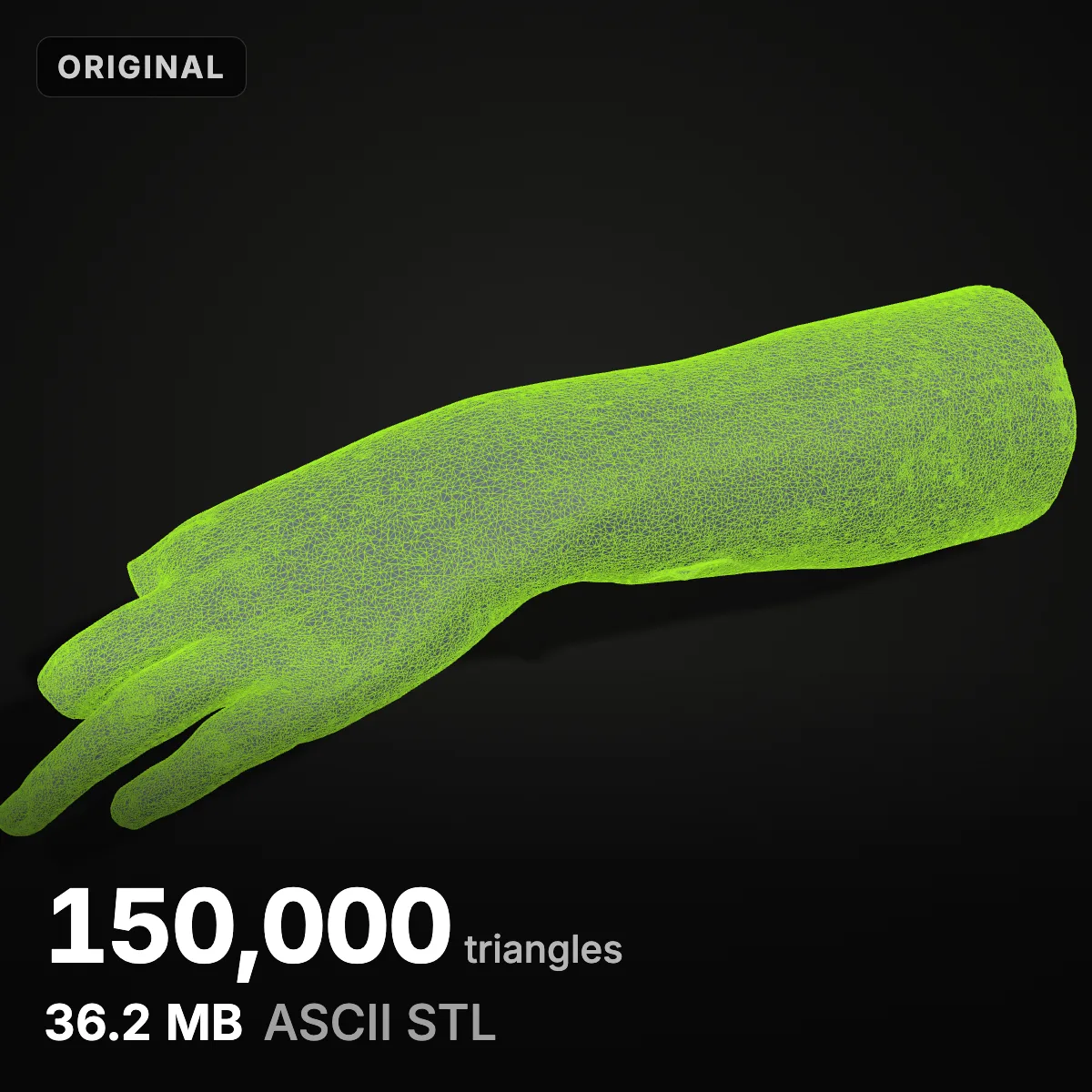
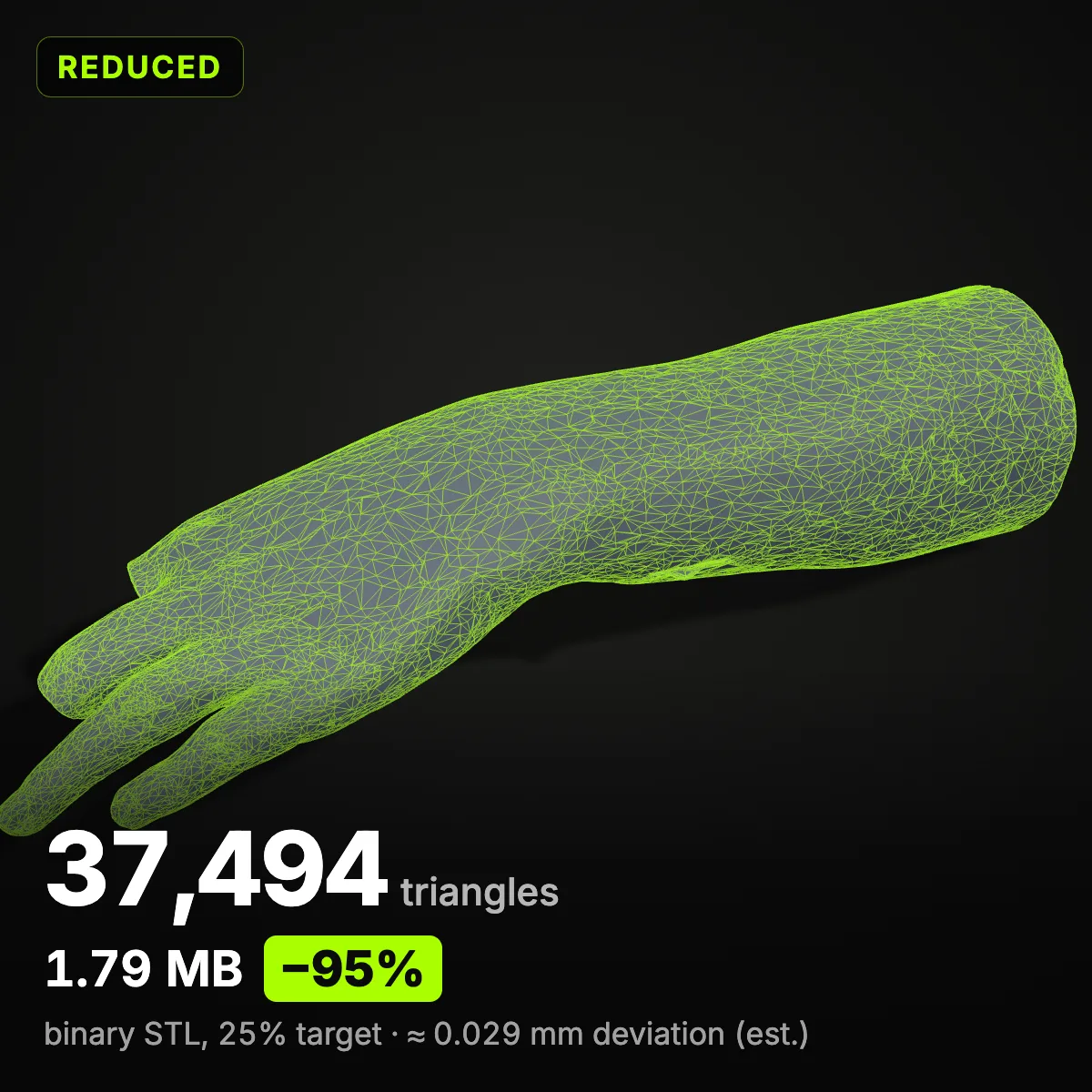
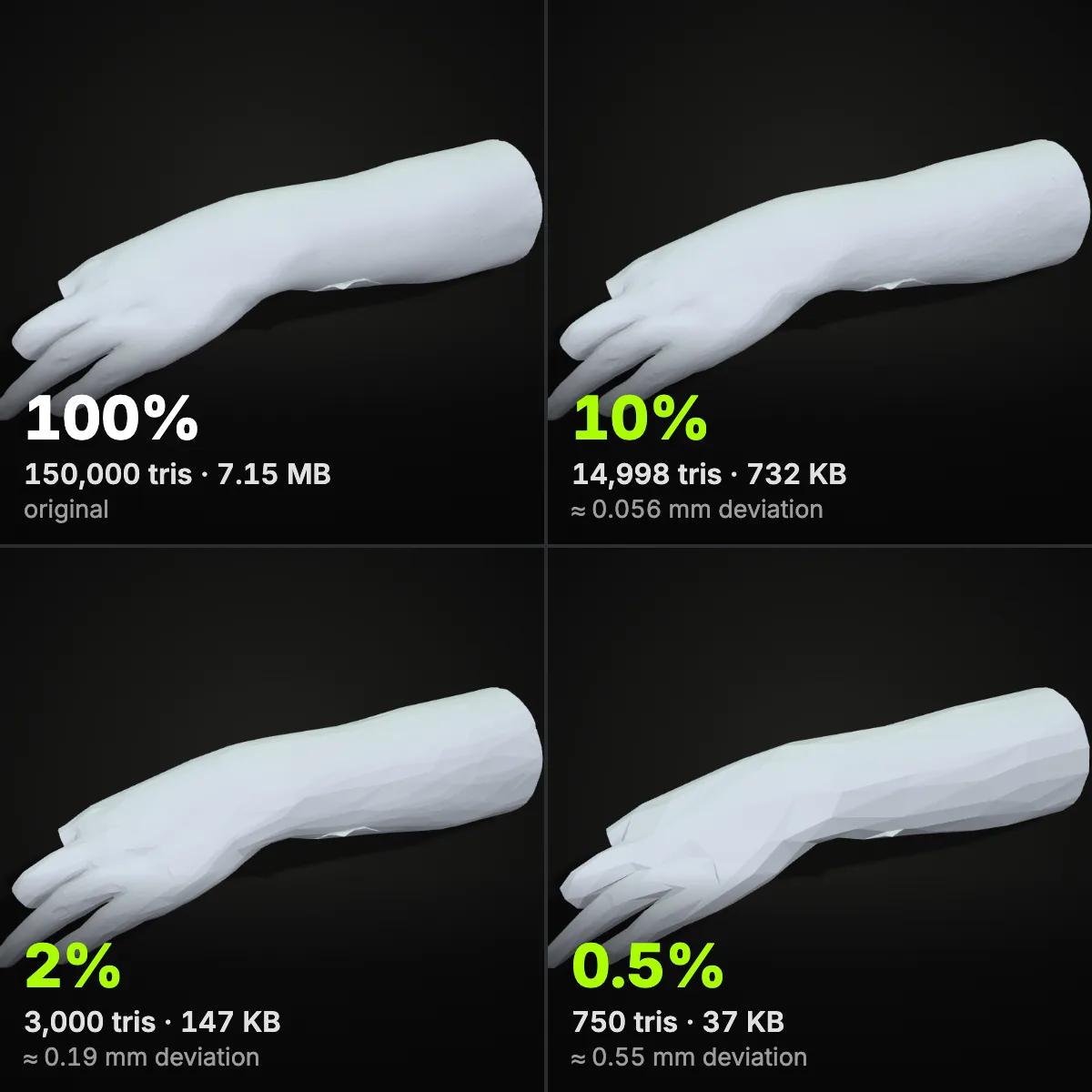
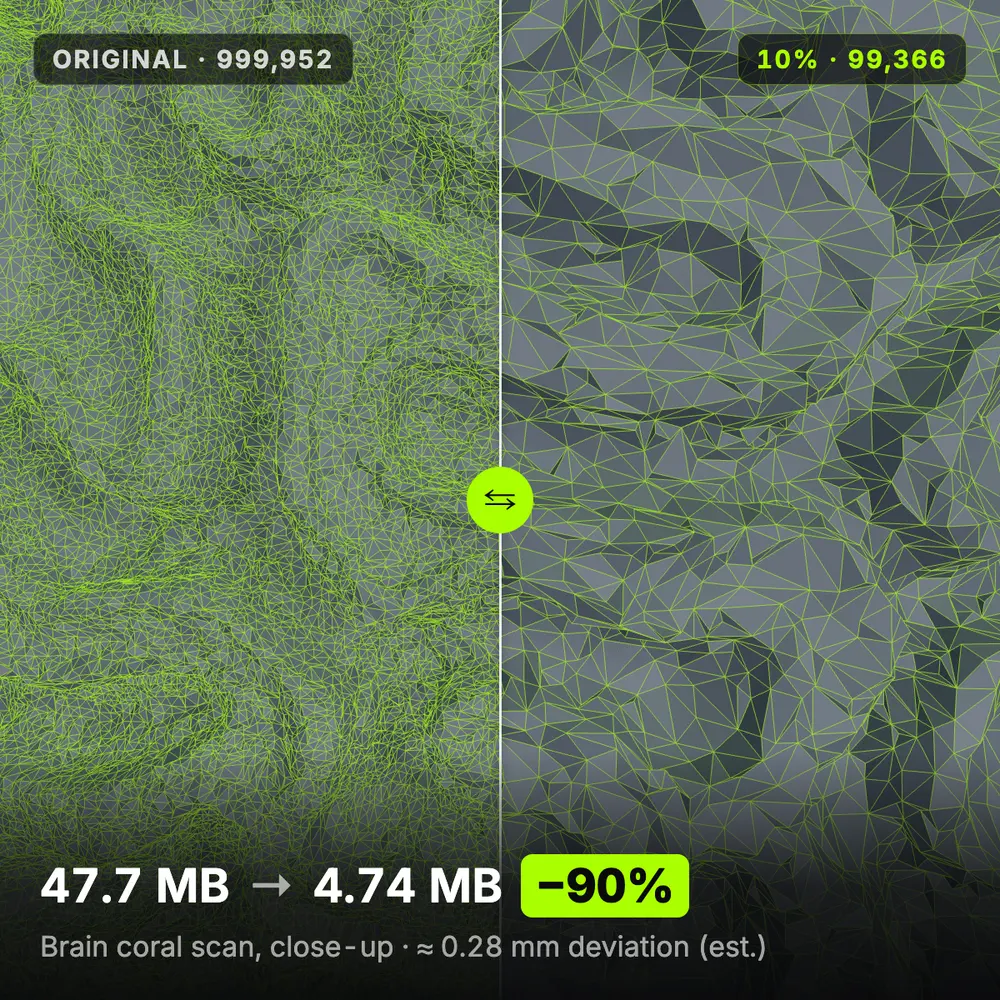
每组前后图用同一个机位渲染。左边是原文件,右边是STL减面后保存的结果,图注写了二进制 STL 大小、减掉的比例以及估算偏差或所用容差。体积变化都在封闭网格上实测。
不同减面程度的实际效果
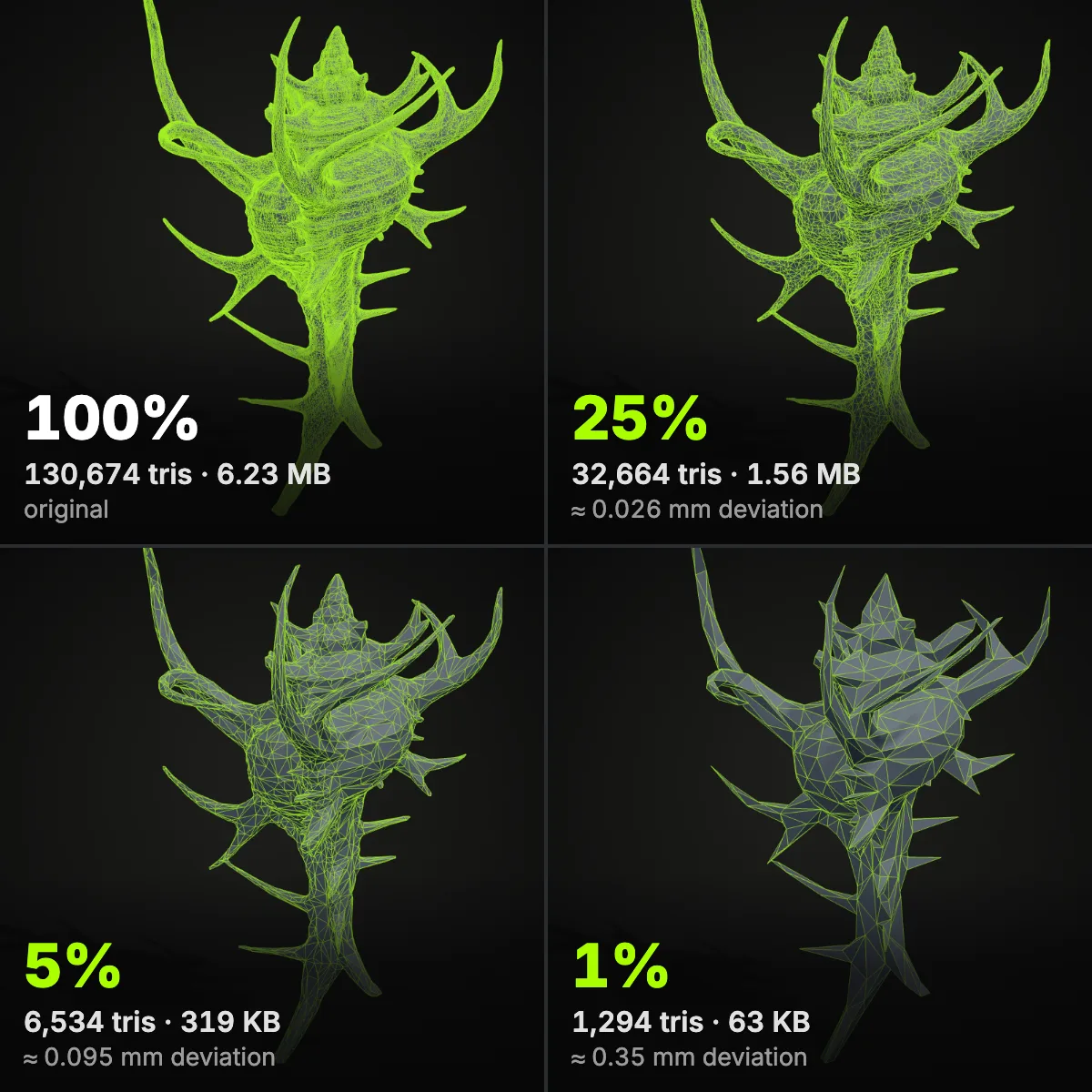
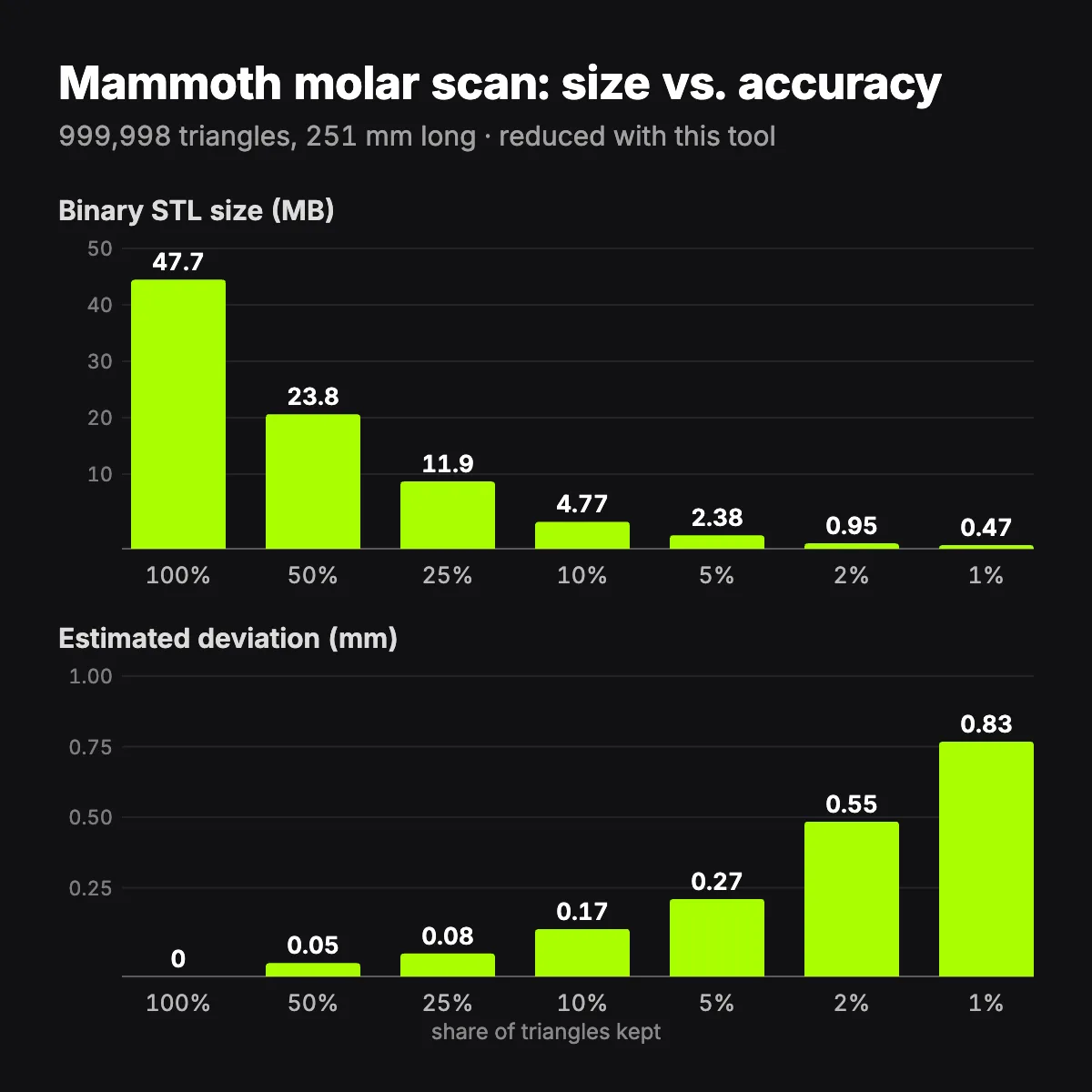
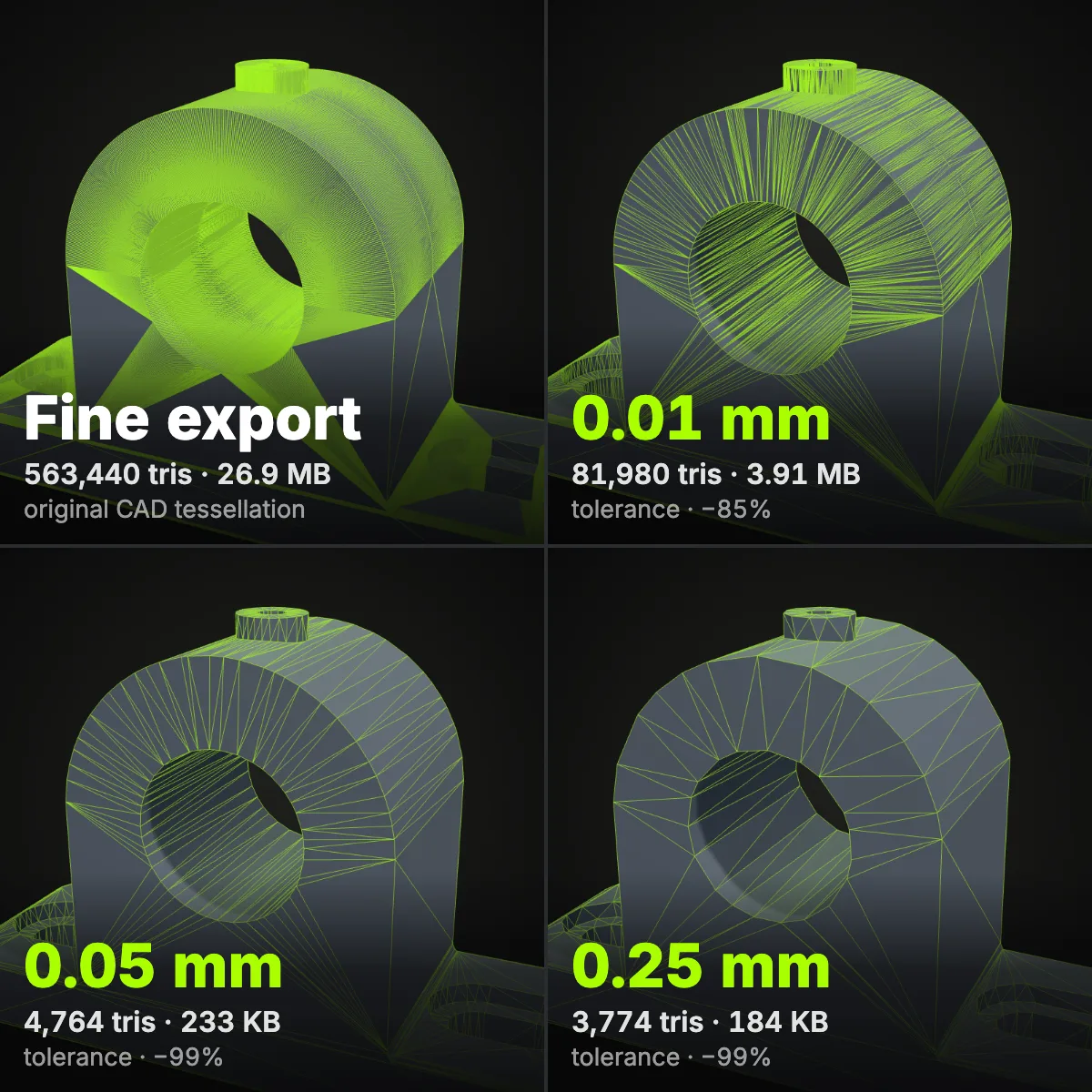
下面 8 张渲染图和图表,都是用本工具对博物馆扫描件和 CAD 零件做STL文件压缩时实测的:能减到哪一步还看不出差别,从哪一步开始出现明显的棱面,都在图里。
怎样减小STL文件大小
- 11
打开 STL
把文件拖进上传框,或点击选择文件。ASCII 和二进制 STL 都在后台线程里解析,接近 200 MB 的文件页面也不会卡死。如果是 ASCII 格式,会先弹出无损转二进制的提示。
- 22
定目标和容差
选「三角面百分比」「面数」或「文件大小(MB)」。想保证精度,就选一个容差(0.01–0.25 mm),同时把目标调低:估算偏差一到容差就停止减面,面板会告诉你停在了多少个面。
- 33
对比后下载
在预览区拖动分割线,打开「线框」看三角面的变化;检查体积和尺寸变化后,导出 STL 给任何切片软件,或导出 3MF 压缩格式,也可以导出 OBJ。
减面程度与效果对照
表中数据都是用本工具在本页样例和扫描件上实测的。偏差除非标明「实测」,都是工具给出的估算值。按 0.4 mm 喷嘴、0.2 mm 层高打印时,0.05 mm 以下的变化基本看不出来。
| 设置 | 会变什么 | 实测例子 | 适合 |
|---|---|---|---|
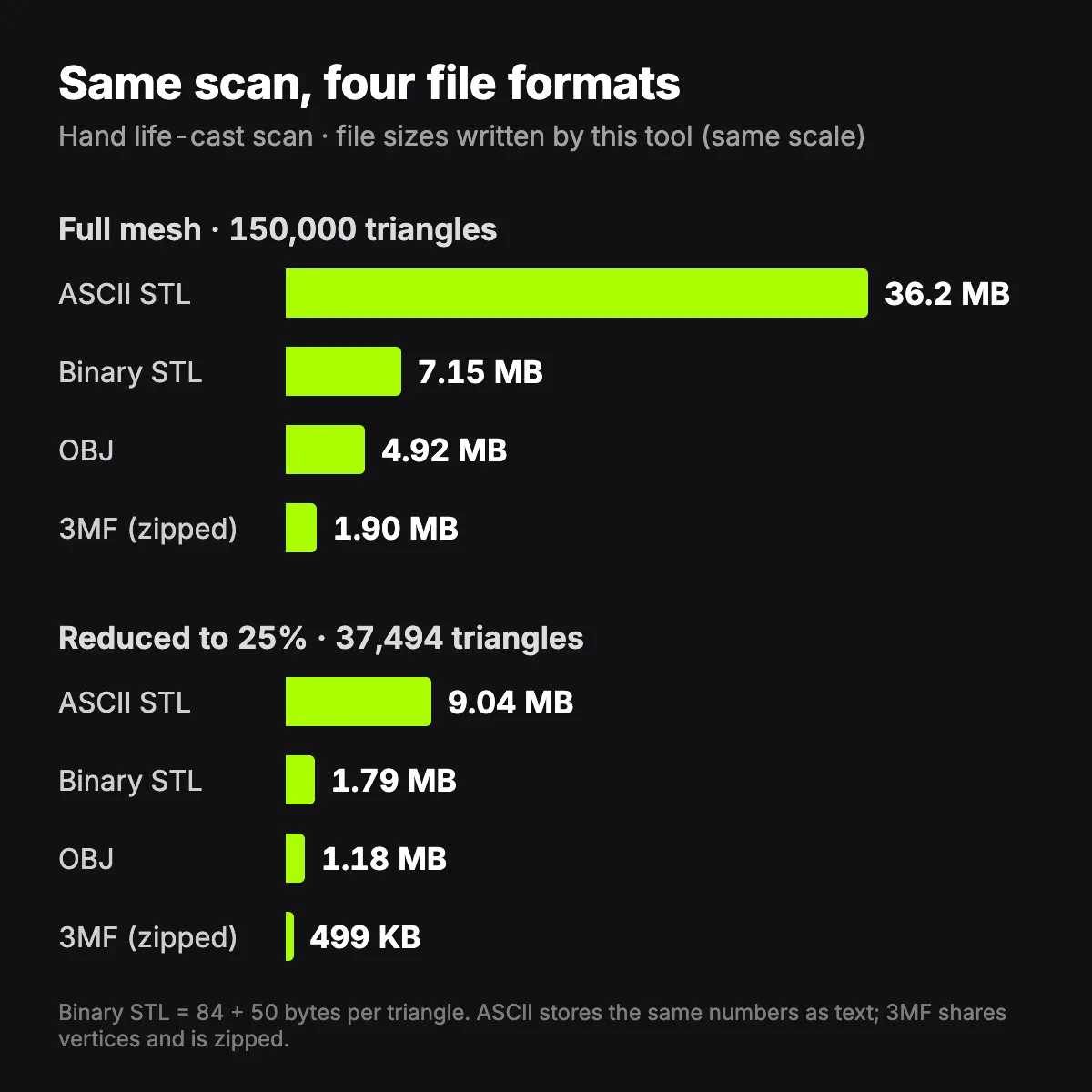
| ASCII → 二进制 STL | 几何完全不变,只是把文本换成数字存储 | 骨螺样例 1.68 MB → 342 KB;手部扫描 36.2 MB → 7.15 MB | 所有 ASCII 文件,第一步就做 |
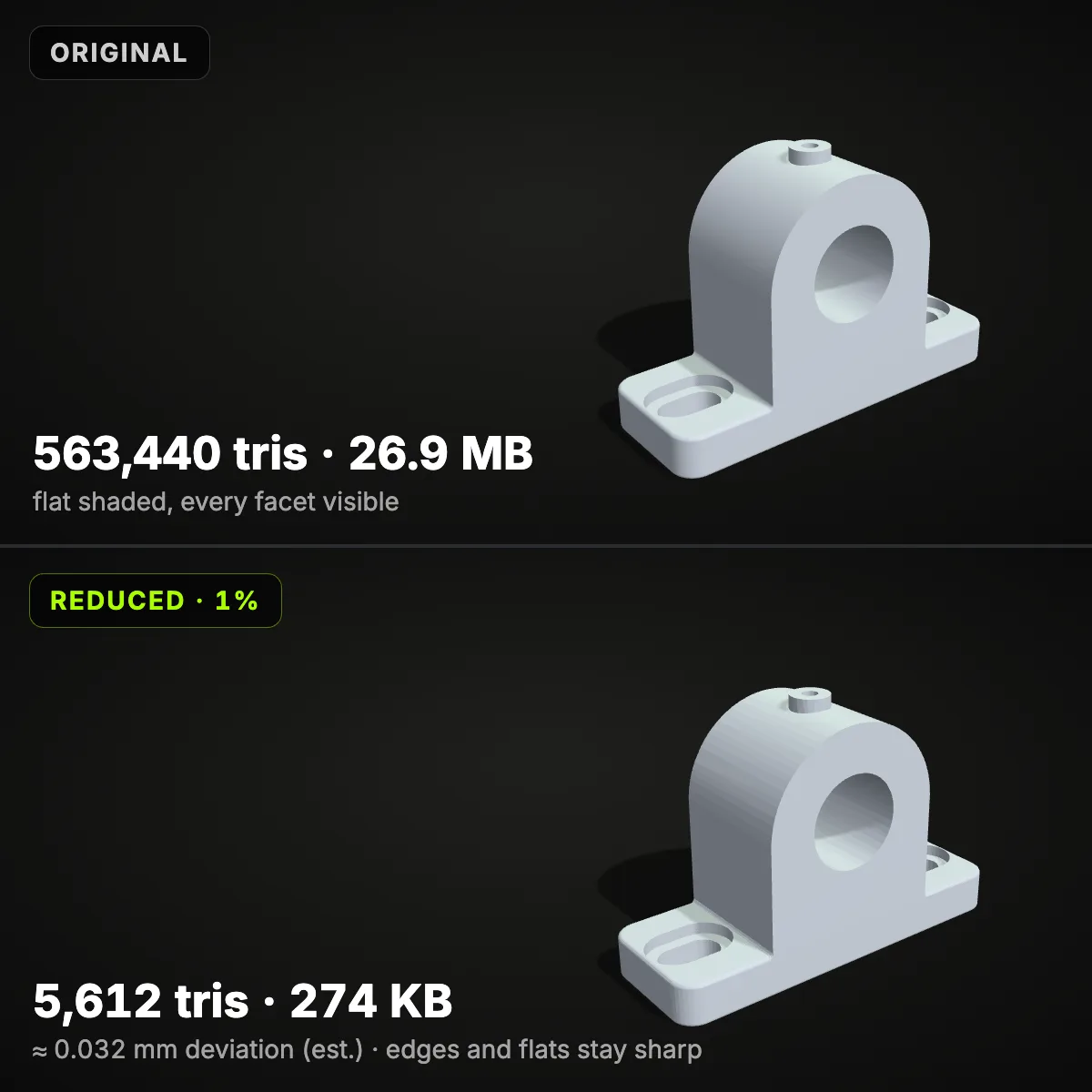
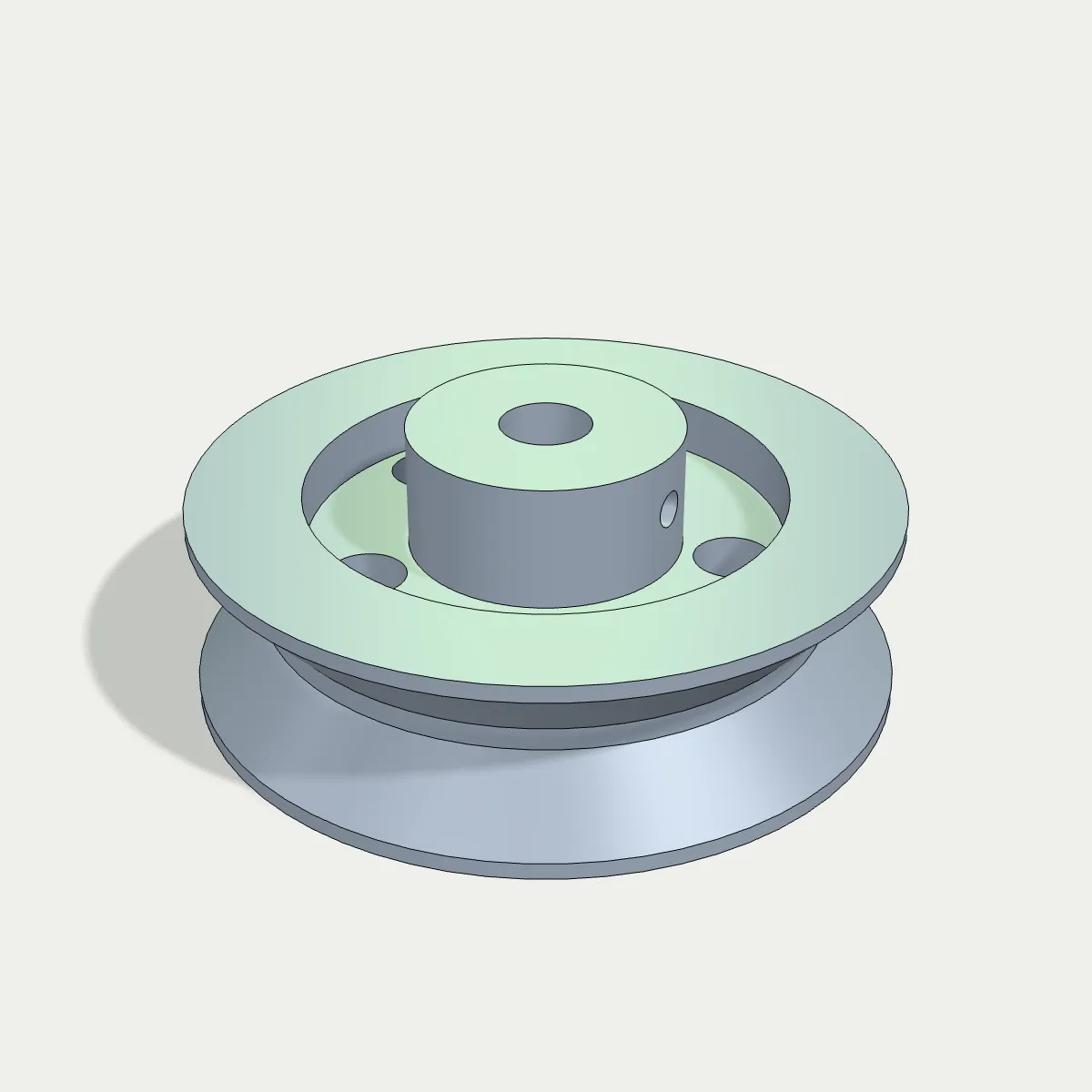
| 容差 0.01 mm | 只合并平面和缓曲面上的三角面 | 轴承座 563,440 → 81,980 个面(−85%),体积 −0.009% | 精密零件、过盈配合、螺纹 |
| 容差 0.05 mm | 远小于一层层高的细节被去掉 | 轴承座 4,764 个面(−99%),实测最大偏差 0.104 mm | 功能件和大多数 CAD 导出文件 |
| 保留 25–50% | 扫描噪点和过密区域变稀,轮廓和棱边保留 | 手部扫描 15 万 → 37,494 个面,99% 的点偏差在 0.035 mm 内(实测) | 需要保持锐利的高密度扫描 |
| 保留 5–10% | 细微表面纹理变柔和,尺寸和体积几乎不变 | 脑珊瑚 5%:47.7 MB → 2.37 MB,约 0.42 mm,体积 −0.06% | 百万面扫描件的上传、发送和切片 |
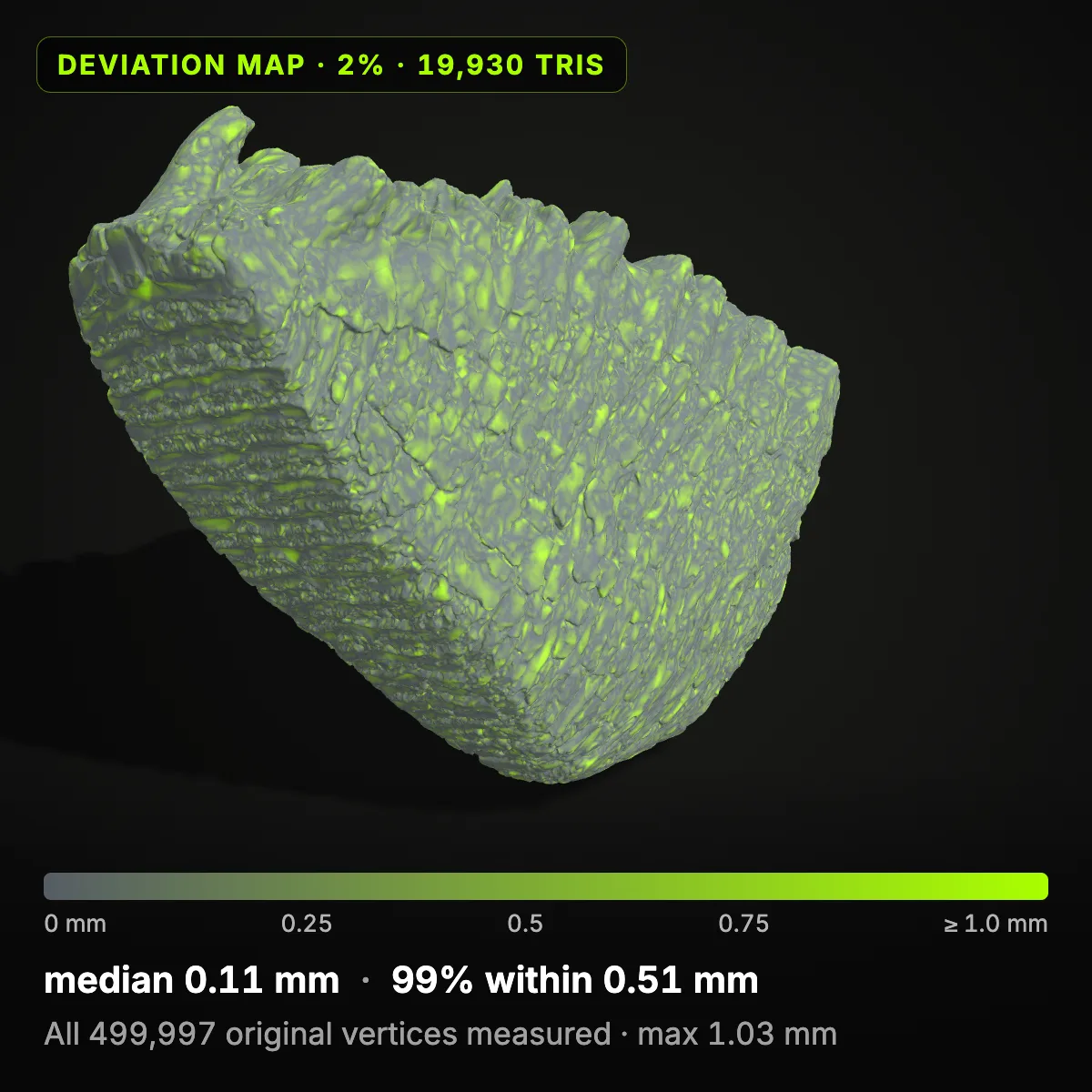
| 保留 1–2% | 能看到棱面,细刺、手指等细长部分可能变短 | 猛犸象臼齿 2%:中位 0.11 mm,99% 在 0.51 mm 内,最大 1.03 mm(实测) | 预览、试装、粗略原型 |
| 另存为 3MF | 三角面不变,顶点共享并打包压缩 | 手部扫描完整精度:二进制 STL 7.15 MB → 3MF 1.90 MB | PrusaSlicer、Cura、Bambu Studio、OrcaSlicer |
STL文件太大时,什么场景用得上
上传模型网站
MakerWorld、Printables、Thingiverse 都限制上传大小,文件越轻,作品页上的 3D 预览也出来得越快。把一个 50 MB 的扫描件压到几 MB,下载快了,打印出来的样子却没区别。
发邮件给打印店
个人 Gmail 附件上限是 25 MB,超出会自动变成云盘链接。先做一次STL文件压缩:把目标切到「文件大小」填 20,STL 就能直接作为附件发给打印店、学校实验室或有打印机的朋友。
切片软件卡顿
百万面的扫描件会让切片、摆放和分层预览在普通笔记本上变得很慢。打印机只按层和挤出路径走,远小于层高的细节只会增加耗时,并不会让成品更好。
3D 扫描与照片建模
扫描仪和照片建模会把表面每个毛孔都记录下来。本页用到的 CC0 博物馆扫描件每个都有一百万个面,减到 5–10% 后估算变化只有零点几毫米。
CAD 导出精度过高
Fusion、SolidWorks、Onshape 都能按百分之一毫米的精度导出曲面,圆柱和圆角里因此塞满细长的三角面。用 0.01 或 0.05 mm 容差就能去掉大部分,平面和锐边保持原位。
整理模型库
打印文件夹越攒越大,Git 或网盘备份还会完整保存每个版本。用合适容差压缩后的二进制 STL 或 3MF 归档,既省空间又不丢掉能打印出来的细节。
STL文件压缩常见问题
因为 STL 把每个三角面单独存一遍。二进制 STL 每个面固定 50 字节,再加 84 字节文件头,所以一百万个面的扫描件就是 47.7 MB;而且一个顶点被几个面共用,就要重复写几次。ASCII STL 把同样的数字写成文字,还要再大约五倍。
先做无损的两步:ASCII 转二进制 STL;切片软件支持的话,另存为 3MF。然后用容差减面,而不是死定一个百分比。本页的轴承座在 0.05 mm 容差下从 26.9 MB 降到 233 KB,实测最大偏差 0.104 mm,大约只有常用 0.2 mm 层高的一半。
不会,模型不会被缩放,毫米还是毫米。表面移动的幅度大致就是显示的偏差,「尺寸变化」一项会写出包围盒移动了多少,手部扫描减到 25% 时是 0.000 mm。不过目标定得很低时要留意细长部位:骨螺样例减到 5% 时,尖刺缩短了 5.5 mm。
能,扫描件恰恰是减面收益最大的。网格有开放边时,「锁定开放边」会自动打开,破洞的轮廓保持不动;体积一栏显示「open mesh」,因为不封闭的表面没有体积。这个工具不会补洞,需要水密模型的话,先用本站免费的 STL 修复工具补好,再回来减面。
没有统一的数字,它取决于尺寸和曲率,所以建议定容差、让面数自己出来。参考本页实测:180 mm 长的手部扫描用 37,494 个面,99% 的表面偏差在 0.035 mm 以内;轴承座在 0.05 mm 容差下只要 4,764 个面。桌面 FDM 打印很少需要一百万个面。
两者存的三角面完全一样,但 ASCII 每个面要写七行文字,所以体积大约是二进制的五倍:骨螺样例 ASCII 是 1.68 MB,二进制只有 342 KB。常见切片软件都能读二进制 STL,所以优先用二进制。还想再小,就另存为本身就是压缩包的 3MF。




手上还没有要压缩的 STL?
Ship3D 的 AI 生成器可以把一张照片或一句描述变成 3D 模型,并直接下载 STL,再拿到这里做STL文件压缩,然后送进切片软件。
免费注册,无需绑卡,可以免费试一次。