SVG转STL
矢量图一键变成可打印的3D模型
SVG转STL,就是把矢量文件里的每个图形挤出成有厚度的实体:Logo、图标、转曲后的文字,都能直接变成切片软件能打开、能打印的模型。
SVG → 3D
挤出后的模型会显示在这里,拖动可旋转,滚轮可缩放。
拖入 .svg,用毫米设宽度和挤出高度,拖滑块时右侧 3D 预览会实时重建。填充和描边都会识别,只有线条、没有填充的图标也能直接用;孔洞按文件里的 evenodd / nonzero 填充规则处理,互相重叠的图形会合并成一个干净的整体。在此基础上可以加底板、钥匙扣孔、顶部倒角,把图案整块镂空做喷漆模板,或者让每种颜色各占一个高度,配合换料打出多色效果。确认无误后下载二进制 STL 或 OBJ。整个矢量图转STL的过程都在浏览器本地完成,不上传,也不用注册。

18 秒看猫爪变成钥匙扣
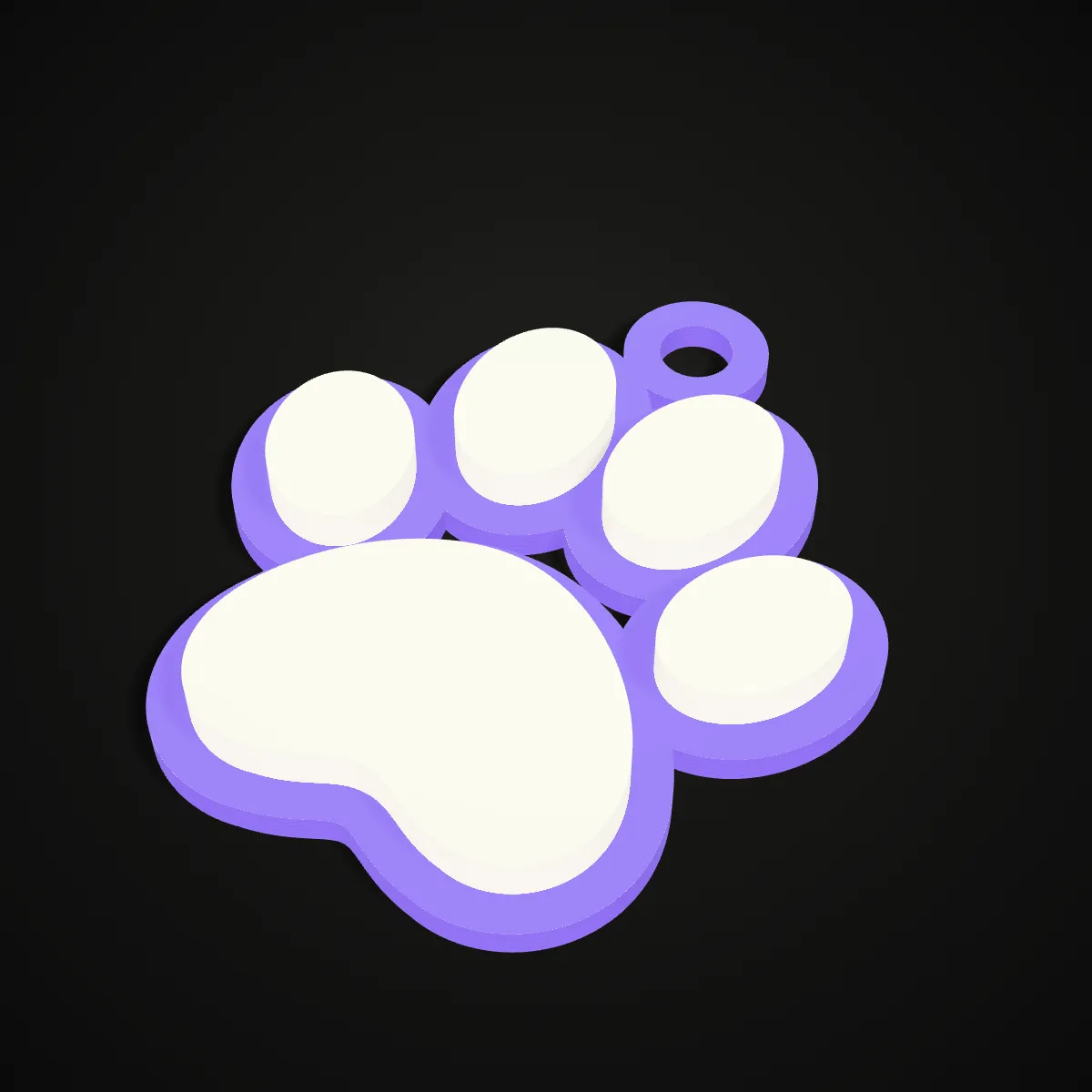
录屏完整演示了一次SVG转STL:依次载入猫爪样例、旋转查看、拖动挤出高度、关掉再打开底板、换成圆角底板、开关钥匙扣孔,最后下载 STL。每改一个参数,网格都会立刻重新生成;左上角的尺寸读数就是成品的实际大小,这个挂件是 45 × 51.5 mm,约一万个三角面。
SVG转3D模型:6 组前后对比
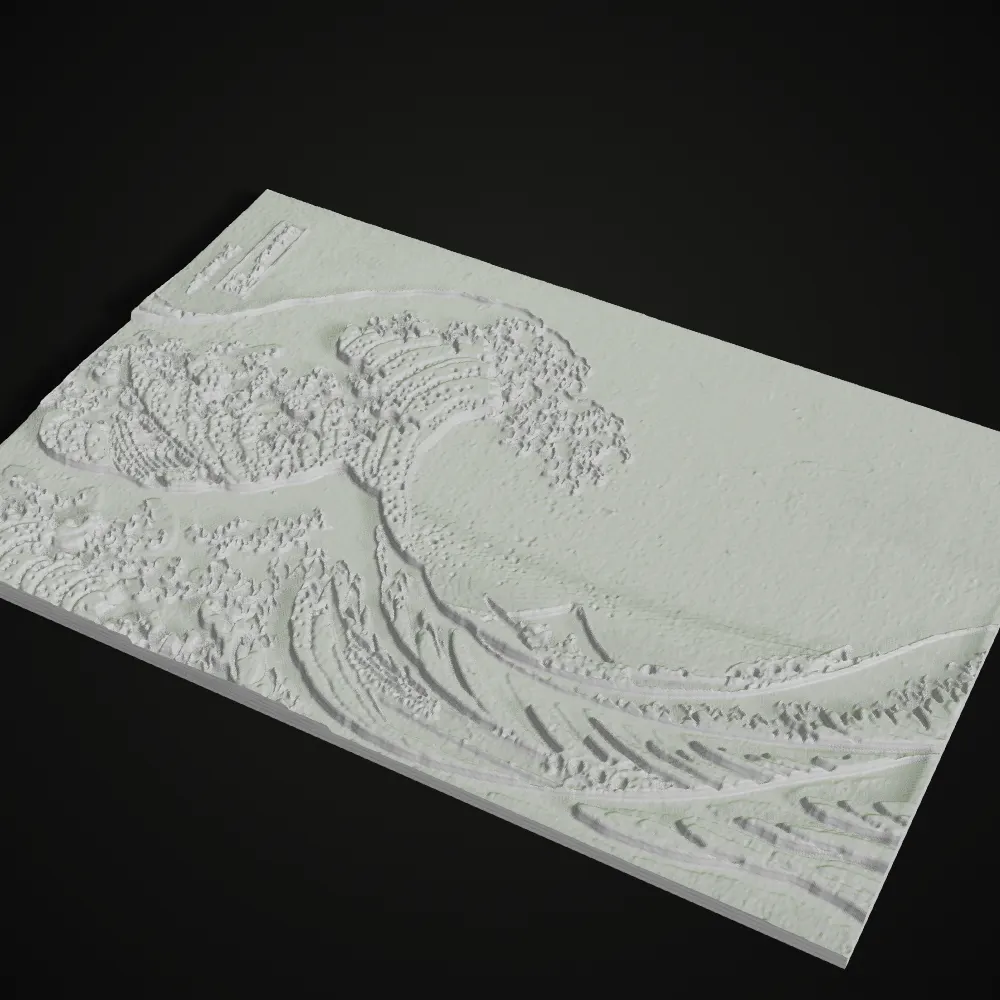
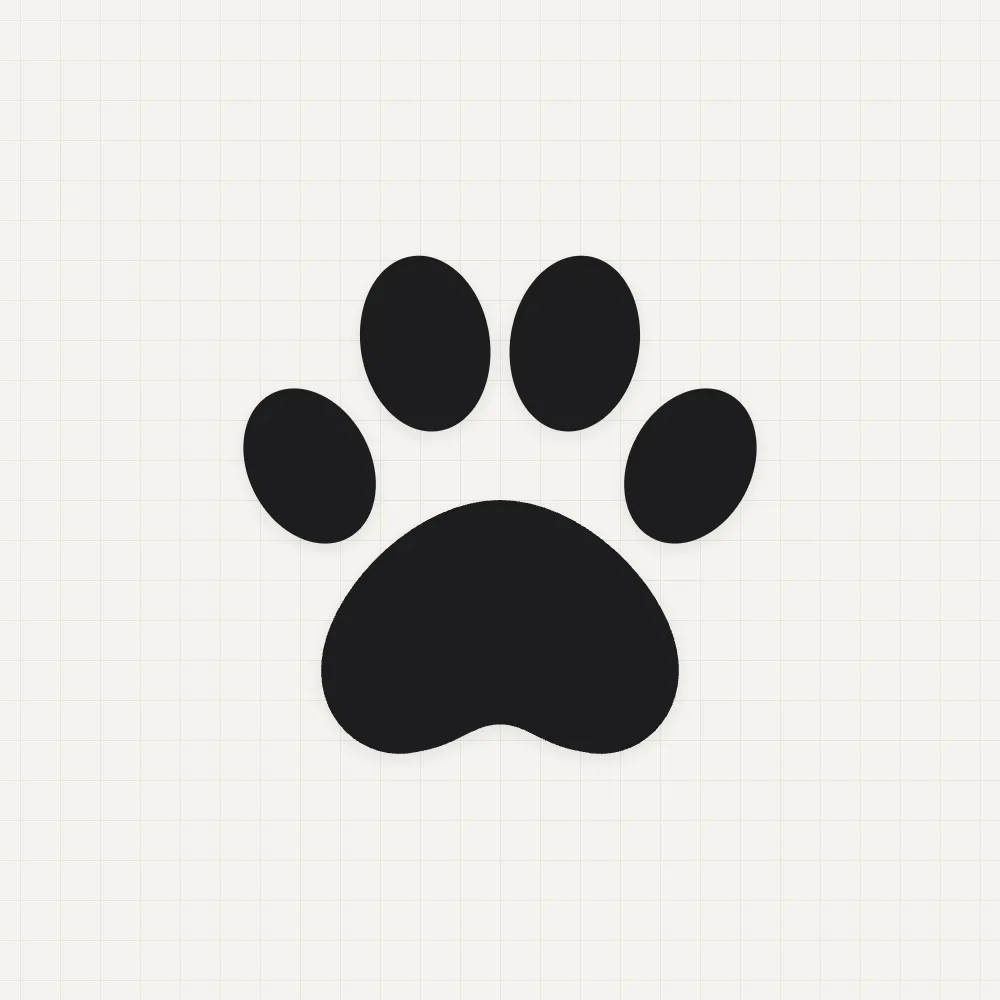
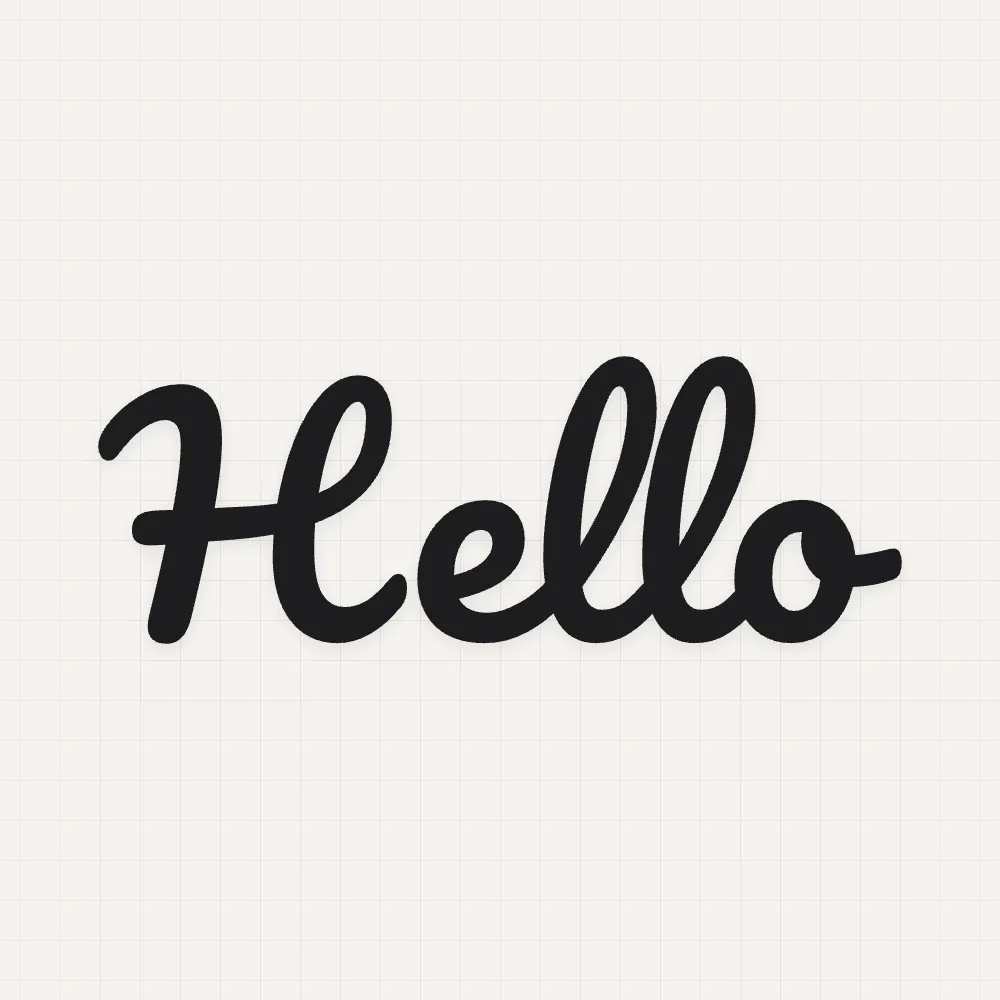
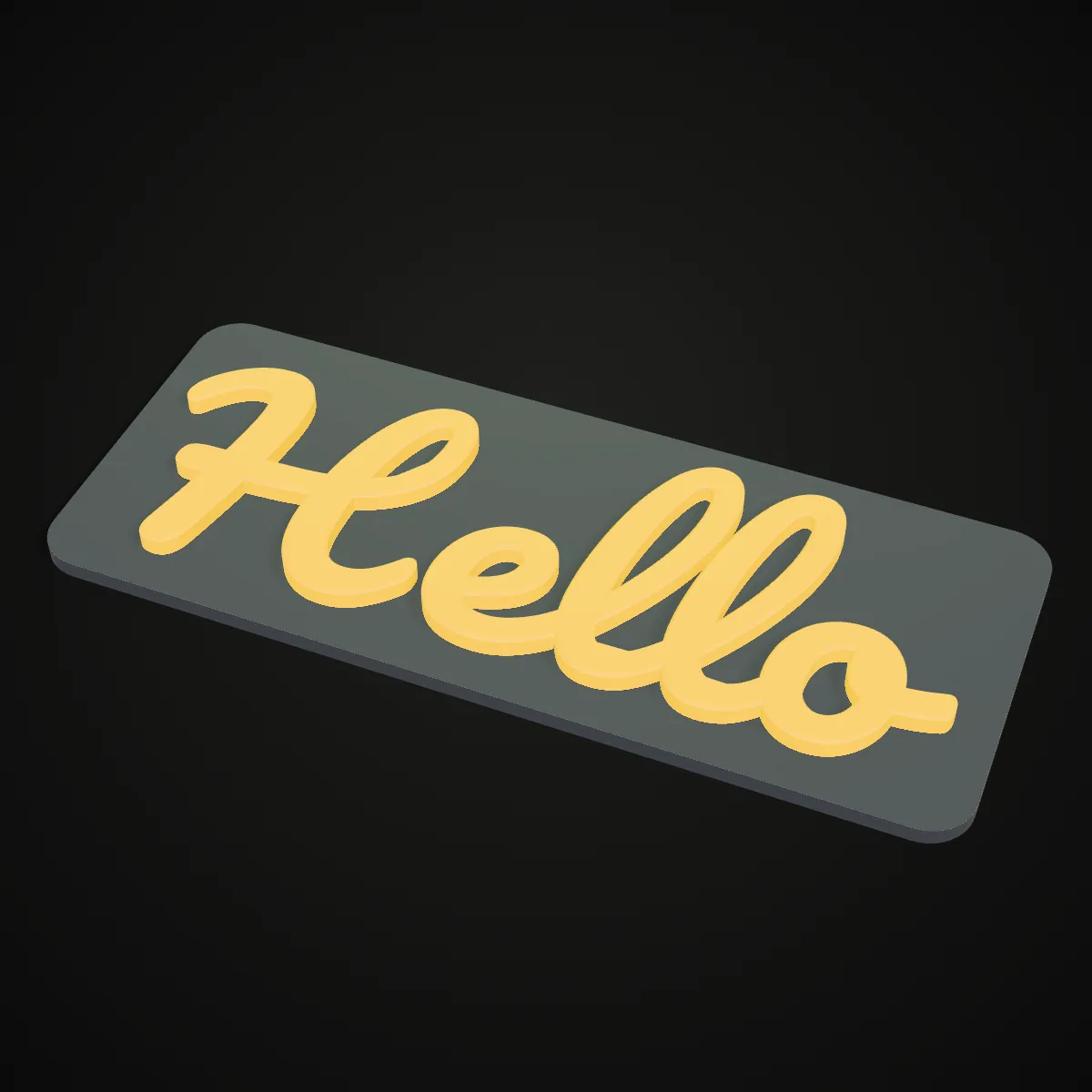
左边是原始矢量文件,右边是本工具挤出后的模型,图注里写了用到的参数。双色效果并不是 STL 里带颜色,而是同一个 STL 在切片软件里加了换料。






用SVG能做出什么
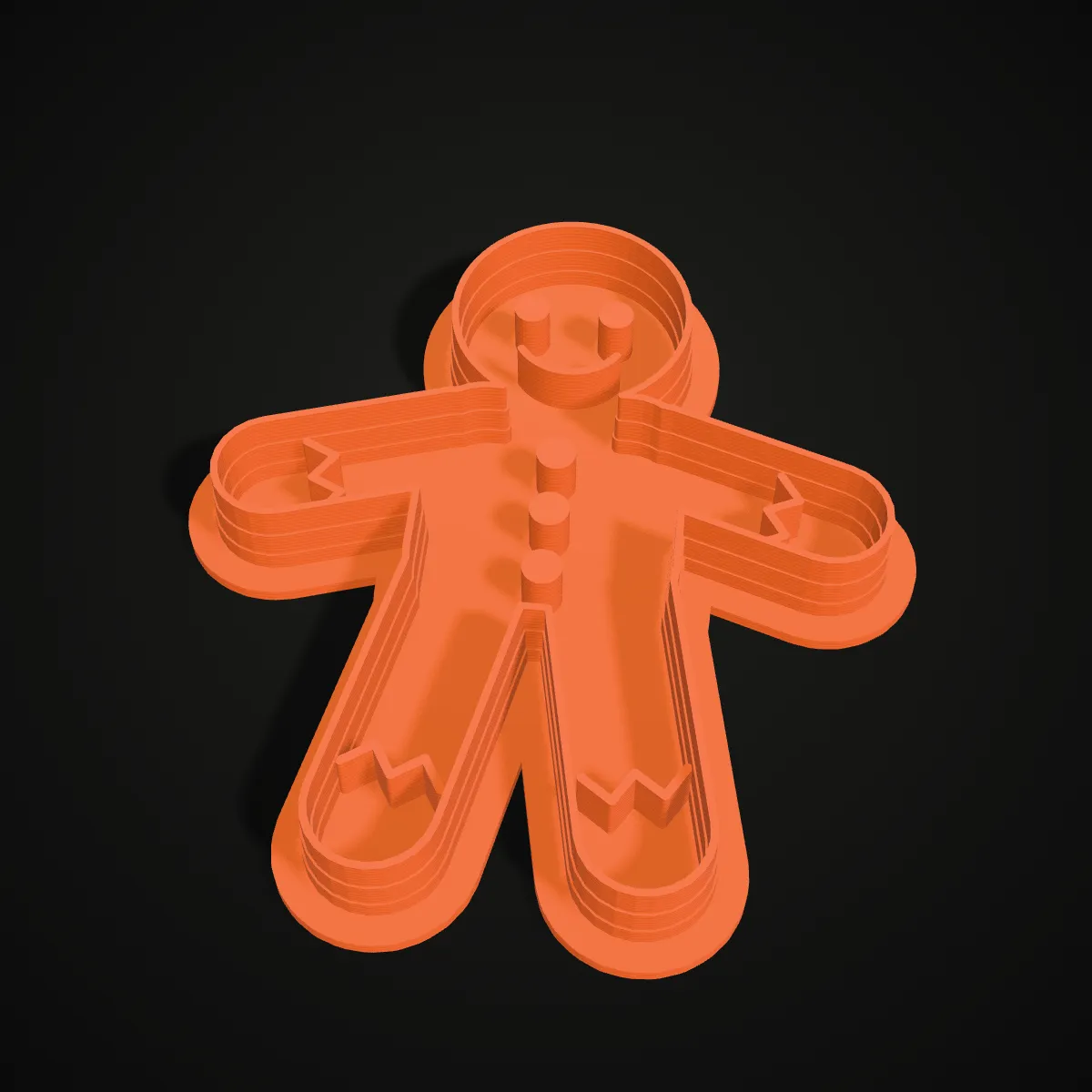
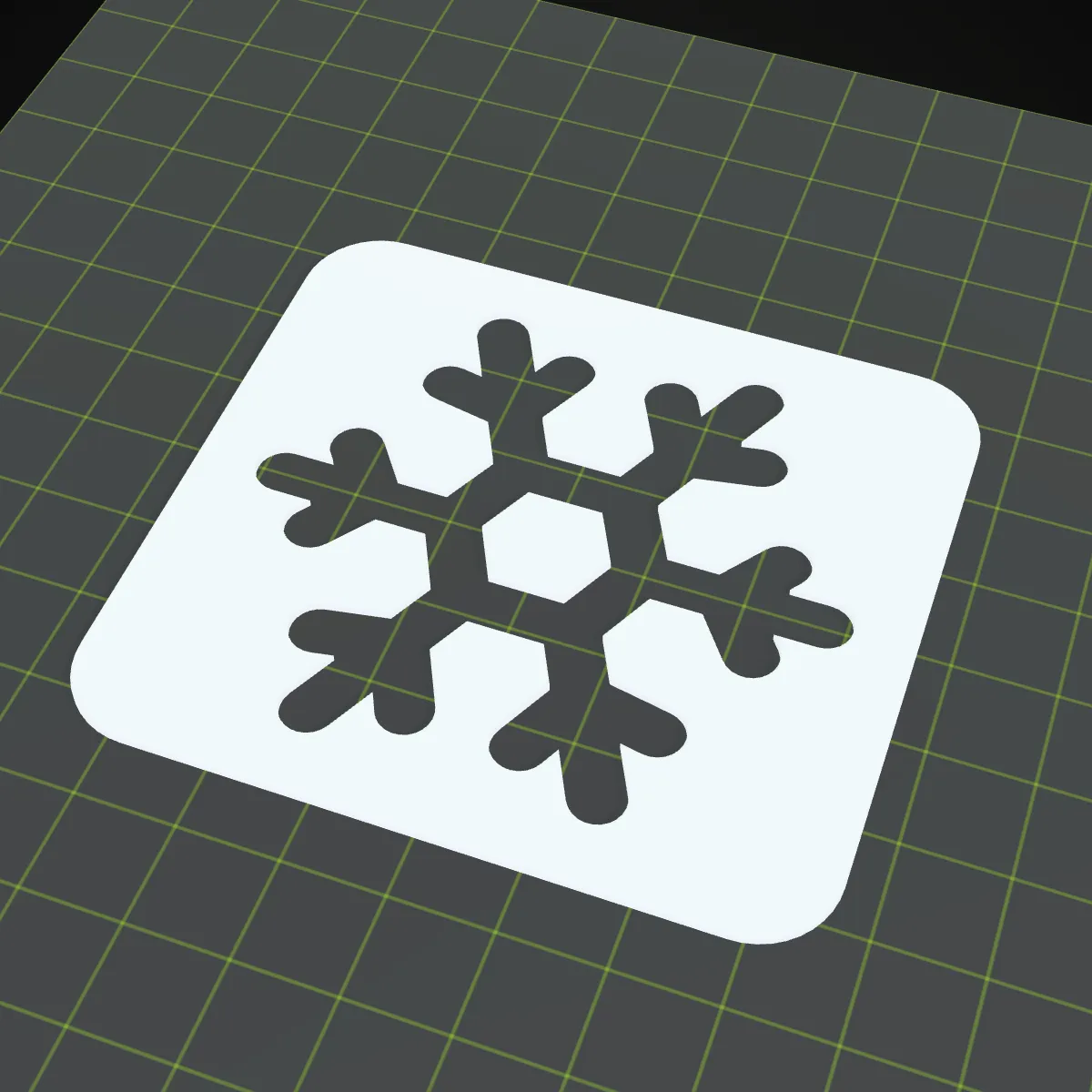
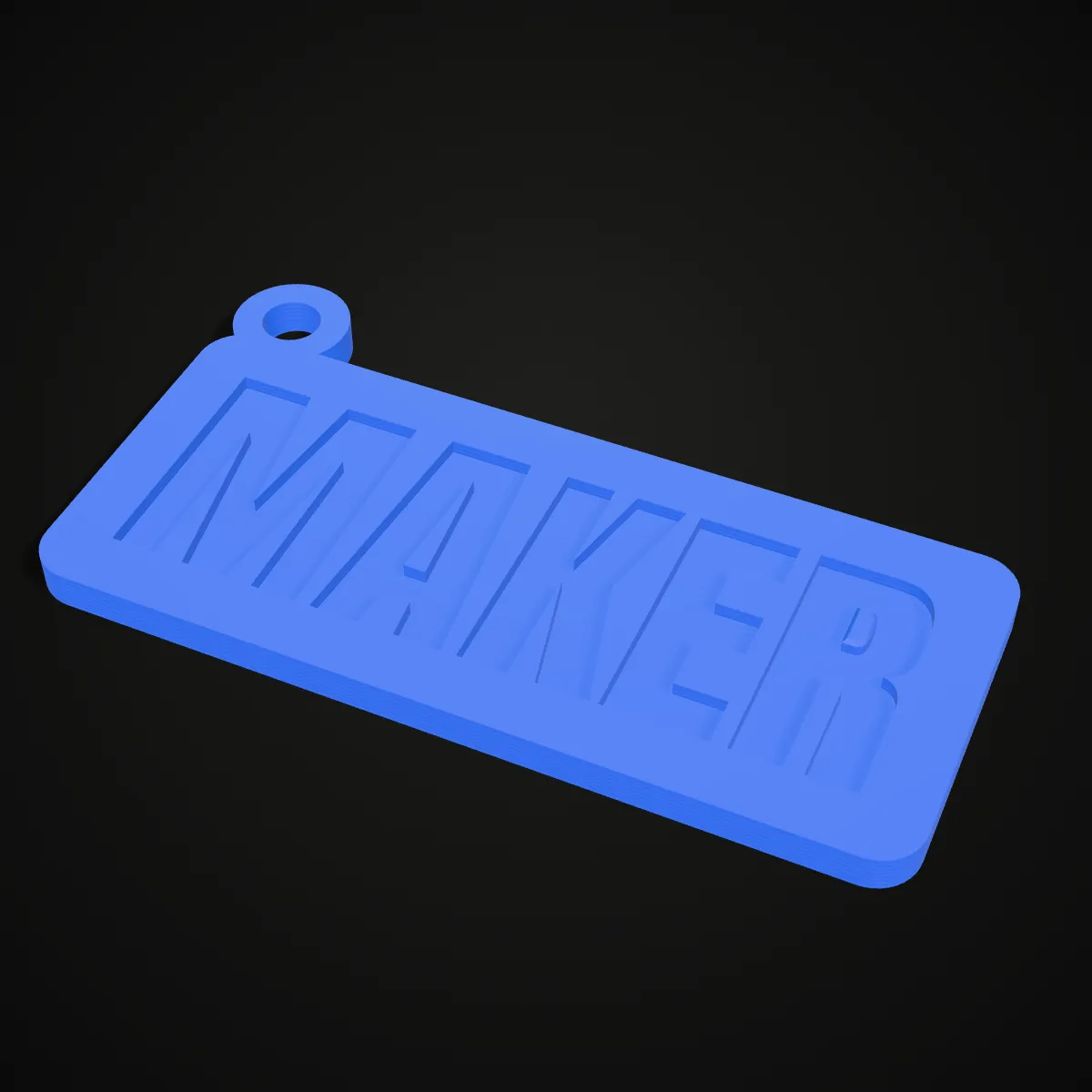
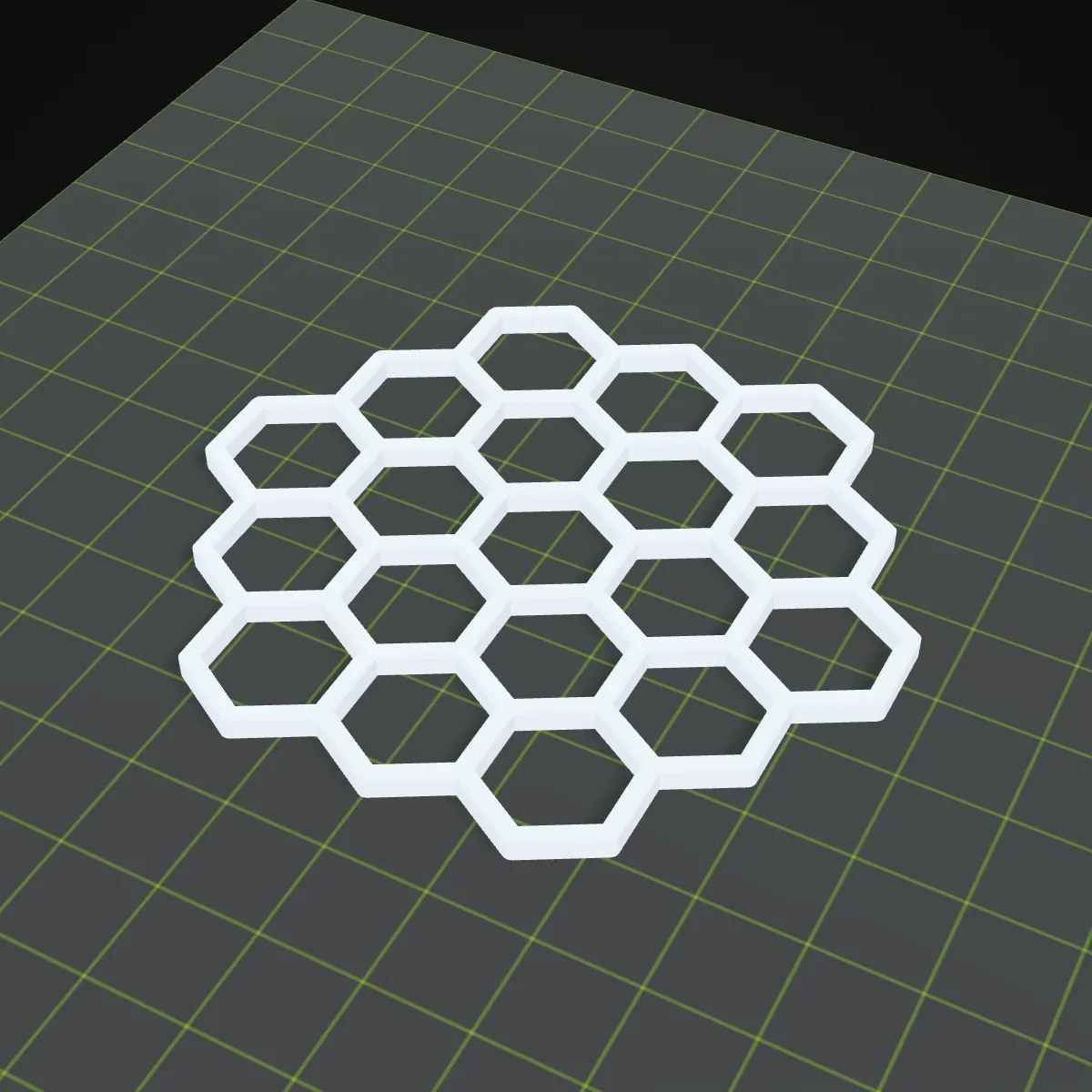
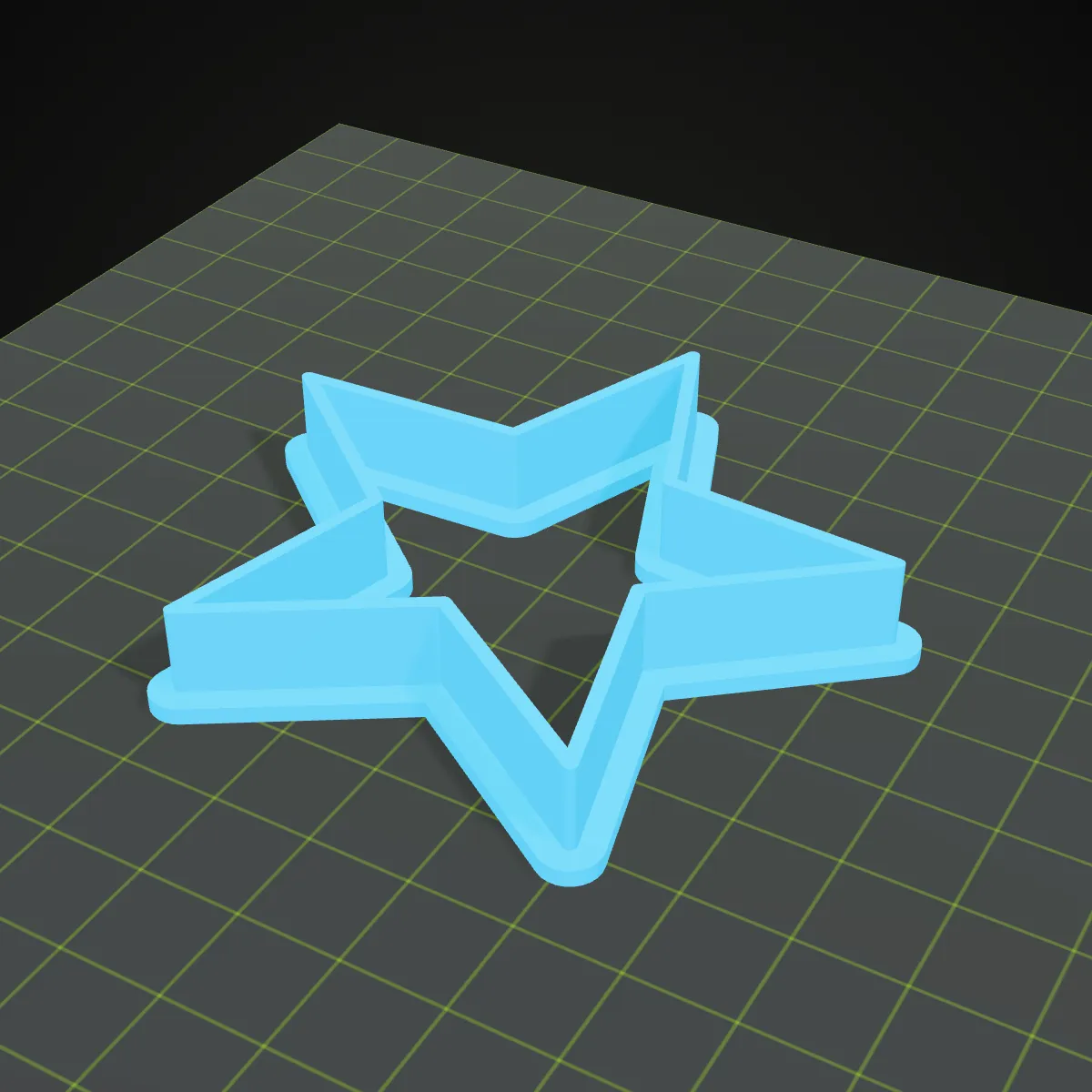
下面 8 个模型都是用这个SVG转STL工具从图标、字体和简单矢量图挤出来的,按实际打印的样子渲染。每个都是单个 STL,颜色来自中途换料,或者只是渲染时选的耗材颜色。



SVG怎么转STL
- 11
拖入 SVG 文件
把不超过 5 MB 的 .svg 拖进工具,或者点一个样例。文件只在本机解析。没转曲的文字会被跳过并给出提示,所以导出前先把文字转成轮廓。
- 22
设尺寸、模式和附加项
按毫米设宽度和挤出高度,选「凸起」或「镂空」。按需打开底板(矩形、圆角、圆形、随形)、钥匙扣孔、顶部倒角,多色文件还可以打开「每种颜色单独设高度」。
- 33
检查后下载
旋转预览,看按钮下方的尺寸和三角面数量。下载二进制 STL 直接进切片软件,或下载 OBJ 给 Blender 等软件用。两种文件都以毫米为单位、Z 轴朝上。
常见作品的推荐参数
下面是矢量图转STL时的起步参数(按 0.4 mm 喷嘴),数值来自本页的样例和渲染。最容易失败的是细节,缩放后任何线条和壁厚都尽量不小于两个线宽(0.8 mm)。
| 作品 | 宽度 | 模式与底板 | 高度 | 要点 |
|---|---|---|---|---|
| 钥匙扣 | 35–50 mm | 凸起,随形底板,留边 2–3 mm | 底板 2 mm,图案再高 2–3 mm | 挂孔 5 mm。想要双色,就在底板结束的高度换料。 |
| 刻字名牌 | 60–80 mm | 镂空 + 打开底板(变成下凹雕刻) | 底厚 2 mm,刻深 1.2 mm | 下凹时粗壮的黑体类字体最清楚,挂孔放左边。 |
| 徽章 / 杯垫 | 60–100 mm | 凸起,圆形底板,留边 2 mm | 底板 2 mm,图案 2 mm | 接近白色的部分默认排除,打出来是下凹。 |
| 门牌 / 文字招牌 | 120–200 mm | 凸起,圆角底板,留边约 6 mm | 底板 2.5 mm,字高 3 mm | 0.4 mm 倒角让边缘更圆润;不加底板时,手写体字母要连在一起才不会散开。 |
| 喷漆模板 | 按喷涂面大小 | 镂空,关闭底板 | 板厚 1.2 mm | 封闭的「孤岛」(如 O、A、口 的中间)会掉出来,用模板字体或手动加连接筋。 |
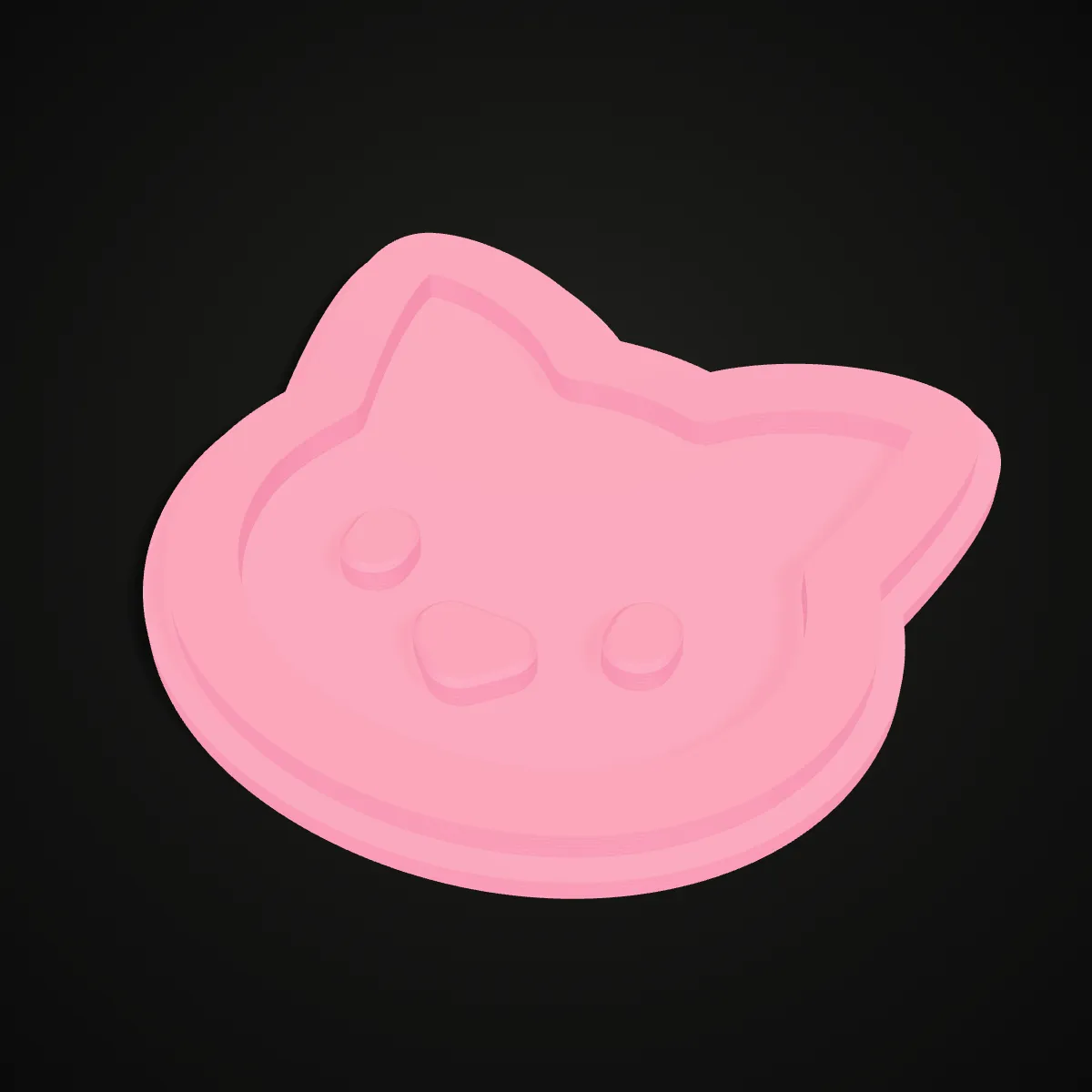
| 饼干 / 黏土模具 | 60–90 mm | 凸起,无底板,每种颜色单独设高度 | 翻边 2 mm,切边 12–14 mm | 轮廓画两遍:粗描边做翻边,细描边(缩放后 0.8–1.2 mm)做切边。 |
| 多色分层 Logo | 50–100 mm | 凸起,每种颜色单独设高度 | 相邻高度至少差两层,如 1.6 / 2.6 / 3.0 / 3.6 mm | 在切片软件的层预览里,每个高度加一次换色。 |
SVG转STL适合做什么
Logo转STL:招牌、门牌和周边
公司、社团或乐队的 Logo 一般本来就有矢量稿,Logo转STL之后就是桌牌、门牌或徽章,品牌色还能按高度分开,方便各用一种耗材打印。
钥匙扣和名牌
凸起图案配随形底板和挂孔,几下就是一个挂件。做名字时可以选「镂空」再打开底板,字母变成下凹,放在口袋里更耐磨。
喷漆、喷笔模板
「镂空」且不开底板,得到的是一张把图案挖空的薄板。按 1.2 mm 打印,能平贴在墙面、T 恤或模型上。先检查有没有封闭的孤岛,它们没有东西连着。
饼干、黏土、翻糖模具
把图形画成「粗描边在下、细描边在上」,打开分色高度,就得到翻边加高切边。打印件层纹难以彻底清洁,用在食物上之前请确认耗材是食品级的。
单喷头也能打多色
不需要多色系统:每种颜色各占一个高度,在切片软件里到这些高度时暂停换料即可。一个 STL、一台普通打印机,也能打出三四种颜色。
和 Tinkercad、Fusion 比
Tinkercad 和 Autodesk Fusion 也能导入 SVG,而且当 Logo 只是大设计里的一个部件时,用它们更合适。如果只是做一个独立的挂件、招牌或模板,这里省掉了注册账号和画草图的步骤:底板、挂孔、倒角和分色高度都是滑块。
SVG转STL常见问题
把 .svg 拖到本页,设好宽度和挤出高度,点「下载 STL」就行。所有带填充或描边的图形都会挤出成以毫米为单位的封闭实体。转换在浏览器本地完成,文件不上传,免费且不用注册。
因为没转曲的文字只是一段对字体的引用,并不是图形,工具会跳过它。导出前先转曲:Illustrator 用「文字 > 创建轮廓」,Inkscape 用「路径 > 对象转化成路径」,CorelDRAW 和 Affinity 用「转换为曲线」,Figma 用「拼合(Flatten)」。
能。描边会按实际线宽、连同文件里的拐角和端点样式变成轮廓,线条风格的图标库不用先转成填充。线宽会跟着整体缩放:线宽占图标宽度十二分之一时,做成 48 mm 宽的钥匙扣,线条就是 4 mm 宽。
剪切路径(clipPath)、蒙版、内嵌位图和没转曲的文字都会被忽略,渐变按一种纯色处理。所以被剪切蒙版遮住的部分会完整打印出来:导出前请释放蒙版,用 Illustrator 的路径查找器或 Inkscape 的「路径 > 交集」把图形真正裁掉。超过 8 种颜色的文件会合并成面积最大的 8 种。
文件本身不行:本工具导出的 STL 和 OBJ 都只有几何形状。可以打开「每种颜色单独设高度」,让每种颜色各占一个高度,再在切片软件里到这些高度时换料。文件里有深色时,接近白色的颜色默认不勾选,需要的话勾上即可。
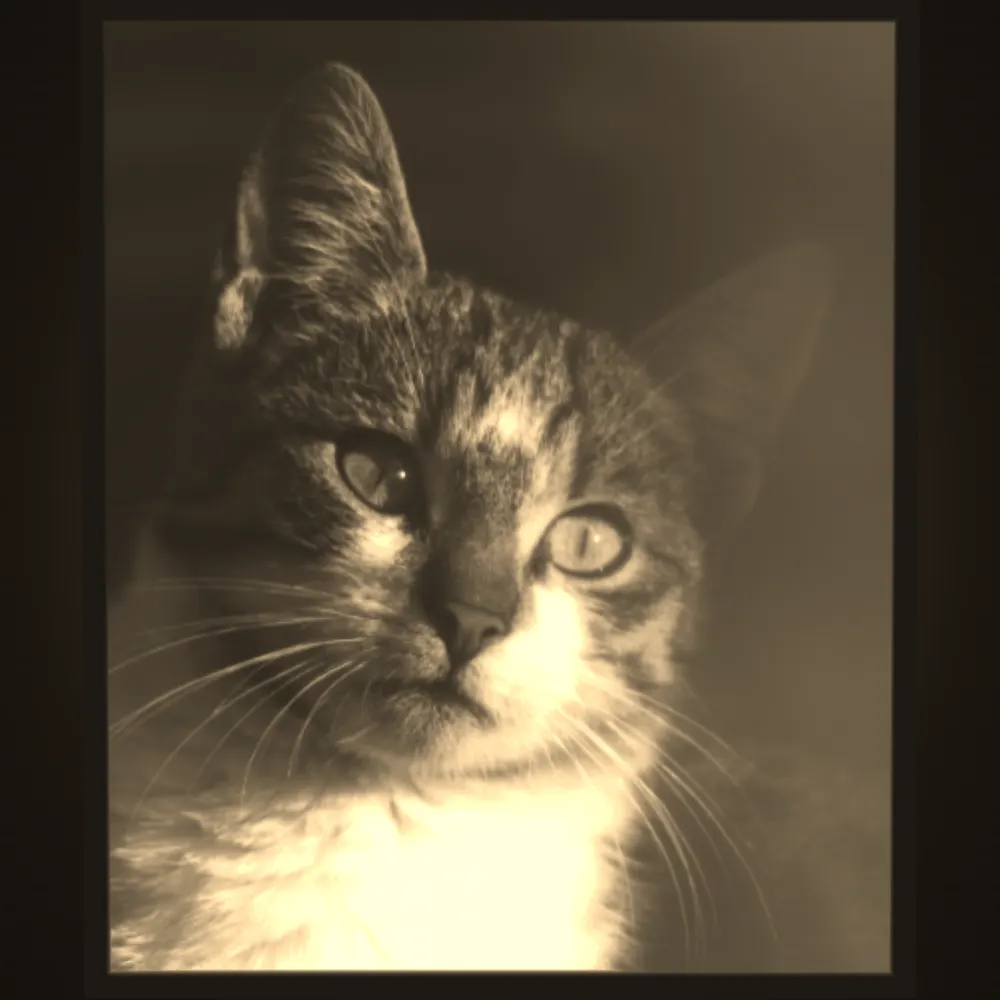
手里是矢量图就用SVG转STL,边缘在任何尺寸下都是锐利的。PNG、JPG 是像素图,应该用 PNG转STL,它按明暗生成浮雕。想做背光透光的照片灯片用浮雕灯片生成器;想从照片得到一个立体、圆润的完整模型,用 AI 图片转STL,因为挤出得到的SVG转3D模型侧面永远是直的。