STL编辑器
缩放、切割、拆零件,让模型放进你的打印机
这个STL编辑器只做打印前真正需要的修改,不用打开建模软件:把一个或多个模型拖到虚拟打印板上,直接输入毫米尺寸,旋转、镜像、放平,再把模型切成两个封闭的半块,或者把里面各自独立的零件拆开。
打印板可选 180、220、256、350 mm 四档,也可以自定义成型空间;放不下的模型会变红,「按打印板切分」会算出切成几块、或者缩小到多少才能打印。STL切割时可以加定位销或销孔,切口处自动补面,两半都是水密实体。模型如果是按厘米、英寸或米保存的,一键就能换算回毫米。改完之后,在线STL编辑器可以导出二进制 STL、各对象独立的 3MF、OBJ,或者每个零件一个 STL 的 ZIP 包。免费、不用注册,全部在浏览器本地运行,文件不会离开你的电脑。
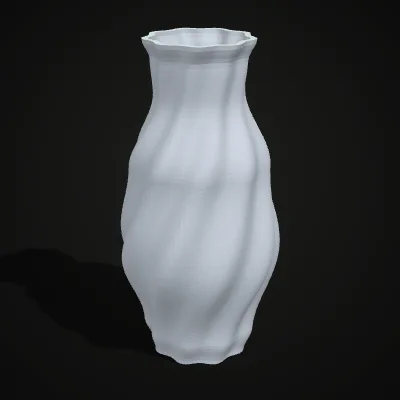
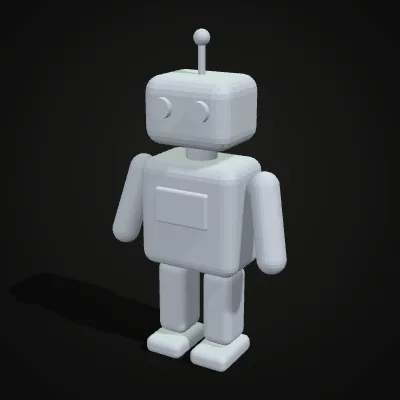
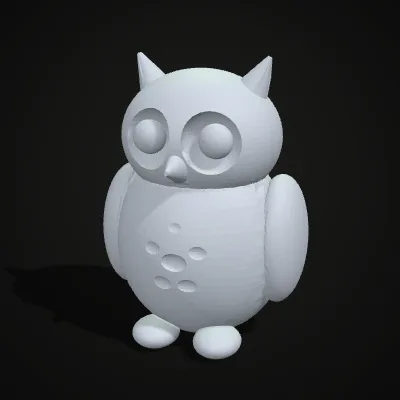
STL编辑器演示:18 秒完成缩放、带销切割、导出 3MF
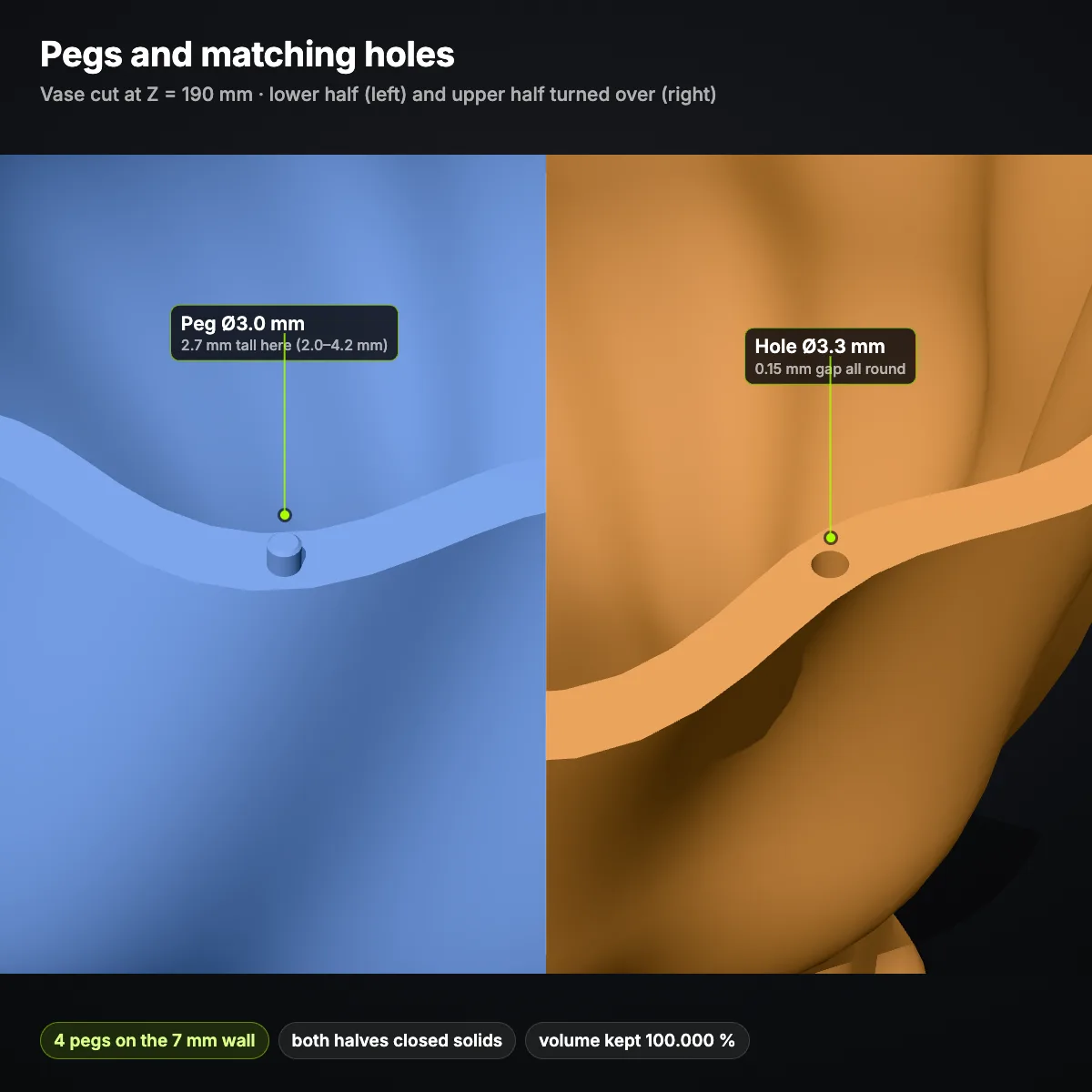
录屏把花瓶样例拖到 220 mm 打印板上,先放大到 110%,尺寸变成 211.8 × 212.2 × 418.0 mm。接着在「切割」页把连接件切到「定位销」,直径 3 mm,在 Z = 209.0 mm 处切开,得到两个封闭零件和四组销与孔。最后在「导出」页把两半作为两个独立对象写进一个 455 KB 的 3MF,直接交给切片软件。
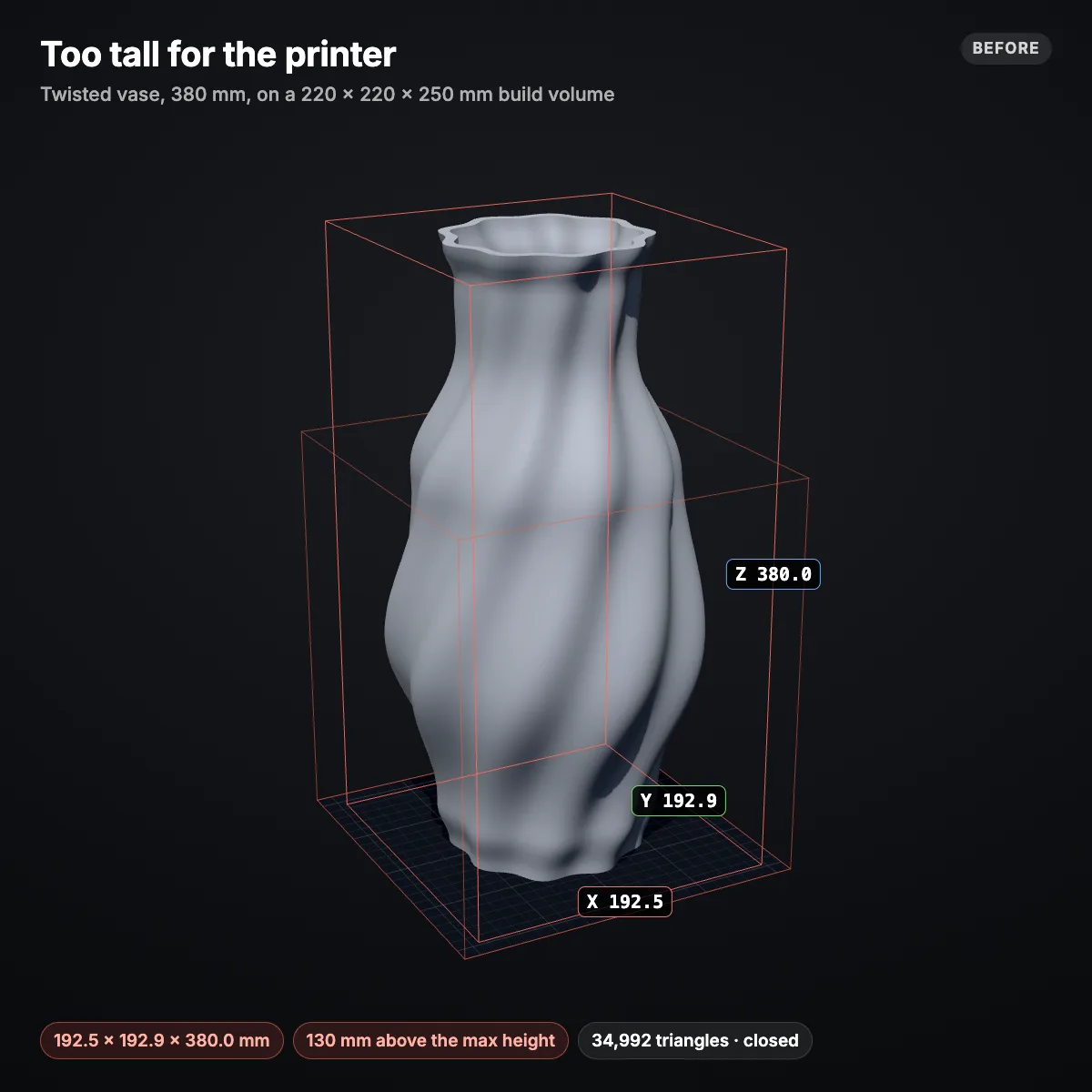
修改前后:STL编辑器完成的四个任务
四个模型,每组前后图用同一个机位渲染,成型空间画成线框。尺寸、三角面数和体积都由STL编辑器自己的代码算出,每个切出来的零件都确认过是封闭实体。
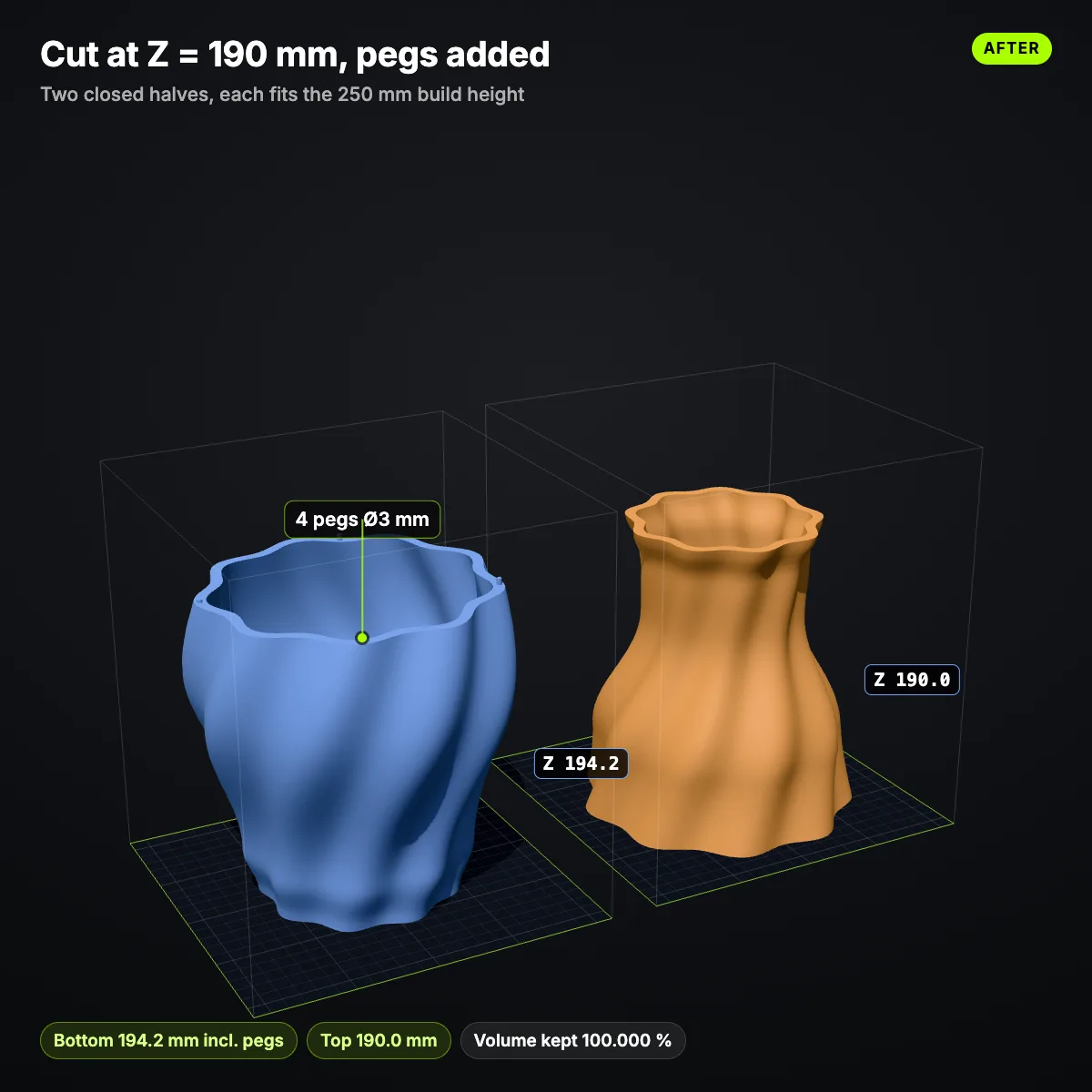
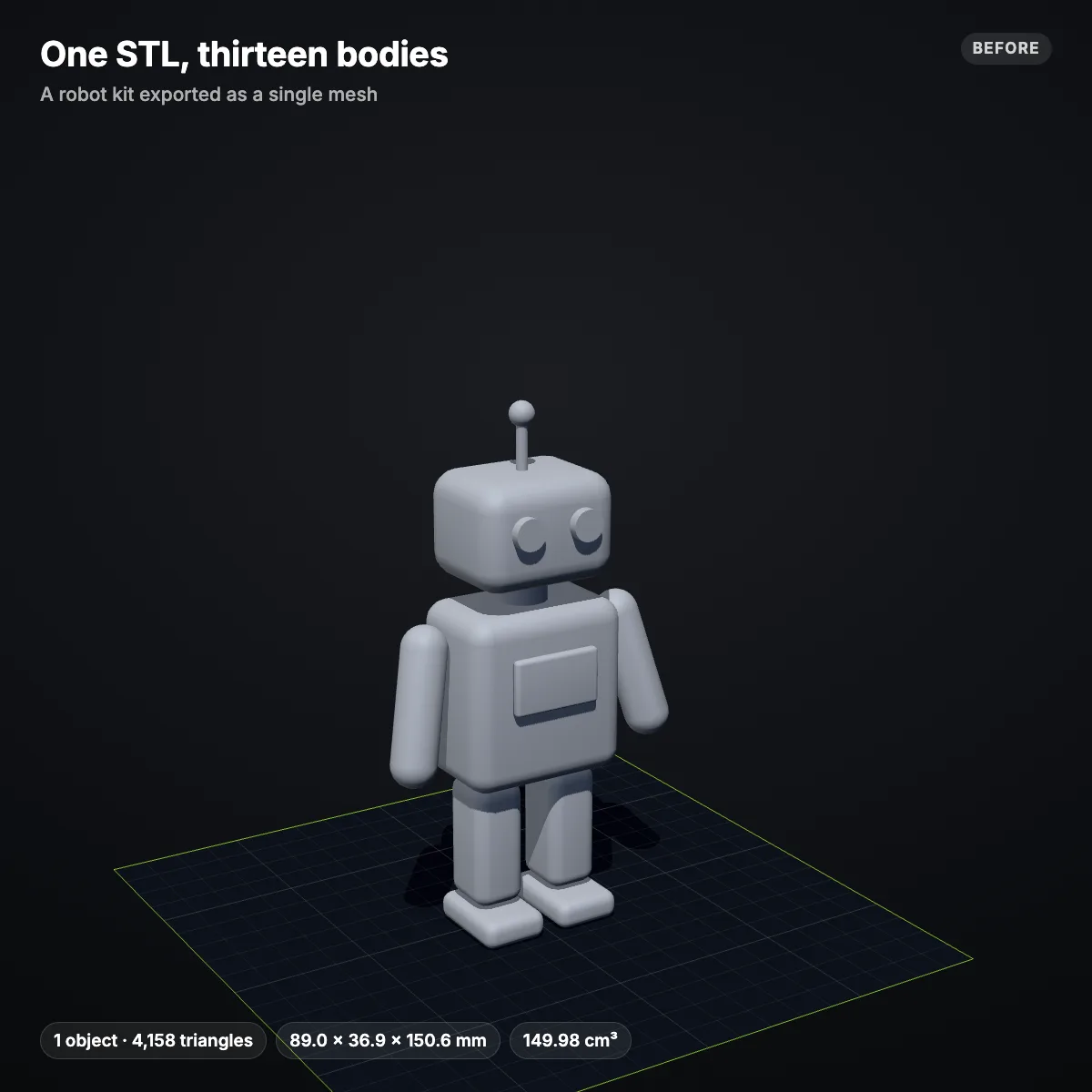
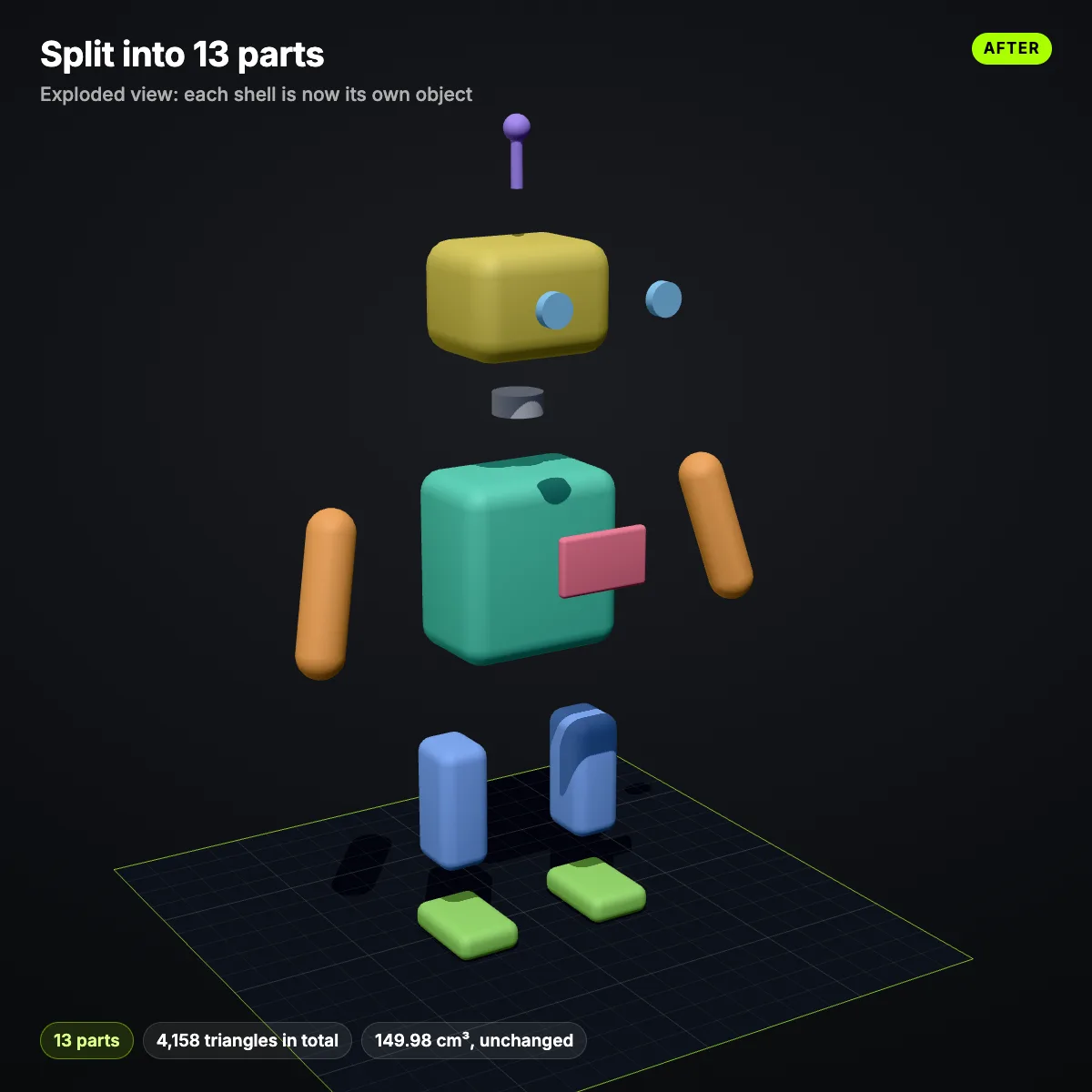
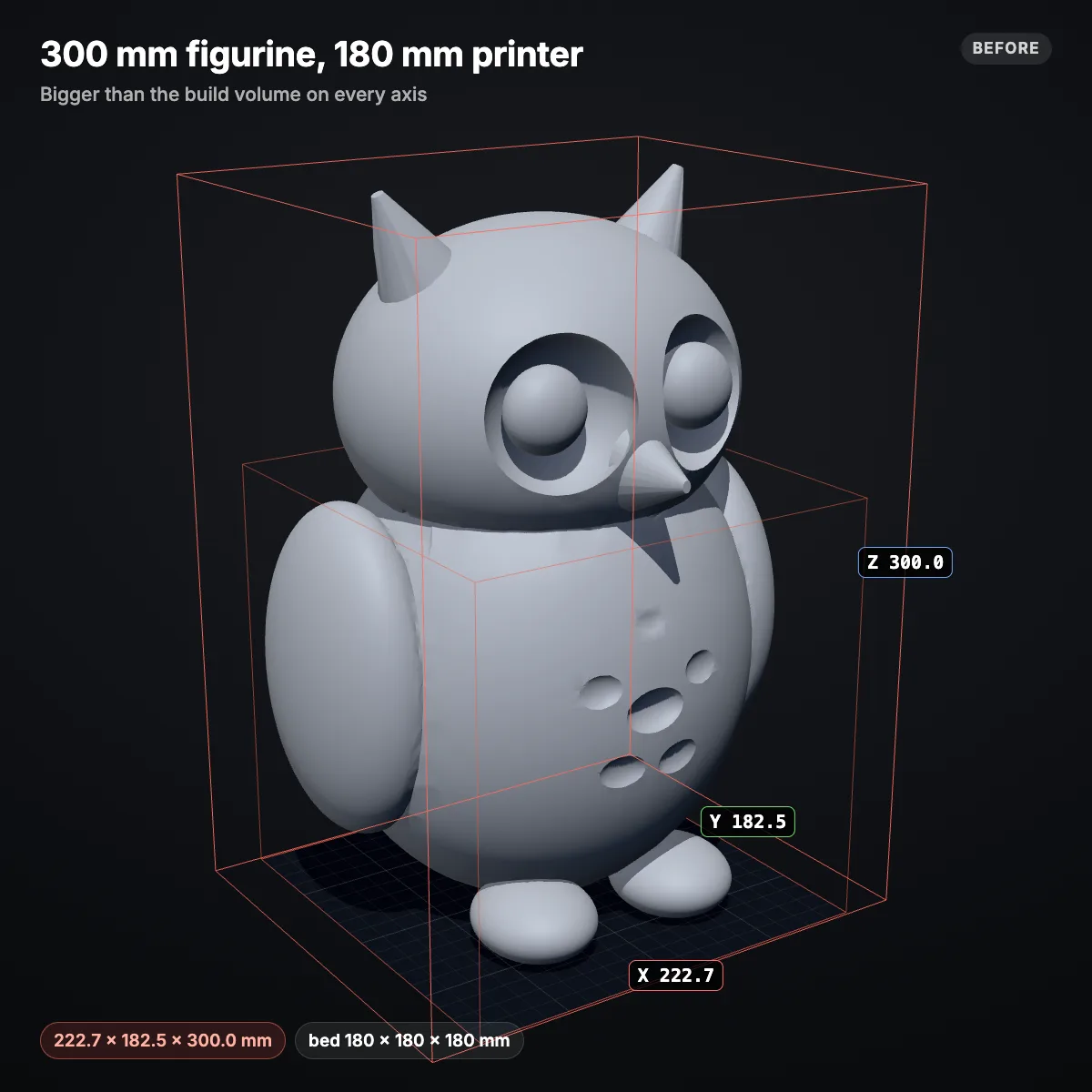
STL编辑器实拍:截图与实测数据
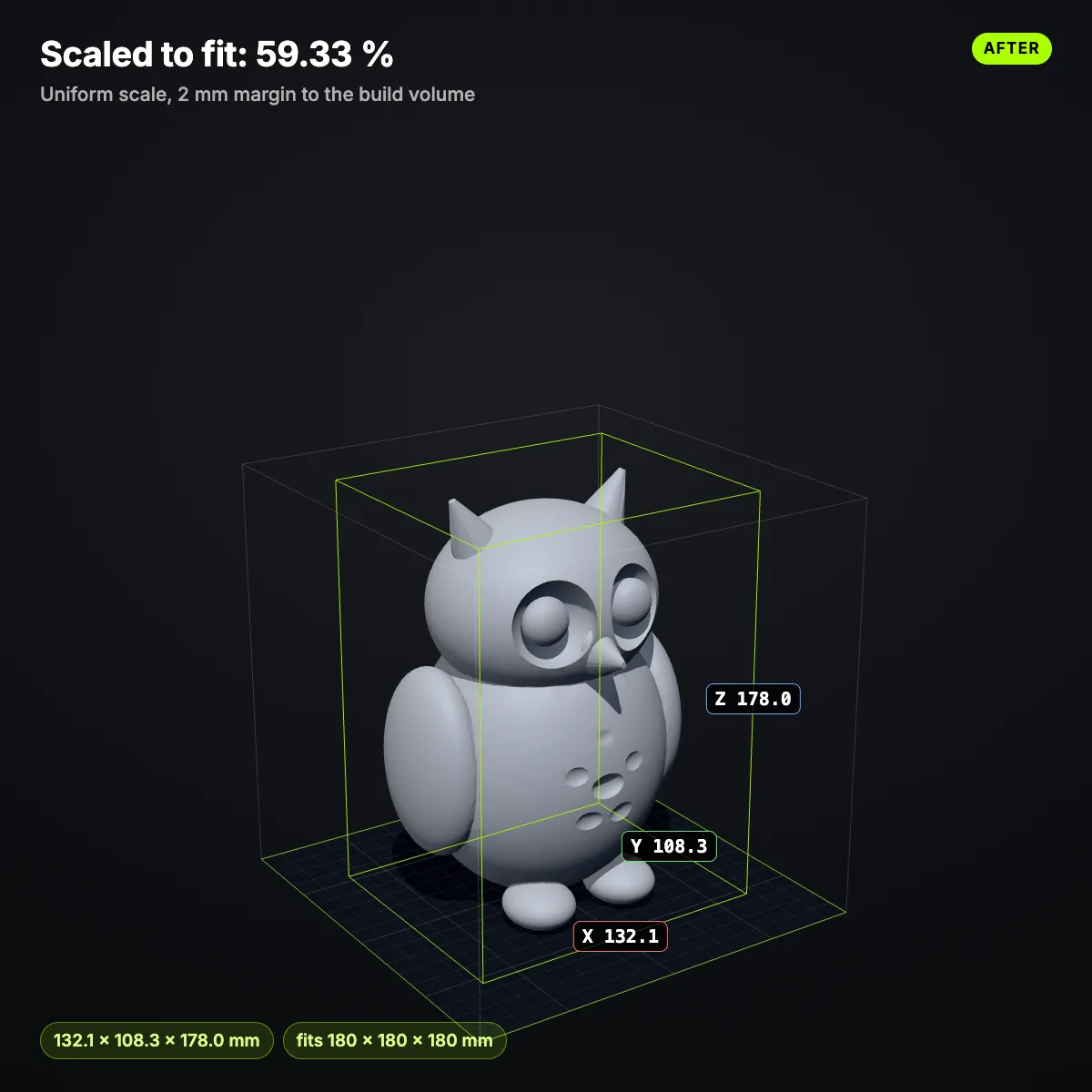
下面 8 张图都来自用STL编辑器处理上面三个样例的真实过程:三张工具截图、一张定位销特写、两张带标注的爆炸图、一张尺寸变化图和一张导出大小对比图。
在线编辑STL的步骤:缩放 → 摆正 → 切割 → 导出
- 11
把文件放上打印板
拖入一个或多个 STL;OBJ、3MF、GLB、PLY、STEP 也能打开,单个最大 200 MB,GLB、glTF、USDZ 会自动从米换算成毫米。先选好打印板(180、220、256、350 mm 或自定义),STL编辑器才能把放不下的模型标成红色。
- 22
STL缩放到需要的尺寸
在 X、Y、Z 任一栏输入毫米数。「等比」打开时另外两个方向跟着变;切到「分轴」就只拉伸一个方向。下面还有缩放百分比、「100%」复原和「缩放到打印板」。模型最大边不到 5 mm 时,会出现「厘米 → 毫米」「英寸 → 毫米」「米 → 毫米」三个换算按钮。
- 33
摆好打印方向
每个轴都能 ±90° 旋转,也可以输入任意角度,或者在视图里拖动旋转手柄(每 5° 吸附一次);移动手柄用来在打印板上挪位置。「自动平放」把最大的平面朝下,「选面平放」让你点选要贴板的那一面,「镜像」做出左右对称件,「居中落板」把模型放回中央并落到 Z = 0。
- 44
STL切割或拆分零件
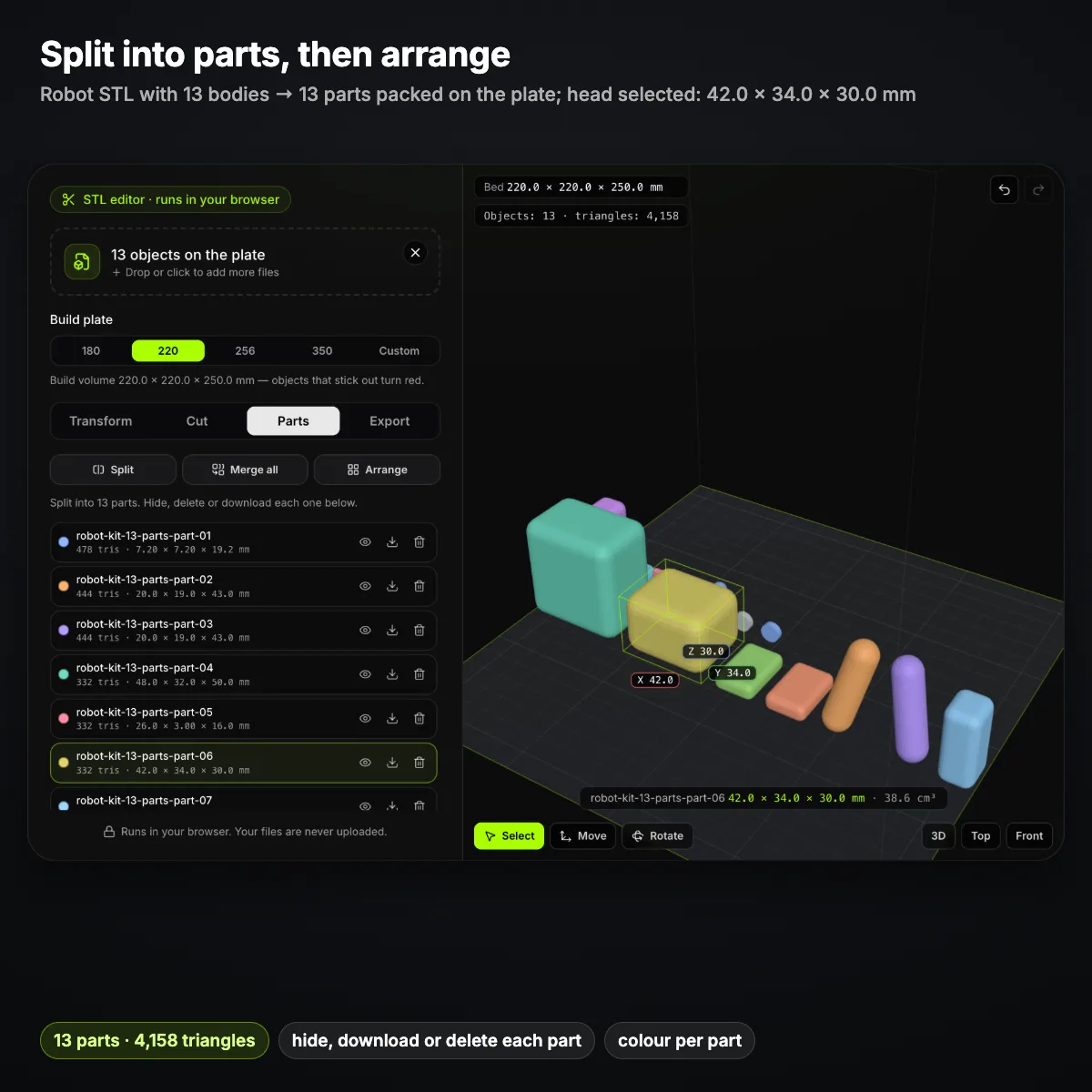
在「切割」页选 X、Y 或 Z 轴,拖动滑块或填写「距边缘」的毫米数,连接件选「不加」「定位销」或「销孔 + 销钉」,然后点切开。模型太大时会出现「按打印板切分」卡片。在「零件」页,「拆分零件」把网格里的独立实体分开,每个零件可以隐藏、删除或单独下载 STL,旁边还有「全部合并」和「自动排布」。
- 55
检查并导出
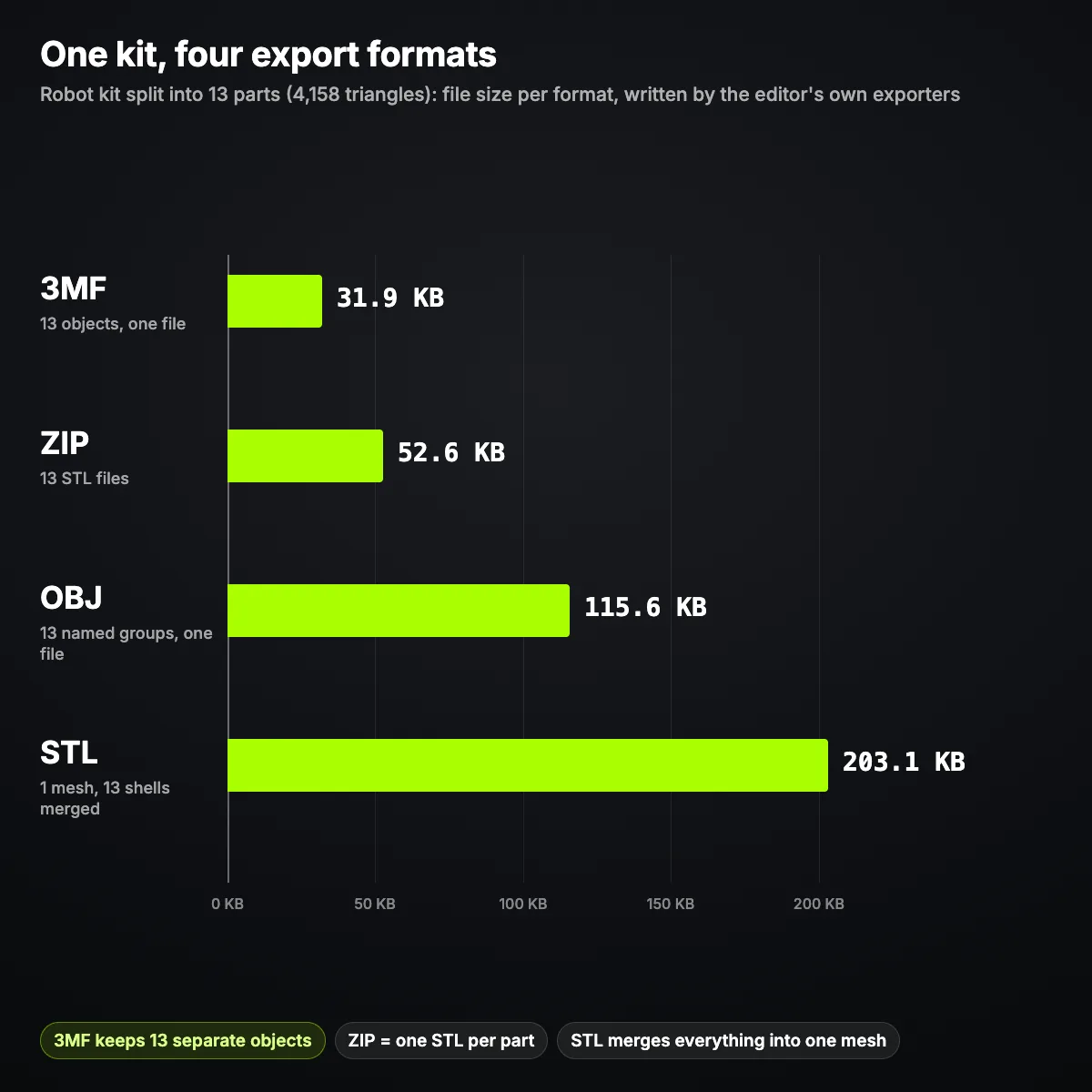
「导出」页列出对象数、三角面、打印体积、整体尺寸,以及是否都放得进打印板。可以下载包含所有可见对象的二进制 STL、各对象独立的 3MF、带命名分组的 OBJ,或每个对象一个 STL 的 ZIP。改错了按 Ctrl+Z,最多能撤销 40 步。
常见的 STL 修改,在STL编辑器里怎么做
左边是大家最常需要对 STL 做的修改,中间是STL编辑器里对应的按钮,右边是用样例实测得到的建议。这些操作只移动、缩放或分割三角面,不会改变零件本身的设计。
| 要做的修改 | STL编辑器里的操作 | 建议 |
|---|---|---|
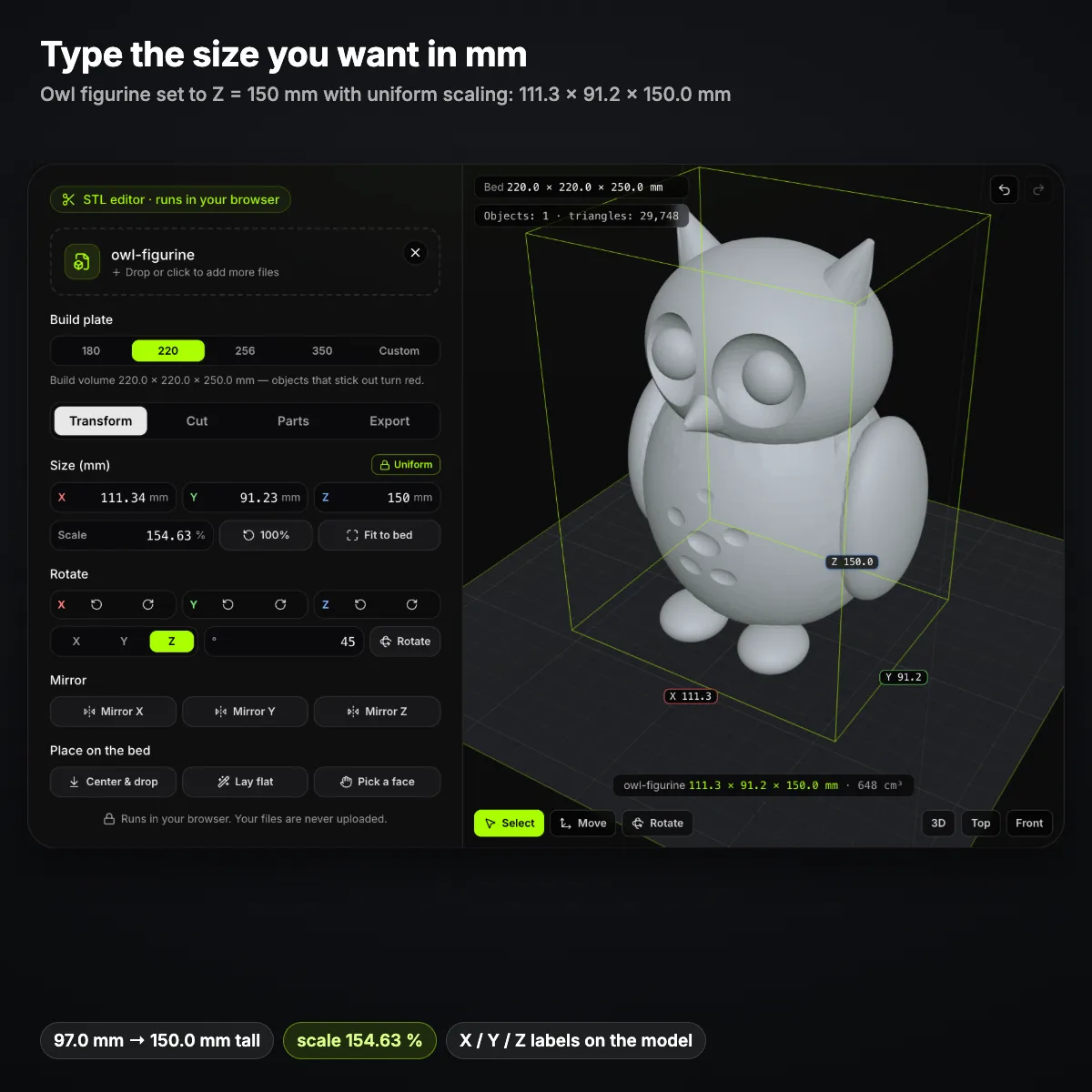
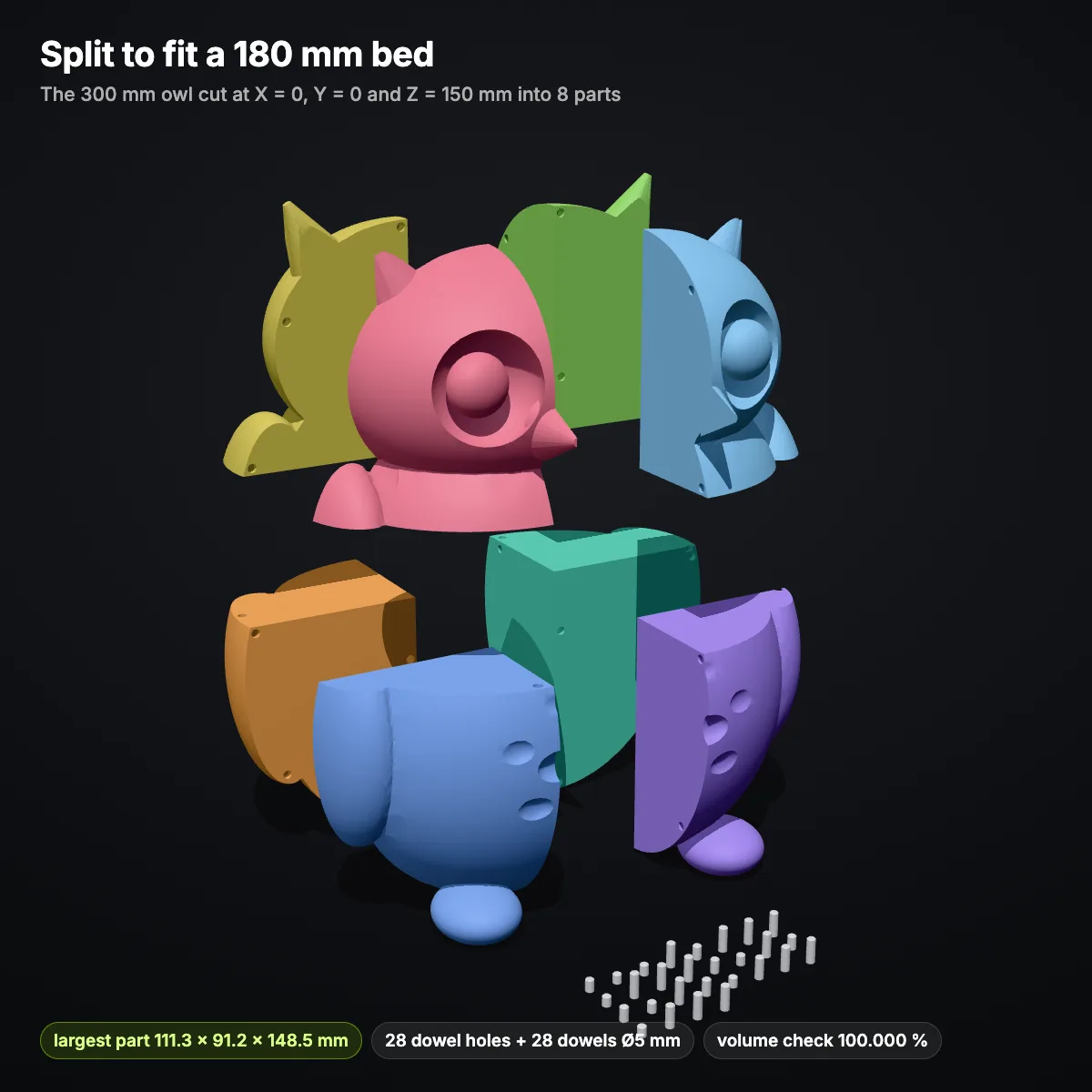
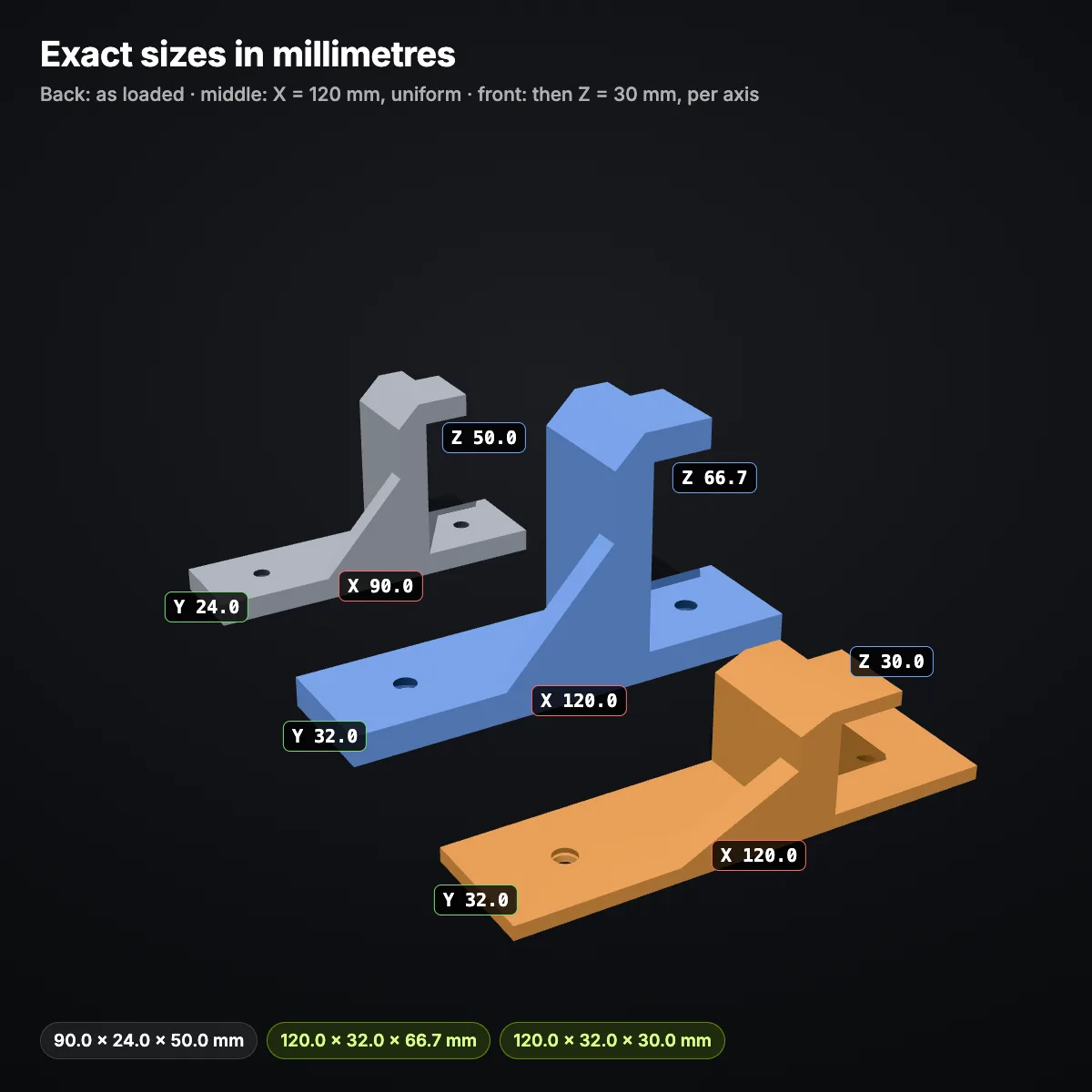
| 改成精确尺寸 | 变换 → 尺寸(毫米),打开「等比」,填一条边 | 按必须对上的那个尺寸来缩放。猫头鹰把 Z 设为 150 mm 后是 111.3 × 91.2 × 150.0 mm;120 mm 的边保存成 STL 再读回仍是 120.00000 mm。 |
| 按百分比或按打印板缩放 | 缩放 %、「100%」复原、「缩放到打印板」 | 「缩放到打印板」在所选成型空间的每个方向留 2 mm,所以 300 mm 的猫头鹰在 180 mm 立方空间里缩到 178.0 mm。 |
| 单位错了 | 厘米 → 毫米、英寸 → 毫米、米 → 毫米(模型最大边小于 5 mm 时出现) | 本该 50 mm 的零件只显示 1.97 mm,说明它是按英寸保存的,点「英寸 → 毫米」乘以 25.4 即可。 |
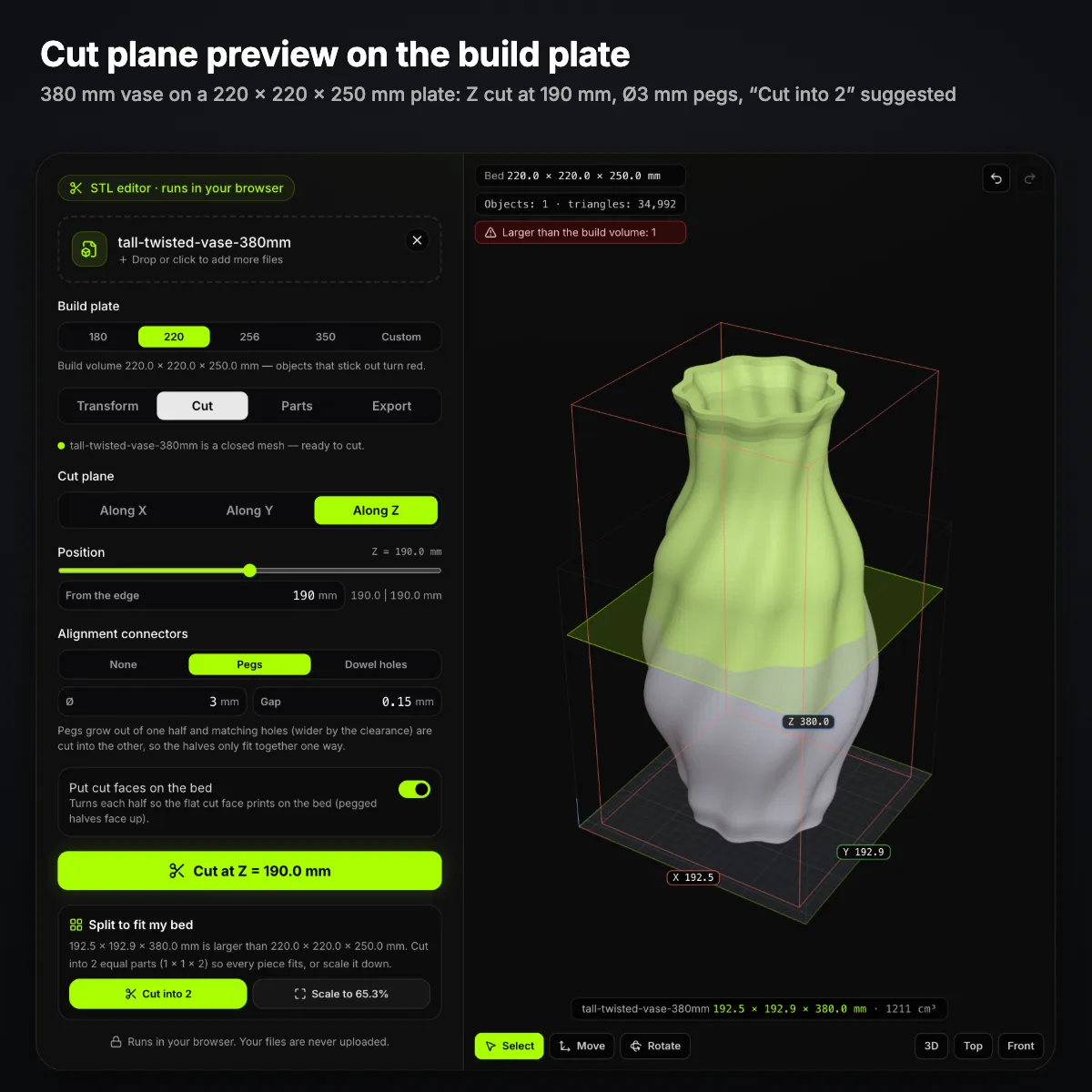
| 模型太大要切开 | 切割 → 按打印板切分:沿 X、Y、Z 等分切块,或给出能放下的缩放比例 | 380 mm 的花瓶在 250 mm 高的打印机上要切成 2 块,300 mm 的猫头鹰在 180 mm 立方空间里要 8 块。想让接缝不显眼,可以自己用滑块把切口放在边沿下方之类的位置。 |
| 加定位销 | 连接件 → 定位销,直径 1.5–20 mm(默认 5 mm),间隙 0–1 mm(默认 0.15 mm) | 销从下半长出来,上半的孔每边比销大一个间隙,并比销深 0.3 mm。花瓶壁厚 7 mm,5 mm 的销放不下,换成 3 mm 就能放四根。 |
| 用销孔 + 销钉 | 连接件 → 销孔 + 销钉 | 两半都挖孔,另外生成两头带倒角的独立销钉。直径设成 1.75 mm 可以直接剪一段耗材当销,也可以按手头木销、金属销的直径来设。 |
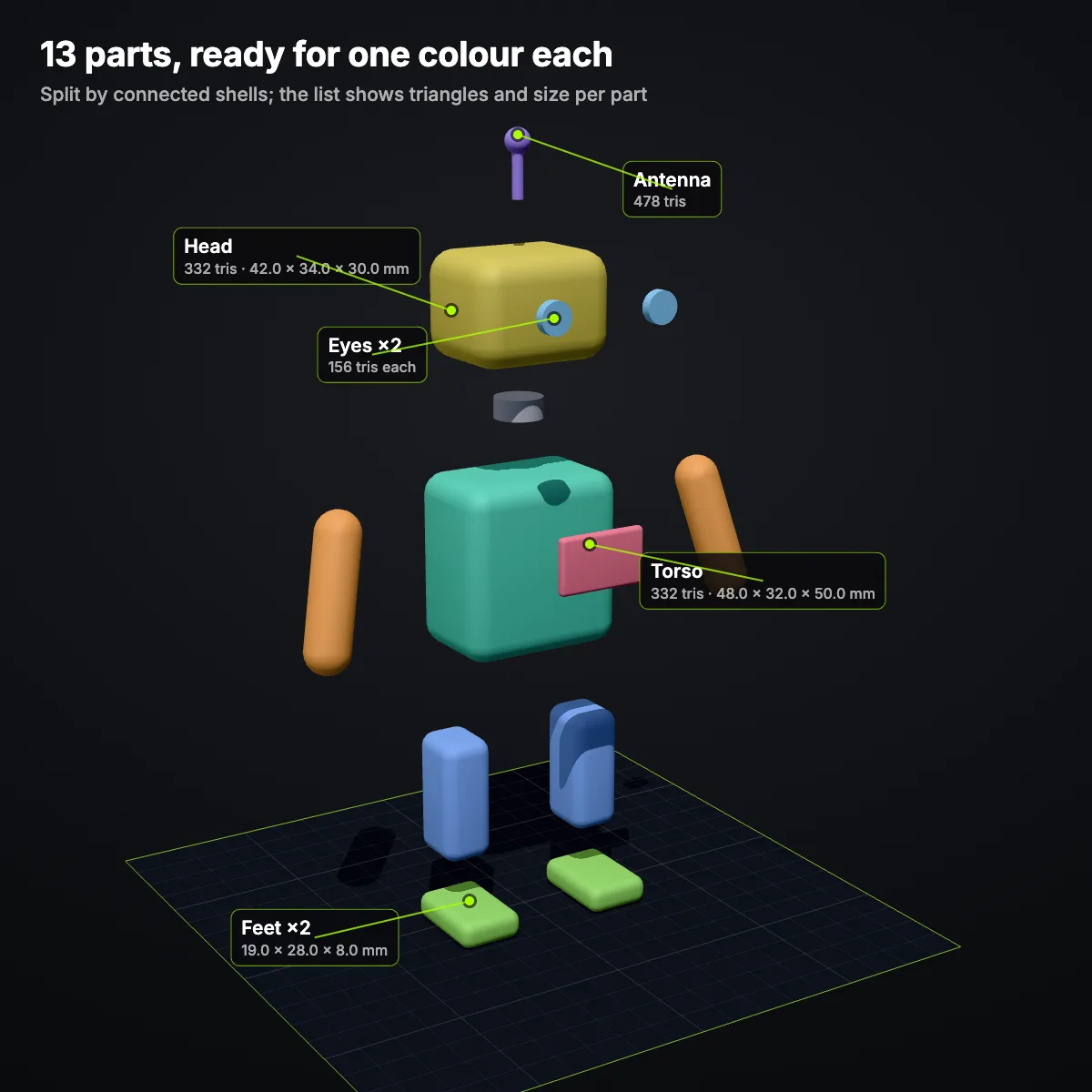
| 拆成独立零件 | 零件 → 拆分零件,再逐个隐藏、删除或下载 | 只有互不共用顶点的实体才能拆开。已经融合成一体的网格仍是一个零件,这时请用切割。 |
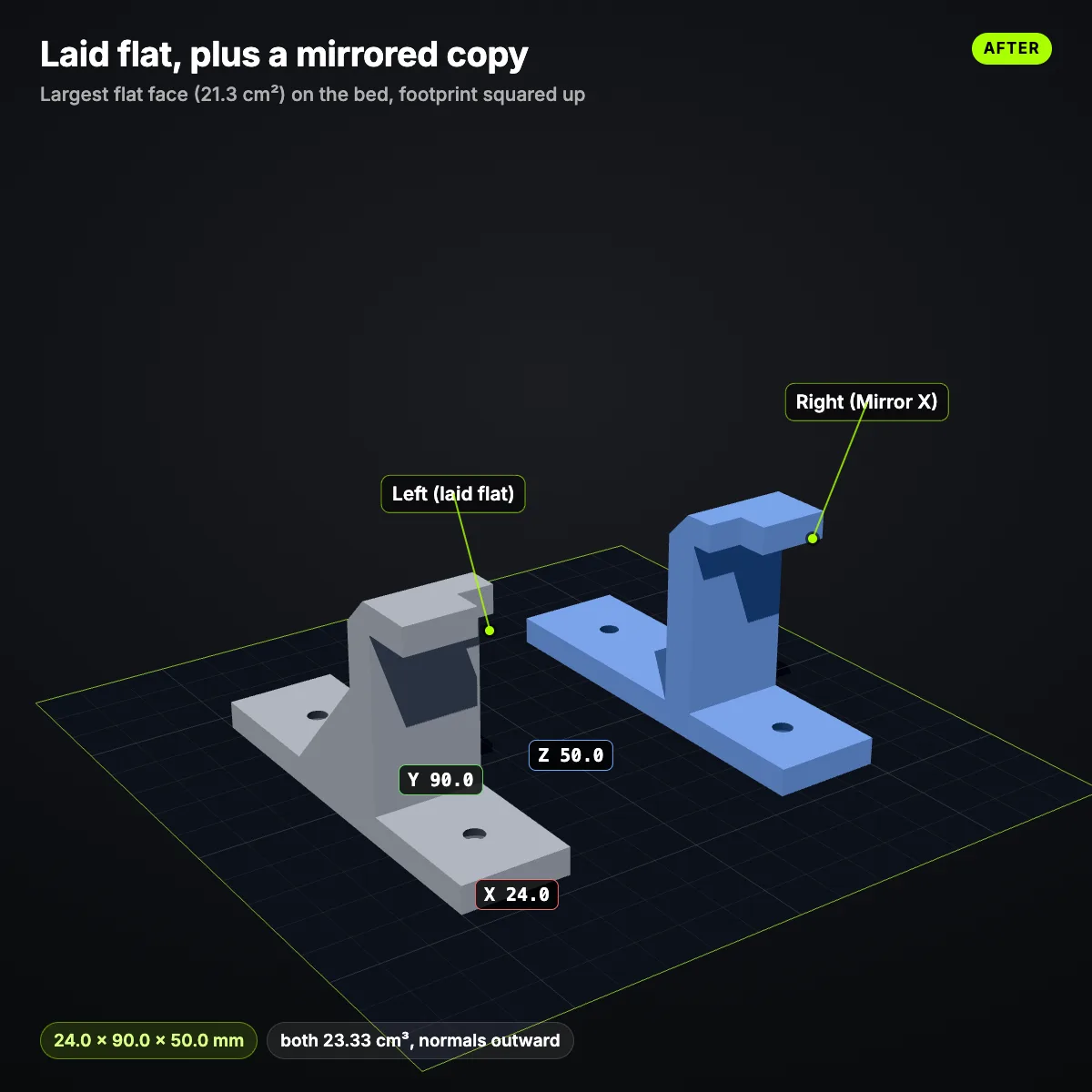
| 做左右对称件 | X、Y 或 Z 镜像 | 镜像后三角面的顶点顺序会翻回来,法线依旧朝外,体积不变。 |
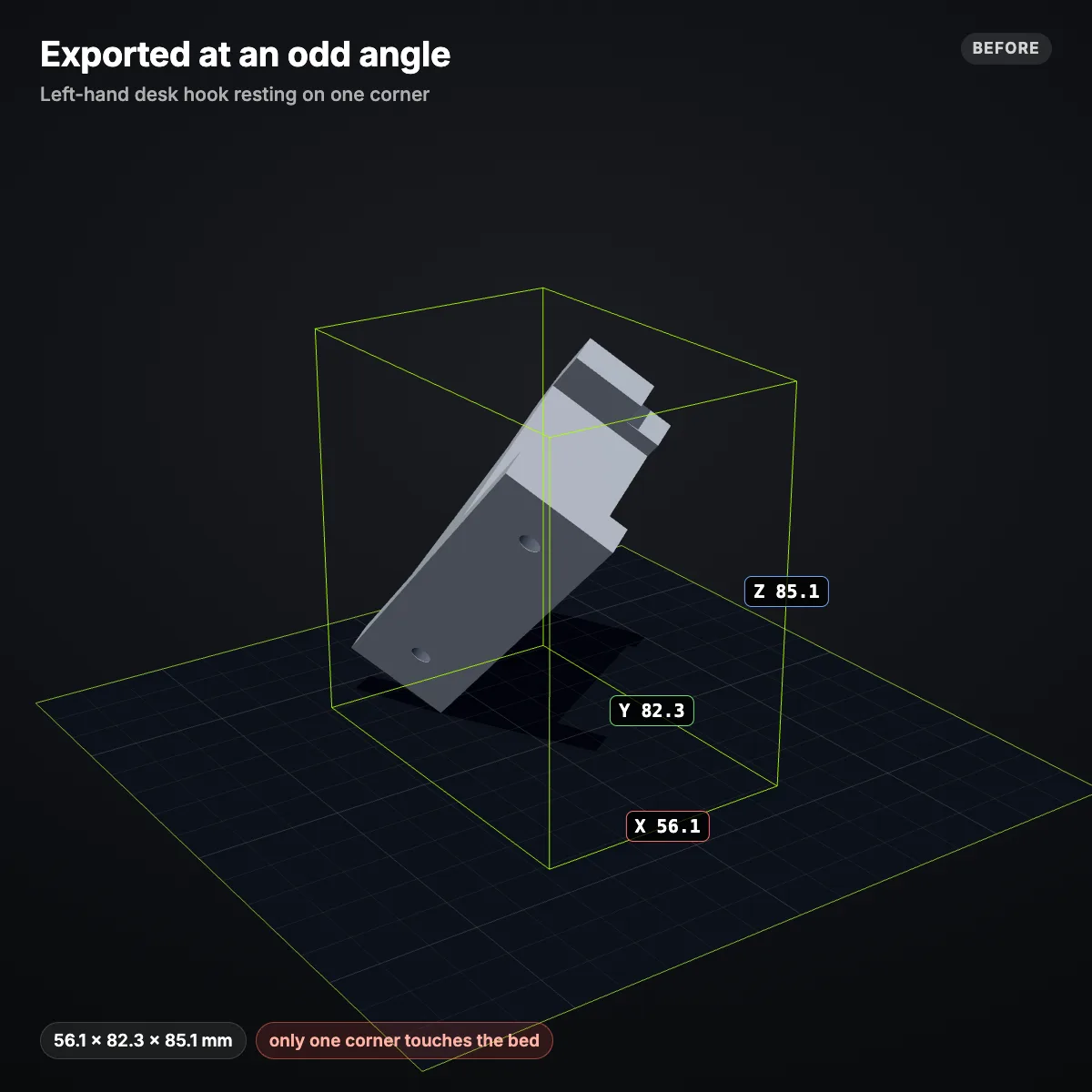
| 平放到打印板 | 「自动平放」(最大平面)或「选面平放」 | 最大的平面贴板附着最稳;更在意外观时,点一个之后看不到的面朝下。 |
| 改设计本身 | STL编辑器做不了:孔径、文字、圆角、雕刻都要回到源文件 | 在 CAD 或 Blender 里改好再导出新的 STL;STL 只存三角面,没有尺寸标注和建模历史。 |
STL编辑器适合这些场景
小打印机打大模型
高花瓶、头盔、cos 道具经常超出成型空间。选好打印板,让「按打印板切分」给出切法,加上定位销或销钉方便对齐,每块单独打印再拼起来。样例里 380 mm 的花瓶,在 250 mm 高的机器上切一刀就够了。
下载的模型尺寸不对
模型网站上的文件尺寸是作者随手定的。直接输入你要的高度或宽度,不用反复试百分比,每个轴上都标着尺寸,保存出来的 STL 就是这个大小,摆件、收纳盒、支架一次打对。
套件拆成单独零件
套件和多零件手办常常被导出成一个 STL。「拆分零件」把每个实体分开,多余的可以删掉,不同零件可以换颜色打印,也可以导出每个零件独立的 3MF,或每个零件一个 STL 的 ZIP 分盘打印。
切片前先摆正方向
从其他软件导出的模型可能侧躺、倒立或者歪着。按 90° 旋转,把最大的平面放到板上,或者点选想朝下的面;最后「居中落板」放回打印板中央。
做镜像的另一只
支架、挂钩、鞋和手套类零件往往只给一只。用 X 镜像就能得到另一只,三角面的顺序会自动纠正,法线依旧朝外,两只还能放在同一盘、同一个 3MF 里。
哪些修改要回到 CAD
STL编辑器处理的是已经做好的网格。改孔径、加文字、雕刻细节、把重叠的零件融合成一体,都要回到源模型或 Blender(「全部合并」只是把零件放进同一个对象)。有破洞的文件请先用 STL 修复处理。
STL编辑器常见问题
用一个直接处理网格的STL编辑器打开它。在这里拖入文件,在「变换」页改尺寸、旋转、镜像、摆放方向,在「切割」和「零件」页切开或拆分,然后下载新的 STL。如果要改设计本身(孔径、加字),需要在原来的 CAD 或 Blender 文件里修改后重新导出,本站的 STL 编辑教程对比了这几种做法。
有,这个在线STL编辑器免费、不用注册,全部在浏览器里运行:几何计算用 three.js 和 manifold-3d 在你自己的电脑上完成,什么都不上传。单个文件最大 200 MB。切割在页面主线程里执行,三角面超过约一百万的网格切割时页面可能会卡住几秒。
选中模型,在「零件」页点「拆分零件」:每个独立实体都会变成单独的对象,可以隐藏、删除或下载,空心零件的内壁会留在原零件上。机器人样例拆出 13 个零件,三角面合计仍是 4,158。如果模型本来就是一整块,工具会提示它已经是一个零件,这时用平面切割,或用「按打印板切分」等分。
在「尺寸(毫米)」的 X、Y 或 Z 栏里输入目标长度。「等比」打开时其他方向按同一比例缩放:97 mm 的猫头鹰把 Z 设为 150 mm,就变成 111.3 × 91.2 × 150.0 mm(154.63%)。切到「分轴」可以只改一个方向。模型显示得特别小,多半是按英寸或厘米保存的,先用单位换算按钮。
打开「切割」页,选好轴,用滑块或「距边缘」输入框定位置,选一种连接件,点切开。每一半都会在切口处补上封面,两半都是实体。保持「切面朝下摆放」打开,每一半会转到平整切面贴板打印;带销的那一半反过来放,让销朝上。
通常是因为网格不封闭。切割要给两半补封面,只有水密网格才做得到,所以STL编辑器发现开放边或共用边时,会显示数量并给出 STL 修复的链接。先在那里修好,再载入修复后的文件切割。如果提示切割平面没有穿过模型,把平面移到模型内部就行。


还没有要编辑的模型?
写一句描述或上传一张照片,Ship3D 的 AI 生成器就能做出 3D 模型。下载成 STL 后再回到STL编辑器,改尺寸、切块,然后送进你的打印机。
免费注册,无需绑卡,可以免费试一次。